

بعد إنشاء مستويات الوصول، ستكون جاهزًا لتخصيصها إلى التطبيقات. ويمكنك التحكّم في إمكانية الوصول حسب هوية المستخدم وحالة أمان الجهاز وعنوان IP والموقع الجغرافي. يمكنك أيضًا التحكّم في إمكانية وصول التطبيقات التي تحاول الوصول إلى تطبيقات Google Workspace والتطبيقات التي تحاول الوصول إلى بيانات Google Workspace من خلال واجهات برمجة التطبيقات (APIs).
عند تخصيص مستويات الوصول، يحدث ما يلي:
- يؤدي اختيار مستوى وصول إلى ضبطه على وضع المراقبة تلقائيًا. يتيح لك وضع المراقبة محاكاة تأثيرات فرض مستوى الوصول بدون حظر وصول المستخدم. لمعرفة تفاصيل حول "وضع المراقبة"، انتقِل إلى نشر ميزة "الوصول المستند إلى السياق".
- يُمنح المستخدمون إذن الوصول إلى التطبيق عند استيفائهم للشروط المحددة في أحد مستويات الوصول المحددة (المعامل المنطقي OR في مستويات الوصول المُدرجة بالقائمة). إذا كنت تريد أن يستوفي المستخدمون الشروط في أكثر من مستوى وصول (المعامل المنطقي AND في مستويات الوصول)، يجب إنشاء مستوى وصول يحتوي على مستويات وصول متعددة. إذا أردت تحديد أكثر من 10 مستويات وصول لتطبيق، يمكنك استخدام مستويات وصول مُدمَجة.
- بالنسبة إلى التطبيقات المتوافقة مع الأجهزة الجوّالة، إذا كنت تستخدم تجربة Gmail المتكاملة، يمكنك منح أو رفض إمكانية الوصول إلى Gmail وGoogle Chat وGoogle Meet مرة واحدة. في حال استخدام Chat وMeet كتطبيقين منفصلين (وليس كجزء من تجربة Gmail المتكاملة)، يجب منح إذن الوصول إلى هذين التطبيقين أو رفضهما بشكل منفصل.
- تحتاج بعض التطبيقات إلى إذن الوصول إلى واجهة برمجة التطبيقات في تطبيقات أخرى لتعمل بشكل صحيح. على سبيل المثال، يحتاج Gmail إلى الوصول إلى واجهات برمجة التطبيقات الخاصة بـ "تقويم Google" وDrive وMeet. ويحتاج "تقويم Google" إلى واجهة برمجة تطبيقات "مهام Google"، ويحتاج Gemini إلى واجهة برمجة تطبيقات Gmail. عند تحديد مستويات الوصول، يجب مراعاة هذه التبعيات لضمان عمل التطبيقات على النحو المطلوب.
- لا يؤدي تحديد مستوى وصول لتطبيق إلى حظر واجهة برمجة التطبيقات تلقائيًا. في حال حظر تطبيق، مثل Gmail، يتم منع المستخدمين من تسجيل الدخول مباشرةً إلى التطبيق. ومع ذلك، قد تظل التطبيقات الأخرى أو البرامج التابعة لجهات خارجية قادرة على الوصول إلى بيانات التطبيق من خلال واجهة برمجة التطبيقات، مثل الرسائل الإلكترونية باستخدام Gmail API. لمنع جميع عمليات الوصول من خلال واجهات برمجة التطبيقات، يجب تطبيق مستويات الوصول بشكلٍ صريح على واجهة برمجة التطبيقات الخاصة بالتطبيق أيضًا.
تحديد مستويات الوصول إلى تطبيق
قبل البدء: يمكنك التعرّف على كيفية تطبيق الإعداد على قسم أو مجموعة، إذا لزم الأمر.
-
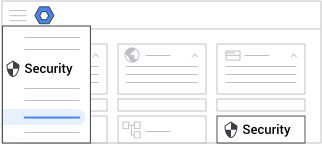
في "وحدة تحكّم المشرف في Google"، انتقِل إلى "القائمة"


 الأمان
التحكّم في البيانات والوصول
الوصول الواعي بالسياق.
الأمان
التحكّم في البيانات والوصول
الوصول الواعي بالسياق.يتطلب ذلك امتيازات إدارة القواعد ومستوى الوصول لأمان البيانات وامتيازات "القراءة" لمجموعات ومستخدمي Admin API.
- بالنسبة إلى تحديد مستويات الوصول، انقر على تحديد مستويات الوصول إلى التطبيقات.
-
(اختياري) لتطبيق الإعدادات على بعض المستخدمين فقط، من جانب الصفحة، اختَر الوحدة التنظيمية (غالبًا ما تُستخدم للأقسام) أو مجموعة ضبط (إعدادات متقدّمة).
تلغي إعدادات المجموعة إعدادات الوحدات التنظيمية. مزيد من المعلومات
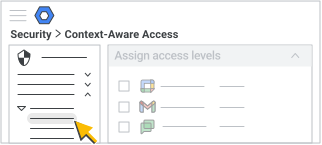
- حدِّد خيارًا:
- أشِر إلى تطبيق وانقر على الإجراءات تخصيص.
- ضَع علامة في المربّعات بجانب تطبيقات متعددة، ثم انقر على تحديد أعلى قائمة التطبيقات.
- أشِر إلى تطبيق وانقر على الإجراءات
- بالنسبة إلى مستويات الوصول، انقر على تعديل.
- بالنسبة إلى مستويات الوصول، اختَر خيارًا لكل مستوى وصول:
- لاختبار تأثير اختيار مستوى الوصول على المستخدمين بدون حظر الوصول، ضَع علامة في المربّع مراقبة.
- لبدء تطبيق مستوى الوصول، ضَع علامة في المربّع نشط.
- انقر على حفظ.
- بالنسبة إلى الإجراءات، انقر على تعديل.
- اختَر تحذير أو حظر لتحديد الإجراء الذي سيتم اتخاذه عند عدم استيفاء سياسة مستوى الوصول النشط لأحد التطبيقات المتوافقة. للحصول على تفاصيل حول التطبيقات المتوافقة، يُرجى الانتقال إلى التطبيقات المتوافقة مع "الوصول المستند إلى السياق" في هذه الصفحة.
- انقر على حفظ.
- (اختياري) لتعديل النطاق الذي اخترته لمستويات الوصول، اتّبِع الخطوات التالية:
- بالنسبة إلى النطاق، انقر على تعديل.
- أدخِل أي تغييرات، ثم انقر على حفظ.
- (اختياري) لتعديل التطبيقات التي اخترتها لمستويات الوصول، اتّبِع الخطوات التالية:
- بالنسبة إلى التطبيقات، انقر على تعديل.
- أدخِل أي تغييرات، ثم انقر على حفظ.
- بالنسبة إلى إعدادات السياسة، انقر على تعديل.
- (يُنصح به) ضَع علامة في المربّع حظر المستخدمين من الوصول إلى التطبيقات المتوافقة مع أجهزة الكمبيوتر المكتبي والتطبيقات المتوافقة مع الأجهزة الجوَّالة من Google في حال عدم استيفاء مستويات الوصول لتطبيق مستويات الوصول على مستخدمي تطبيقات الكمبيوتر الأساسية وتطبيقات Android وiOS وتطبيقات الويب. للحصول على تفاصيل حول السلوكيات التي يمكنك توقّعها بعد ضبط إعدادات مستوى الوصول المفضّلة، يُرجى الانتقال إلى سلوك التطبيق استنادًا إلى إعدادات مستوى الوصول في هذه الصفحة.
(اختياري) لحظر التطبيقات من محاولة الوصول إلى بيانات Workspace من خلال واجهات برمجة التطبيقات العامة المكشوفة، ضَع علامة في المربّع حظر التطبيقات الأخرى من الوصول إلى التطبيقات المحدّدة عبر واجهات برمجة التطبيقات في حال عدم استيفاء مستويات الوصول.
(اختياري) لاستثناء التطبيقات الموثوق بها من الحظر من خلال واجهات برمجة التطبيقات المكشوفة، يمكنك وضع علامة في المربّع استثناء التطبيقات المُدرَجة في القائمة المسموح بها لتتمكّن دائمًا من الوصول إلى واجهات برمجة التطبيقات لخدمات معيّنة من Google، بغض النظر عن مستويات الوصول.
يتوفّر هذا الخيار للضبط حسب الوحدة التنظيمية، وليس مجموعة الضبط، حتى وإن كان بإمكانك اختيار مجموعة في "وحدة تحكّم المشرف". للاطّلاع على التفاصيل، يُرجى الانتقال إلى حالات الاستخدام: إعفاء التطبيقات الخارجية الموثوق بها من الحظر.
- إذا لم تظهر لك قائمة بالتطبيقات أو التطبيق الذي تريد استثناؤه، يمكنك النقر على الانتقال إلى "التحكُّم في الوصول إلى التطبيق" وأكمل الخطوات للثقة في التطبيق. يتم إدراج أي تطبيقات تضع عليها علامة موثوق بها في صفحة "التحكُّم في الوصول إلى التطبيق" في جدول التطبيقات الموثوق بها. يمكن اختيار التطبيقات مسبقًا إذا وضعت علامة عليها بصفتها موثوق بها وإعفائها من فرض واجهة برمجة التطبيقات.
إذا لزم الأمر، اختَر التطبيقات التي تريد إعفائها من فرض واجهة برمجة التطبيقات وانقر على متابعة.
انقر على حفظ.
بالنسبة إلى ماذا ستفعل هذه السياسة؟، يمكنك مراجعة التأثيرات التي ستحدثها مستويات الوصول الجديدة في مؤسستك وتطبيقاتها. لتعديل الاختيارات، انقر على تعديل بجانب مستويات الوصول أو الإجراءات أو النطاق أو التطبيقات أو إعدادات السياسة.
انقر على تخصيص.
يتم إرجاعك إلى صفحة قائمة التطبيقات. يعرض عمود "مستويات الوصول" عدد مستويات الوصول المطبَّقة على كل تطبيق في كل من وضع المراقبة ووضع النشاط.
التطبيقات المتوافقة مع "إذن الوصول المستند إلى السياق"
| تطبيق Google | التوافق مع وضع الحظر | التوافق مع وضع التحذير |
|---|---|---|
| تقويم Google | ✔ | ✔ |
| Chat | ✔ | ✔ |
| Drive | ✔ | ✔ |
| Gmail | ✔ | ✔ |
| "مستندات Google" (بما في ذلك "جداول بيانات Google" و"العروض التقديمية من Google") | ✔ | ✔ |
| Google Keep | ✔ | ✔ |
| مهام Google | ✔ | ✔ |
| وحدة تحكم المشرف | ✔ | الويب فقط |
| Gemini | ✔ | الويب فقط |
| مواقع Google | ✔ | الويب فقط |
| Meet | ✔ | الويب وAndroid فقط |
| Gemini Notebook | ✔ | الويب فقط |
| مركز البيانات | ✔ | |
| Gemini Enterprise | ✔ | |
| Google Classroom | ✔ | |
| Google Cloud | ✔ | |
| Google Cloud Search | ✔ | |
| Google+ للأعمال | ✔ | |
| Google Play Console | ✔ | |
| Gemini Notebook | ✔ |
سلوك التطبيق استنادًا إلى إعدادات مستوى الوصول
يلخِّص الجدول التالي طريقة الأداء استنادًا إلى ما إذا كان قد تم وضع علامة في المربّع حظر المستخدمين من الوصول إلى التطبيقات المتوافقة مع أجهزة الكمبيوتر المكتبي والتطبيقات المتوافقة مع الأجهزة الجوَّالة من Google إذا لم يتم استيفاء مستويات الوصول وما إذا كان قد تم تفعيل "التحقُّق من نقطة النهاية".
المصطلحات الأساسية في هذا الجدول:
- مستوى الوصول المُطبَّق: يتم منح إذن الوصول استنادًا إلى مستويات الوصول التي تم ضبطها في إعدادات "الوصول المستنِد إلى السياق".
- مسموح بالوصول: لم يتم ضبط "إذن وصول مستنِد إلى السياق"، ويُسمَح بكل إمكانات الوصول.
- الوصول محظور: الوصول محظور بسبب عدم ضبط "إذن وصول مستنِد إلى السياق"، أو عدم تفعيل "التحقُّق من نقطة النهاية".
|
مستوى الوصول |
تفعيل ميزة "الوصول المستنِد إلى السياق" |
السماح بـ/حظر (التطبيق المحلي أو تطبيق الويب) |
||||
|
الأجهزة الجوّالة |
أجهزة الكمبيوتر المكتبي |
|||||
|
تطبيق محلي متوافق مع الأجهزة الجوَّالة |
ويب على الأجهزة الجوّالة |
خدمات الويب على أجهزة الكمبيوتر |
تطبيق محلي متوافق مع أجهزة سطح المكتب |
هل تم نشر "التحقُّق من نقطة النهاية"؟ |
||
|
مستوى وصول حسب سمات الموقع الجغرافي أو عنوان IP فقط |
تم وضع علامة في المربّع حظر المستخدمين من الوصول إلى التطبيقات المتوافقة مع أجهزة الكمبيوتر المكتبي والتطبيقات المتوافقة مع الأجهزة الجوَّالة من Google إذا لم يتم استيفاء مستويات الوصول* |
مستوى الوصول المُطبَّق |
مستوى الوصول المُطبَّق |
غير مطلوب |
||
|
لم يتم وضع علامة في المربّع "حظر المستخدمين من الوصول إلى التطبيقات المتوافقة مع أجهزة الكمبيوتر المكتبي والتطبيقات المتوافقة مع الأجهزة الجوَّالة من Google إذا لم يتم استيفاء مستويات الوصول" |
مسموح بالوصول |
مستوى الوصول المُطبَّق |
مستوى الوصول المُطبَّق |
مسموح بالوصول |
غير مطلوب |
|
|
مستوى وصول حسب سمات الجهاز |
تم وضع علامة في المربّع حظر المستخدمين من الوصول إلى التطبيقات المتوافقة مع أجهزة الكمبيوتر المكتبي والتطبيقات المتوافقة مع الأجهزة الجوَّالة من Google إذا لم يتم استيفاء مستويات الوصول* |
مستوى الوصول المُطبَّق |
مستوى الوصول المُطبَّق |
نعم |
||
|
تم وضع علامة في المربّع حظر المستخدمين من الوصول إلى التطبيقات المتوافقة مع أجهزة الكمبيوتر المكتبي والتطبيقات المتوافقة مع الأجهزة الجوَّالة من Google إذا لم يتم استيفاء مستويات الوصول |
مستوى الوصول المُطبَّق |
الوصول محظور |
لا |
|||
| لم يتم وضع علامة في المربّع "حظر المستخدمين من الوصول إلى التطبيقات المتوافقة مع أجهزة الكمبيوتر المكتبي والتطبيقات المتوافقة مع الأجهزة الجوَّالة من Google إذا لم يتم استيفاء مستويات الوصول" |
مسموح بالوصول |
مستوى الوصول المُطبَّق |
مستوى الوصول المُطبَّق |
مسموح بالوصول |
نعم |
|
| لم يتم وضع علامة في المربّع "حظر المستخدمين من الوصول إلى التطبيقات المتوافقة مع أجهزة الكمبيوتر المكتبي والتطبيقات المتوافقة مع الأجهزة الجوَّالة من Google إذا لم يتم استيفاء مستويات الوصول" | مسموح بالوصول | مستوى الوصول المُطبَّق | الوصول محظور | مسموح بالوصول | لا | |
* الإعداد المُوصى به:
ملاحظات:
- يتضمّن تطبيق Gemini للأجهزة الجوّالة نظامًا مدمجًا لحظر المحتوى. عندما يخالف طلب بحث مستوى الوصول، يعرض التطبيق رسالة "تم رفض طلب الوصول" بدلاً من تحذير عادي من النظام.
- لا يتم عرض هذه الرسالة عند إجراء طلبات بحث بسيطة، مثل عبارات الترحيب، لأنّها لا تتطلّب تقييمًا لإذن الوصول.
- إذا كان استعلام بسيط يلي طلبًا معقّدًا تم حظره، قد يعيد التطبيق معالجة الطلب السابق. وقد يؤدي ذلك إلى ظهور تحذير آخر بشأن "تعذُّر الوصول" أو رد غير مقصود على طلب البحث المحظور.
- عندما تكون القيود مفروضة، يجيب Gemini عن طلبات البحث البسيطة باستخدام نظامه الأساسي فقط. سيظل الوصول إلى بيانات Google Workspace (مثل Gmail أو Google Drive) محدودًا للغاية.
- عند تفعيل الخيار التطبيق عندما تحاول تطبيقات أخرى الوصول عبر واجهات برمجة التطبيقات في "تقويم Google" أو Drive، يتم أيضًا حظر تطبيق Gemini. يحدث ذلك لأنّ تطبيق Gemini يحتاج إلى الوصول إلى نطاقات "تقويم Google" وDrive، وليس إلى البيانات. لتفعيل هذا الإعداد، ضَع علامة في المربّع حظر التطبيقات الأخرى من الوصول إلى التطبيقات المحدّدة عبر واجهات برمجة التطبيقات في حال عدم استيفاء مستويات الوصول ضمن قسم إعدادات السياسة.
- لا تنطبق سياسات "الوصول الواعي بالسياق" في Gemini Enterprise إلا على تطبيقات الويب والأجهزة الجوّالة، وليس على الطلبات المباشرة إلى Discovery Engine API. لفرض سياسات الوصول من خلال واجهة برمجة التطبيقات، انتقِل إلى إعداد ميزة "الوصول المستنِد إلى السياق".
مراجعة مستويات الوصول المخصصة أو تعديلها
يُستخدَم هذا الإعداد لتطبيق التغييرات محليًا ولا يعرض المهام المكتسَبة.
-
في "وحدة تحكّم المشرف في Google"، انتقِل إلى "القائمة"
الأمان
التحكّم في البيانات والوصول
الوصول الواعي بالسياق.يتطلب ذلك امتيازات إدارة القواعد ومستوى الوصول لأمان البيانات وامتيازات "القراءة" لمجموعات ومستخدمي Admin API.
- بالنسبة إلى تحديد مستويات الوصول، انقر على تحديد مستويات الوصول إلى التطبيقات.
-
(اختياري) لتطبيق الإعدادات على بعض المستخدمين فقط، من جانب الصفحة، اختَر الوحدة التنظيمية (غالبًا ما تُستخدم للأقسام) أو مجموعة ضبط (إعدادات متقدّمة).
تلغي إعدادات المجموعة إعدادات الوحدات التنظيمية. مزيد من المعلومات
- حدِّد خيارًا:
- أشِر إلى تطبيق وانقر على الإجراءات تخصيص.
- ضَع علامة في المربّعات بجانب تطبيقات متعددة، ثم انقر على تحديد أعلى قائمة التطبيقات.
- أشِر إلى تطبيق وانقر على الإجراءات
- بالنسبة إلى مستويات الوصول، انقر على تعديل.
- بالنسبة إلى مستويات الوصول، اختَر خيارًا لكل مستوى وصول:
- لاختبار تأثير اختيار مستوى الوصول على المستخدمين بدون حظر الوصول، ضَع علامة في المربّع مراقبة.
- لبدء تطبيق مستوى الوصول، ضَع علامة في المربّع نشط.
- انقر على حفظ.
- بالنسبة إلى الإجراءات، انقر على تعديل.
- يُرجى مراجعة مستويات الوصول المحدّدة للتأكّد مما إذا كانت مضبوطة على تشغيل الإجراء المطلوب عند عدم استيفاء شروط مستوى الوصول.
- حظر: يحظر الوصول إلى التطبيق.
- التحذير: يسمح بالوصول إلى التطبيق ويرسل إلى المستخدم إشعارًا تحذيريًا في التطبيق أثناء استخدامه. إذا واصل المستخدم استخدام التطبيق بشكل نشط، سيتلقّى إشعارًا جديدًا كل 48 ساعة. إذا كانت تطبيقات مختلفة محمية بمستويات الوصول نفسها، سيؤدي أول محاولة وصول فقط إلى إرسال إشعار لتجنُّب إرسال إشعارات كثيرة إلى المستخدمين.
- انقر على حفظ.
- (اختياري) لمراجعة أو تعديل النطاق الذي اخترته لمستويات الوصول، اتّبِع الخطوات التالية:
- بالنسبة إلى النطاق، انقر على تعديل.
- أدخِل أي تغييرات، ثم انقر على حفظ.
- (اختياري) لمراجعة أو تعديل التطبيقات التي اخترتها لمستويات الوصول، اتّبِع الخطوات التالية:
- بالنسبة إلى التطبيقات، انقر على تعديل.
- أدخِل أي تغييرات، ثم انقر على حفظ.
- بالنسبة إلى إعدادات السياسة، انقر على تعديل.
- يُرجى مراجعة السياسة المحدّدة للتأكّد من ضبطها على حظر التطبيقات المناسبة. يمكن أن تتضمّن السياسة حظر الوصول إلى إصدارَي التطبيقات المحدّدة على أجهزة الكمبيوتر والأجهزة الجوّالة، وحظر التطبيقات الأخرى من الوصول إلى التطبيقات المحدّدة باستخدام واجهات برمجة التطبيقات، وإعفاء التطبيقات المُدرَجة في القائمة المسموح بها.
- انقر على حفظ.
- في قسم ماذا ستفعل هذه السياسة؟، يمكنك مراجعة التأثيرات التي ستحدثها مستويات "الوصول المستند إلى السياق" الجديدة في مؤسستك وتطبيقاتها. لتعديل الاختيارات، انقر على تعديل بجانب مستويات الوصول أو الإجراءات أو النطاق أو التطبيقات أو إعدادات السياسة.
- انقر على تخصيص.
عرض الأحداث المسجَّلة الخاصة بأحد مستويات الوصول
يمكنك استخدام خيار "عرض التقرير" لتتبُّع ما إذا كانت مستويات الوصول المخصصة تعمل بشكلٍ صحيح للتحكُّم في دخول المستخدم إلى التطبيقات. تُنشئ مستويات الوصول المضبوطة على وضع المراقبة أو الوضع النشط أحداثًا يتم تسجيلها في سجلّ "الوصول الواعي بالسياق".
-
في "وحدة تحكّم المشرف في Google"، انتقِل إلى "القائمة"
الأمان
التحكّم في البيانات والوصول
الوصول الواعي بالسياق.يتطلب ذلك امتيازات إدارة القواعد ومستوى الوصول لأمان البيانات وامتيازات "القراءة" لمجموعات ومستخدمي Admin API.
- بالنسبة إلى تحديد مستويات الوصول، انقر على تحديد مستويات الوصول إلى التطبيقات.
-
(اختياري) لتطبيق الإعدادات على بعض المستخدمين فقط، من جانب الصفحة، اختَر الوحدة التنظيمية (غالبًا ما تُستخدم للأقسام) أو مجموعة ضبط (إعدادات متقدّمة).
تلغي إعدادات المجموعة إعدادات الوحدات التنظيمية. مزيد من المعلومات
- أشِر إلى تطبيق وانقر على الإجراءات عرض التقرير.
- في الشريط الجانبي، انقر على الرابط المؤدي إلى "أداة التحقيق الأمني" لإجراء بحث تلقائيًا عن أحداث سجلّ "الوصول المستند إلى السياق" الخاصة بالتطبيق المحدَّد.
تتضمن نتائج البحث المعلومات التالية:
- تعرض أحداث رفض الوصول (وضع المراقبة) المستخدمين الذين كان سيتم حظرهم في حال فرض مستوى الوصول هذا.
- يعرض عمود المُنفِّذ المستخدم المحظور.
- مستويات الوصول المطبَّقة وحالة الاستيفاء (تم استيفاء شروط الوصول) وعدم الاستيفاء (لم يتم استيفاء شروط الوصول)
لمزيد من المعلومات، يُرجى الاطّلاع على مقالة أحداث سجلّ "الوصول الواعي بالسياق".