

إجراء عملية نشر ناجحة لميزة "الوصول الواعي بالسياق" يحمي بيانات Workspace من المستخدمين الخطيرين، مع ضمان عدم حظر المستخدمين الشرعيين. يُرجى مراجِعة النصائح التالية حول عمليات الطرح للحدّ من خطر حظر العديد من المستخدمين.
استخدام وضع المراقبة لاختبار مستويات الوصول
يمكنك في البداية ضبط مستوى وصول في وضع المراقبة، بدلاً من الوضع النشاط. يتيح لك وضع المراقبة محاكاة تأثيرات فرض مستوى الوصول بدون حظر وصول المستخدم فعليًا.
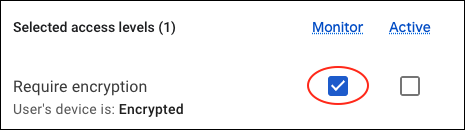
عند تطبيق مستوى وصول جديد، من الأفضل تركه في وضع المراقبة لمدة أسبوع واحد على الأقل. وخلال هذه الفترة، تعرض الأحداث التي يتم تسجيلها في سجلّ "الوصول الواعي بالسياق" المستخدمين الذين سيتم حظرهم إذا كان مستوى الوصول في وضع النشاط. بعد التحقق من عمل مستوى الوصول بالطريقة التي تريدها، يمكنك تفعيل الفرض الفعلي من خلال تبديل مستوى الوصول إلى وضع النشاط.
للحصول على تعليمات تفصيلية حول استخدام وضع المراقبة، يُرجى الاطّلاع على مقالة تحديد مستويات "الوصول الواعي بالسياق" إلى التطبيقات.
اقتراحات أخرى حول عمليات الطرح
- مراحل عملية الطرح. يمكنك البدء بوحدة تنظيمية أو مجموعة واحدة كمجموعة تجريبية، ولاحظ كيفية عمل السياسة معها. وإذا تمكّن هؤلاء المستخدمون من الوصول إلى التطبيقات بنجاح، انتقِل إلى المجموعة التالية من المستخدمين. وفي حال نجاح هذه المرحلة، يمكنك تطبيق سياسات الوصول على جميع المستخدمين.
- ضبط سياسات الوصول لتطبيقات محددة يمكنك تجرِبة نشر السياسات على تطبيقات لا يتم استخدامها بكثرة في بيئتك. يمكنك تتبُّع ما يحدث مع تلك التطبيقات، ثم تفعيل السياسات على التطبيقات الأكثر استخدامًا بالتدريج.
- تجنُّب حظر المستخدمين أو الشركاء احرِص على عدم حظر الوصول إلى خدمات Google Workspace، مثل Gmail، التي تستخدمها لمشاركة المراسلات مع المستخدمين والتي يحتاجونها أيضًا للتواصل معك. حدِّد نطاقات عناوين IP التي يحتاج إليها المستخدمون والشركاء.
- لا تستخدم Google Cloud Platform (GCP) لإضافة مستويات وصول أو تغييرها إذا كنت عميل Workspace فقط. في حال إضافة مستويات وصول أو تغييرها بطريقة أخرى بخلاف واجهة "الوصول الواعي بالسياق"، قد تظهر رسالة الخطأ: يتم استخدام سمات غير متوافقة مع Google Workspace، مما يؤدي إلى حظر المستخدمين.
- التخطيط للحصول على دعم مركز المساعدة للمستخدمين الذين قد يحتاجون إلى مساعدة أثناء عملية الطرح.
مراقبة عملية الطرح
أيًا كانت طريقة تفعيل الطرح التي تتبعها، عليك مراقبة نتائجها من خلال الاستفسار عن آراء المستخدمين ومراجعة أحداث سجلّ "الوصول الواعي بالسياق" للاطِّلاع على سجلّات المستخدمين المرفوضين.
تحضير عملية النشر
لإجراء عملية نشر سلسة، يُرجى اتّباع الخطوات التالية قبل إنشاء سياسات وصول جديدة أو تفعيلها.
1- إعلام المستخدمين
تواصل مع المستخدمين لمعرفة العناصر التي يحتاجون إلى حمايتها في بيئة عملهم. وبما أنّك ستُفعّل ميزة "الوصول المستنِد إلى السياق" حسب الوحدة التنظيمية أو المجموعة، فقد تتنوع احتياجات المستخدمين المختلفين في مؤسستك. وعليك إعلامهم بالعواقب المُحتمَلة للسياسات التي تنشئها وتطبقها عليهم، على سبيل المثال، قد يتم حظرهم في أوقات مختلفة لأسباب متعددة. يساعد التواصل المسبق في تعزيز قبول المستخدم.
2. تنظيم المستخدمين في وحدات تنظيمية أو مجموعات
يمكنك ضبط مستويات الوصول حسب الوحدة التنظيمية. أو إذا كنت قد أعددت وحدات تنظيمية لأغراض أخرى، يمكنك إنشاء مستويات ثم منحها لمجموعات ضبط. وفي كلتا الحالتين، تأكَّد من أنّ المستخدمين الذين تريد منحهم إذن الوصول ينتمون إلى الوحدات التنظيمية أو المجموعات المناسبة.
3- فحص أجهزة المؤسسات
قبل تطبيق السياسات المستندة إلى الأجهزة، تأكَّد من خضوع الأجهزة في مؤسستك للإدارة تكنولوجيا المعلومات مختصة والتزامها بمعايير الشركة. عليك التحقّق مما إذا كانت الأجهزة مشفَّرة أو تعمل بنظام تشغيل مُحدَّث أو مملوكة للشركة أم أجهزة شخصية.
4. تسجيل الأجهزة الجوَّالة باستخدام ميزات "إدارة نقاط النهاية"
يجب إدارة الأجهزة الجوَّالة باستخدام "إدارة نقاط النهاية من Google" (سواء الإدارة الأساسية أو المتقدِّمة).
باستخدام الإدارة الأساسية، قد تستغرق مزامنة إصدار نظام التشغيل وحالة التشفير للجهاز بضعة أيام. خلال هذه الفترة، قد يتأثر الوصول إلى خدمات Google Workspace من هذه الأجهزة إذا كنت تستخدم ميزة "الوصول المستنِد إلى السياق".
5- فرض ميزة "التحقُّق من نقاط النهاية" قبل إنشاء السياسات
يمكنك فرض استخدام ميزة "التحقُّق من نقاط النهاية" حتى تعرِّف الأجهزة التي تصل إلى بيانات Google Workspace أو ستصل إليها. في إضافات Chrome، يجب تحديد "فرض التثبيت من المؤسسة" لميزة "التحقُّق من نقاط النهاية" وطلب مفتاح وصول. لمعرفة التفاصيل، يُرجى الانتقال إلى مقالة إعداد ميزة "التحقّق من نقاط النهاية".
إعداد ميزة "التحقُّق من نقطة النهاية" وتفعيل ميزة "الوصول المستنِد إلى السياق"
عمليات إعداد البرامج لأجهزة الكمبيوتر المكتبي والأجهزة الجوَّالة
إعداد "التحقُّق من نقطة النهاية"
إذا اخترت فرض سياسة جهاز في أحد مستويات الوصول، يجب إعداد التحقق من نقاط النهاية على أجهزتك وأجهزة المستخدمين. يمكنك تفعيل ميزة "التحقُّق من نقطة النهاية" في "وحدة تحكّم المشرف". للحصول على التعليمات، يُرجى الاطّلاع على مقالة تفعيل ميزة "التحقّق من نقطة النهاية" أو إيقافها.
ملاحظة: في حال فرض إحدى سياسات "الوصول الواعي بالسياق" على جهاز قبل أن يتمكَّن المستخدم من تسجيل الدخول إلى ميزة "التحقُّق من نقاط النهاية"، قد يتم رفض وصول المستخدم حتى إذا كان جهازه يستوفي سياسة "الوصول الواعي بالسياق" المفروضة. ويرجع ذلك إلى أنّ مزامنة سمات الجهاز من خلال ميزة "التحقُّق من نقطة النهاية" قد تستغرق بضع ثوانٍ. لتجنُّب حدوث ذلك، يُرجى التأكُّد من إلزام المستخدمين بتسجيل الدخول إلى ميزة "التحقُّق من نقاط النهاية" وإعادة تحميل صفحة المتصفِّح قبل فرض سياسة "الوصول الواعي بالسياق".
مراجعة الأجهزة التي تستخدم ميزة "التحقُّق من نقاط النهاية"
-
في "وحدة تحكّم المشرف في Google"، انتقِل إلى "القائمة"


 الأجهزة
نظرة عامة.
الأجهزة
نظرة عامة.يتطلب الحصول على امتيازات المشرف إعدادات جهاز مشترك.
- انقر على نقاط النهاية.
- انقر على إضافة فلتر.
- اختَر نوع الإدارة التحقّق من نقاط النهاية.
- انقر على تطبيق.
إعداد الأجهزة الجوَّالة (إدارة نقاط النهاية من Google)
لفرض مستويات الوصول للأجهزة الجوَّالة، يجب أن يكون مستخدم الجهاز مُدارًا من خلال الإدارة الأساسية أو الإدارة المتقدِّمة للأجهزة الجوَّالة.
خطوات إضافية
تحميل مستودع الأجهزة التي تمتلكها الشركة
لفرض سياسة جهاز تتطلب استخدام أجهزة مملوكة للشركة، ستحتاج Google إلى قائمة بالأرقام التسلسلية للأجهزة المملوكة للشركة.
للتعرُّف على التعليمات، انتقِل إلى قسم "إضافة أجهزة إلى المستودع" في مقالة إضافة الأجهزة المملوكة للشركة إلى المستودع.
ملاحظة: يتم دائمًا الإبلاغ عن الأجهزة التي تعمل بنظام التشغيل Android 12 أو الإصدارات الأحدث والملف الشخصي للعمل على أنها مملوكة للمستخدم، حتى في حال إضافتها إلى المستودع المملوك للشركة. بالنسبة إلى هذه الأجهزة، إذا كان مستوى الوصول يتطلب أن يكون الجهاز مملوكًا للشركة، لن يتم تنفيذ الإجراء، وإذا كان مستوى الوصول يتطلب أن يكون الجهاز مملوكًا للمستخدم، سيتم تنفيذه. لمزيد من المعلومات، انتقِل إلى مقالة عرض تفاصيل الأجهزة الجوَّالة، قسم التعرُّف على معلومات حول تفاصيل الجهاز، وفي جدول معلومات عن الجهاز، انتقِل للأسفل إلى صف الملكية.
الموافقة على الأجهزة أو حظرها
لفرض سياسة جهاز تتطلب أجهزة موافَق عليها، عليك أولاً الموافقة على الأجهزة أو حظرها.
تفعيل ميزة "الوصول المستنِد إلى السياق" وإيقافها
يمكنك تفعيل ميزة "الوصول المستنِد إلى السياق" في أوقات مختلفة أثناء عملية الطرح. يمكنك تفعيله قبل إنشاء مستويات الوصول وتخصيصها للتطبيقات، ما يعني أنّه يتم فرض مستويات الوصول التي تُعيِّنها للتطبيقات على الفور.
يمكنك أيضًا إجراء عملية إعداد ومراجعة أولية (إنشاء مستوى الوصول، وتخصيص مستوى الوصول، والتحقق من نقطة النهاية) بدون تفعيل "الوصول المستنِد إلى السياق". وخلال هذه الفترة، لا يتم تنفيذ عمليات تخصيص مستوى الوصول. عند اكتمال عملية الضبط، يمكنك تفعيل ميزة "الوصول الواعي بالسياق".
يمكنك إيقاف ميزة "الوصول الواعي بالسياق" إذا كانت هناك مشاكل في حساب المستخدم، وتريد إيقاف التطبيق مؤقتًا أثناء التحقيق في السياسات التي تنشأ عنها المشاكل. بعد تحديد مستوى الوصول الذي يتسبب في حدوث المشاكل، يمكنك تعديل السياسة أو إزالتها حسب الحاجة لوحدات تنظيمية أو مجموعات مُعيَّنة.
ملاحظة مهمة: قد يستغرق إيقاف ميزة "الوصول المستنِد إلى السياق" بالكامل ما يصل إلى 24 ساعة بعد إلغاء تفعيلها؛ وخلال هذه الفترة، قد يظلّ المستخدمون خاضعين لمستويات الوصول السابقة. وسيتوقف تطبيق مستويات الوصول المحذوفة على الفور.
لتفعيل ميزة "الوصول المستنِد إلى السياق":
-
في "وحدة تحكّم المشرف في Google"، انتقِل إلى "القائمة"
 الأمان
التحكّم في البيانات والوصول
الوصول الواعي بالسياق.
الأمان
التحكّم في البيانات والوصول
الوصول الواعي بالسياق.يتطلب ذلك امتيازات إدارة القواعد ومستوى الوصول لأمان البيانات وامتيازات "القراءة" لمجموعات ومستخدمي Admin API.
- يُرجى التأكُّد من تفعيل ميزة "الوصول المستنِد إلى السياق". وإذا لم تكن مُفعَّلة، انقر على تفعيل.
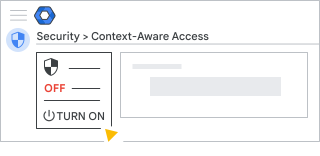
لإيقاف ميزة "الوصول الواعي بالسياق"
-
في "وحدة تحكّم المشرف في Google"، انتقِل إلى "القائمة"
الأمان
التحكّم في البيانات والوصول
الوصول الواعي بالسياق.يتطلب ذلك امتيازات إدارة القواعد ومستوى الوصول لأمان البيانات وامتيازات "القراءة" لمجموعات ومستخدمي Admin API.
- انقر على إيقاف.
الخطوة التالية:
إنشاء مستويات الوصول وتحديدها للتطبيقات
ترشدك هاتان المقالتان خلال إنشاء مستويات الوصول وتحديدها للتطبيقات:
استكشاف حالات الاستخدام
تعرض المقالات التالية حالات الاستخدام الشائعة لتطبيق ميزة "الوصول المستنِد إلى السياق" في بيئتك: