

หากคุณมีผู้ใช้น้อยกว่า 50 ราย คุณอาจพบว่าการใช้หน่วยขององค์กรเพื่อเปิดหรือปิดบริการให้กับผู้ใช้ Google Workspace จะทำได้ง่ายกว่า
 หากปิดใช้บริการ
สำหรับหน่วยขององค์กรอย่างน้อย 1 หน่วย คุณสามารถเปิดใช้บริการดังกล่าวให้กับสมาชิกบางรายได้โดย
ใช้กลุ่มที่มีสิทธิ์เข้าถึง ซึ่งจะช่วยให้คุณให้สิทธิ์เข้าถึงให้กับผู้ใช้เป็นบางรายได้โดยไม่ต้อง
เปลี่ยนโครงสร้างองค์กร
หากปิดใช้บริการ
สำหรับหน่วยขององค์กรอย่างน้อย 1 หน่วย คุณสามารถเปิดใช้บริการดังกล่าวให้กับสมาชิกบางรายได้โดย
ใช้กลุ่มที่มีสิทธิ์เข้าถึง ซึ่งจะช่วยให้คุณให้สิทธิ์เข้าถึงให้กับผู้ใช้เป็นบางรายได้โดยไม่ต้อง
เปลี่ยนโครงสร้างองค์กร
ตัวอย่าง: ขณะนี้ YouTube ปิดอยู่สำหรับทุกหน่วยขององค์กร แต่ผู้ใช้บางรายในทีมการตลาดและฝ่ายขายต้องการเข้าถึง YouTube ดังนั้นเพื่อลบล้างการตั้งค่าหน่วยขององค์กรของผู้ใช้ดังกล่าวสำหรับนโยบายนี้ ให้นำผู้ใช้ไปไว้ในกลุ่มที่มีสิทธิ์เข้าถึง แล้วเปิด YouTube สำหรับกลุ่มนั้น
ในหน้านี้
- ตัวเลือกในการให้สิทธิ์เข้าถึงบริการแก่ผู้ใช้
- วิธีใช้กลุ่มที่มีสิทธิ์เข้าถึง
- ตั้งกลุ่มที่มีสิทธิ์เข้าถึง
- ยืนยันการตั้งค่า
- แก้ไขกลุ่มที่มีสิทธิ์เข้าถึง
- การแก้ปัญหา
ตัวเลือกในการให้สิทธิ์เข้าถึงบริการแก่ผู้ใช้
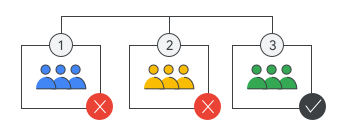
ในคอนโซลผู้ดูแลระบบของ Google คุณสามารถปิดไม่ให้หน่วยขององค์กรเข้าถึง บริการของ Google เช่น Google ไดรฟ์ จากนั้น หากมีผู้ใช้บางรายในหน่วยขององค์กรจำเป็นต้องใช้ไดรฟ์ คุณสามารถเลือกดำเนินการได้ 2 วิธี ดังนี้
- ย้ายผู้ใช้ไปยังหน่วยขององค์กรที่เปิดให้ใช้ไดรฟ์
- หรือเพิ่มผู้ใช้ในกลุ่มที่มีสิทธิ์เข้าถึง แล้วเปิดไดรฟ์ให้กับกลุ่ม ด้วยวิธีนี้ สมาชิกแต่ละรายจะเข้าถึงบริการได้ แม้ว่าหน่วยขององค์กรของตนจะปิดบริการเอาไว้ก็ตาม
| หน่วยขององค์กร | เมื่อใช้กลุ่มที่มีสิทธิ์เข้าถึง |
|---|---|
 |
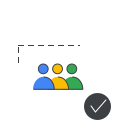 |
| ปิด Google ไดรฟ์ สำหรับหน่วยขององค์กรที่ 1 และ 2 |
แต่กลุ่มผู้ใช้ภายในหน่วยขององค์กรที่ 1 และ 2 จะใช้ Google ไดรฟ์ได้ |
วิธีใช้กลุ่มที่มีสิทธิ์เข้าถึง
กลุ่มที่มีสิทธิ์เข้าถึงสามารถเปิดสิทธิ์ของผู้ใช้ในการเข้าถึงบริการของ Google ได้ แต่ไม่สามารถปิดสิทธิ์ของผู้ใช้ในการเข้าถึงบริการที่เปิดให้หน่วยขององค์กรใช้
- กลุ่มที่มีสิทธิ์เข้าถึงอาจรวมถึงผู้ใช้หรือกลุ่มใดก็ตามในองค์กร
- โดยคุณสามารถสร้างกลุ่มเป็นกลุ่มที่มีสิทธิ์เข้าถึงหรือใช้กลุ่มที่มีอยู่ก็ได้
- กลุ่มที่มีสิทธิ์เข้าถึงจะควบคุมการเปิดใช้บริการสำหรับผู้ใช้เท่านั้น โดยคุณจะเป็นผู้ควบคุมการตั้งค่าบริการ (เช่น การแชร์ไดรฟ์) โดยใช้หน่วยขององค์กรหรือกลุ่มการกำหนดค่า ดูข้อมูลเพิ่มเติม
เปรียบเทียบกับหน่วยขององค์กร
| กลุ่มที่มีสิทธิ์เข้าถึง | หน่วยขององค์กร | |
|---|---|---|
| การทำงาน |
เปิดบริการ |
|
| สิทธิ์เข้าถึงบริการ | เปิดบริการสำหรับผู้ใช้ในกลุ่ม และลบล้างการตั้งค่าของหน่วยขององค์กรเสมอ | เปิดหรือปิดบริการสำหรับผู้ใช้ในหน่วยขององค์กร |
| บริการที่รองรับ | ||
| การเป็นสมาชิกของผู้ใช้ | ผู้ใช้จากหน่วยขององค์กรที่แตกต่างกันจะอยู่ในกลุ่มได้ และผู้ใช้จะอยู่ในกลุ่มได้หลายกลุ่ม | ผู้ใช้อยู่ในหน่วยขององค์กรเดียว |
| การรับค่า | ได้ กลุ่มต่างๆ ภายในกลุ่มเข้าถึงบริการได้ | ได้ หน่วยขององค์กรจะรับหรือลบล้างการตั้งค่าหน่วยจากองค์กรระดับบนสุดได้ |
| การออกใบอนุญาตให้ผู้ใช้แบบโดยอัตโนมัติ | ไม่ได้ | ได้ |
เปรียบเทียบกับกลุ่มการกำหนดค่า
กลุ่มที่มีสิทธิ์เข้าถึงจะลบล้างสิทธิ์เข้าถึงบริการสำหรับหน่วยขององค์กร หากต้องการลบล้างการตั้งค่าบริการ เช่น การแชร์ไดรฟ์ ให้ใช้กลุ่มการกำหนดค่า
ไปที่หัวข้อปรับแต่งการตั้งค่าบริการด้วยกลุ่มการกำหนดค่า
เคล็ดลับ: คุณสามารถใช้กลุ่มเดียวกันเป็นได้ทั้งกลุ่มที่มีสิทธิ์เข้าถึงและกลุ่มการกำหนดค่า คุณจึงสามารถใช้กลุ่มเพื่อให้สิทธิ์เข้าถึงบริการแก่ผู้ใช้และปรับแต่งการตั้งค่าสำหรับบริการ
ตั้งค่ากลุ่มที่มีสิทธิ์เข้าถึง
ทำตามขั้นตอนต่อไปนี้เพื่อเปิดบริการโดยใช้กลุ่มที่มีสิทธิ์เข้าถึง
ขั้นตอนที่ 1 ระบุรายชื่อสมาชิกกลุ่มและหน่วยขององค์กร
ระบุหน่วยขององค์กรสำหรับผู้ใช้แต่ละรายที่ต้องการเพิ่มไว้ในกลุ่มที่มีสิทธิ์เข้าถึง สำหรับบริการที่มีในบางรุ่น เช่น Google ห้องนิรภัย โปรดตรวจสอบว่าผู้ใช้ได้รับใบอนุญาตแล้ว
ขั้นตอนที่ 2: ปิดบริการสำหรับหน่วยขององค์กร
ตั้งค่านโยบายทั่วไปโดยปิดบริการสำหรับหน่วยขององค์กรของผู้ใช้แต่ละราย การตั้งค่านี้มีผลกับผู้ใช้ทุกคนในหน่วยขององค์กร (จากนั้นคุณจะเปิดสิทธิ์เข้าถึงบริการให้กลุ่มที่มีสิทธิ์เข้าถึงได้)
-
ในคอนโซลผู้ดูแลระบบของ Google ให้ไปที่เมนู


 แอป
ภาพรวม
แอป
ภาพรวม - คลิกประเภทบริการ ได้แก่ Google Workspace, บริการเพิ่มเติมของ Google, แอปบนเว็บและอุปกรณ์เคลื่อนที่ หรือแอปใน Google Workspace Marketplace
- เลือกหน่วยขององค์กรสำหรับผู้ใช้ในกลุ่มที่มีสิทธิ์เข้าถึง
- ทางด้านขวา ให้ชี้ไปที่แถวเพื่อดูบริการ
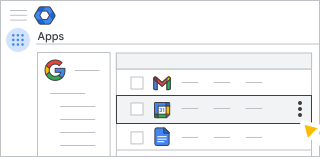
- คลิกปิด
- หากจำเป็น ให้ทำซ้ำสำหรับหน่วยขององค์กรของสมาชิกกลุ่มอื่นๆ
ขั้นตอนที่ 3: สร้างกลุ่มที่มีสิทธิ์เข้าถึง
คุณสามารถสร้างกลุ่มเพื่อใช้เป็นกลุ่มที่มีสิทธิ์เข้าถึงหรือใช้กลุ่มที่มีอยู่ก็ได้
คุณต้องสร้างกลุ่มด้วยวิธีใดวิธีหนึ่งต่อไปนี้
สำคัญ: กลุ่มที่สร้างใน Google Groups ไม่สามารถใช้เป็นกลุ่มที่มีสิทธิ์เข้าถึงได้ หากต้องการตรวจสอบวิธีสร้างกลุ่ม ให้ใช้ Groups API
กลุ่มแบบไดนามิกต้องมีป้ายกํากับความปลอดภัย จึงจะใช้เป็นกลุ่มที่มีสิทธิ์เข้าถึงได้
หากกลุ่มของคุณมีคุณสมบัติตรงตามเกณฑ์ข้างต้น กลุ่มจะพร้อมใช้งานเมื่อเปิดบริการสำหรับกลุ่ม
ขั้นตอนที่ 4: เปิดบริการสำหรับกลุ่ม
ในขั้นตอนนี้ คุณต้องมีสิทธิ์ของผู้ดูแลระบบสำหรับกลุ่ม หน่วยขององค์กร (ระดับบนสุด) และการตั้งค่าบริการ ดูข้อมูลเพิ่มเติมเกี่ยวกับคำนิยามของสิทธิ์ของผู้ดูแลระบบ
-
ในคอนโซลผู้ดูแลระบบของ Google ให้ไปที่เมนู
แอป
ภาพรวม - คลิกประเภทบริการ ได้แก่ Google Workspace, บริการเพิ่มเติมของ Google, แอปบนเว็บและอุปกรณ์เคลื่อนที่ หรือแอปใน Google Workspace Marketplace
- ค้นหาและเลือกกลุ่มของคุณในส่วนกลุ่ม
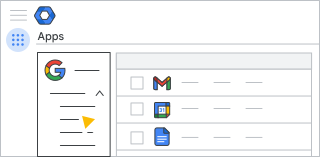
- หากต้องการดูรายการกลุ่มที่มีสิทธิ์เข้าถึง ให้คลิกค้นหากลุ่ม
- ค้นหาตามชื่อกลุ่มหรืออีเมล
หากไม่พบกลุ่มที่ต้องการ อาจเป็นไปได้ว่ากลุ่มดังกล่าวสร้างขึ้นใน Google Groups ซึ่งจะใช้เป็นกลุ่มที่มีสิทธิ์เข้าถึงไม่ได้
- ทางด้านขวา ให้ชี้ไปที่แถวเพื่อดูบริการ แล้วคลิกเปิด
หากต้องการปิดบริการสำหรับกลุ่มนี้ในภายหลัง ให้คลิกยกเลิกการตั้งค่า
เคล็ดลับ: หากต้องการตั้งค่าบริการหลายประเภท ให้เลือกช่องของแต่ละบริการ แล้วคลิกเปิดที่ด้านขวาบน
ยืนยันการตั้งค่าของคุณ
หากต้องการตรวจสอบว่ากลุ่มที่มีสิทธิ์เข้าถึงทำงานได้ตามที่ต้องการ ให้ตรวจสอบสถานะบริการ ตามผู้ใช้ บริการ หรือกลุ่มที่มีสิทธิ์เข้าถึง
ยืนยันสิทธิ์เข้าถึงบริการของผู้ใช้
ตรวจสอบหน้าบัญชีของผู้ใช้เพื่อยืนยันบริการและการเป็นสมาชิกกลุ่ม
ตรวจสอบสิทธิ์เข้าถึงตามบริการ
ตรวจสอบวิธีกำหนดค่าหน่วยขององค์กรและกลุ่มสำหรับบริการหนึ่งๆ
-
ในคอนโซลผู้ดูแลระบบของ Google ให้ไปที่เมนู
แอป
ภาพรวม - คลิกประเภทบริการ ได้แก่ Google Workspace, บริการเพิ่มเติมของ Google, แอปบนเว็บและอุปกรณ์เคลื่อนที่ หรือแอปใน Google Workspace Marketplace
- คลิกผู้ใช้ทั้งหมดในบัญชีนี้ที่ด้านซ้ายบน
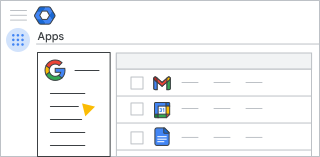
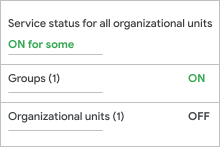
- ค้นหาบริการที่มีสถานะเป็นเปิดสำหรับบางคน ซึ่งหมายความว่ามีการเปิดใช้บริการสำหรับหน่วยขององค์กรหรือกลุ่มที่มีสิทธิ์เข้าถึง
- ชี้ที่เปิดสำหรับบางคน แล้วคลิกดูรายละเอียด
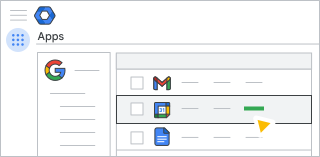
- ตรวจสอบสถานะบริการสำหรับกลุ่มและหน่วยขององค์กรทั้งหมด
ตรวจสอบสิทธิ์เข้าถึงตามกลุ่ม
ตรวจสอบสถานะของบริการทั้งหมดสำหรับหน่วยขององค์กรหรือกลุ่มใดกลุ่มหนึ่ง
-
ในคอนโซลผู้ดูแลระบบของ Google ให้ไปที่เมนู
แอป
ภาพรวม - คลิก Google Workspace หรือบริการเพิ่มเติมของ Google
-
เลือกมุมมองทางด้านซ้าย
| ดู | การดำเนินการสำหรับบริการ | สถานะของบริการ |
|---|---|---|
| ผู้ใช้ทั้งหมดในบัญชีนี้ |
เปิดสำหรับทุกคน หรือ ปิดสำหรับทุกคน (ยกเลิกการตั้งค่าของกลุ่มที่มีสิทธิ์เข้าถึงทั้งหมด) |
สถานะจะอิงตามกลุ่มและหน่วยขององค์กร
|
| กลุ่ม |
เปิดหรือยกเลิกการตั้งค่า |
|
| หน่วยขององค์กร |
เปิดหรือปิด |
สถานะจะอิงตามหน่วยขององค์กรเท่านั้น
|
แก้ไขกลุ่มที่มีสิทธิ์แก้ไข
ปิดบริการสำหรับกลุ่มที่มีสิทธิ์เข้าถึง
ไปที่ขั้นตอนที่ 4: เปิดบริการในหน้านี้
เปิดหรือปิดบริการสำหรับทุกคน
-
ในคอนโซลผู้ดูแลระบบของ Google ให้ไปที่เมนู
แอป
ภาพรวม - คลิกประเภทบริการ ได้แก่ Google Workspace, บริการเพิ่มเติมของ Google, แอปบนเว็บและอุปกรณ์เคลื่อนที่ หรือแอปใน Google Workspace Marketplace
-
คลิกผู้ใช้ทั้งหมดในบัญชีนี้ทางด้านซ้าย
-
ชี้ไปที่บริการและคลิกเพิ่มเติม
 เลือกปิดสำหรับทุกคนหรือเปิดสำหรับทุกคน
- ปิดสำหรับทุกคน - ยกเลิกการใช้กลุ่มที่มีสิทธิ์เข้าถึง (จะไม่แสดงเป็นเปิดอีกต่อไป)
- เปิดสำหรับทุกคน - ไม่มีการเปลี่ยนแปลงการตั้งค่ากลุ่มที่มีสิทธิ์เข้าถึง
จัดการการเป็นสมาชิกกลุ่ม
เมื่อคุณลบกลุ่มที่มีสิทธิ์การเข้าถึงหรือนำสมาชิกในกลุ่มดังกล่าวออก สมาชิกจะเข้าถึงบริการผ่านกลุ่มนั้นไม่ได้อีกต่อไป
การแก้ปัญหา
ฉันไม่เห็นกลุ่มที่มีสิทธิ์เข้าถึงในหน้าแอป
- กลุ่มนี้อาจสร้างขึ้นใน Google Groups และไม่สามารถใช้เป็นกลุ่มที่มีสิทธิ์เข้าถึง
- ค้นหาอีเมลของกลุ่มแทนชื่อกลุ่ม
- ลองรีเฟรชหน้าแอป
- ตรวจสอบว่าคุณมีสิทธิ์ของผู้ดูแลระบบใน Groups
ผู้ใช้อยู่ในกลุ่มที่มีสิทธิ์เข้าถึง แต่ลงชื่อเข้าใช้บริการไม่ได้
- ตรวจสอบบริการและการเป็นสมาชิกกลุ่มของผู้ใช้
- ตรวจสอบว่าผู้ใช้ได้รับใบอนุญาตในการใช้บริการ
ฉันเปิดกลุ่มที่มีสิทธิ์เข้าถึงแล้ว แต่สถานะของบริการเป็นปิดสำหรับหน่วยขององค์กรทั้งหมด
สถานะของบริการจะระบุว่าบริการนั้นเปิดหรือปิดสำหรับหน่วยขององค์กร แต่จะไม่ระบุว่าหน่วยขององค์กรมีผู้ใช้ในกลุ่มที่มีสิทธิ์เข้าถึงหรือไม่ หากต้องการตรวจสอบการตั้งค่าบริการของกลุ่มที่มีสิทธิ์เข้าถึง ให้ทําตามวิธีการ 4 ข้อแรกในขั้นตอนที่ 4: เปิดใช้บริการ