

กลุ่มการกําหนดค่าอาจใช้ไม่ได้ในบริการบางประเภทหรือการตั้งค่าบางอย่าง ทั้งนี้ขึ้นอยู่กับรุ่นของ Google Workspace
 หลังจากใช้นโยบายทั่วไป
กับหน่วยขององค์กรที่มีแผนกหรือทีมของคุณแล้ว คุณจะ
ยกเว้นผู้ใช้ภายในทีมเหล่านั้นได้โดยไม่ต้องเปลี่ยน
โครงสร้างองค์กร ซึ่งทำได้โดยใช้กลุ่มการกำหนดค่า
หลังจากใช้นโยบายทั่วไป
กับหน่วยขององค์กรที่มีแผนกหรือทีมของคุณแล้ว คุณจะ
ยกเว้นผู้ใช้ภายในทีมเหล่านั้นได้โดยไม่ต้องเปลี่ยน
โครงสร้างองค์กร ซึ่งทำได้โดยใช้กลุ่มการกำหนดค่า
ตัวอย่าง: สมมติว่าคุณกำลังจำกัดการอนุมัติวิดีโอ YouTube สำหรับทุกหน่วยขององค์กร แต่ผู้ใช้บางรายที่อยู่ในแผนกต่างๆ อาจต้องอนุมัติวิดีโอ ดังนั้นเพื่อลบล้างการตั้งค่าหน่วยขององค์กรของผู้ใช้ดังกล่าวสำหรับนโยบายนี้ ให้นำผู้ใช้ไปไว้ในกลุ่มการกำหนดค่า แล้วมอบสิทธิ์การอนุมัติใน YouTube สำหรับกลุ่มนั้น
ในหน้านี้
- ฟีเจอร์ที่คุณปรับแต่งได้
- หลักการทำงานของกลุ่มการกำหนดค่า
- ตั้งค่ากลุ่มการกำหนดค่า
- การจัดการผู้ใช้หรือนโยบายที่มีจำนวนมาก
- การแก้ปัญหา
ฟีเจอร์ที่คุณปรับแต่งได้
การตั้งค่าต่อไปนี้ใช้ได้กับกลุ่มการกำหนดค่า
| การตั้งค่าในบริการเหล่านี้ | ฟีเจอร์ของผู้ดูแลระบบ |
|---|---|
หมายเหตุ: บางบริการจะมีตัวเลือกให้เปิดหรือปิด Google Takeout สําหรับกลุ่ม ดูข้อมูลเพิ่มเติม |
* ใช้ได้กับ Google Workspace บางรุ่นเท่านั้น
หลักการทำงานของกลุ่มการกำหนดค่า
โดยปกติแล้วคุณสามารถใช้การตั้งค่าบริการกับแผนกหรือทีมได้โดยใช้หน่วยขององค์กร จากนั้นคุณสามารถสร้างข้อยกเว้นสำหรับผู้ใช้บางรายได้โดยใช้ กลุ่มการกำหนดค่า ตัวอย่างเช่น คุณสามารถจำกัดเนื้อหา YouTube สำหรับทุกคน ในองค์กร แต่ลบล้างการตั้งค่าดังกล่าวสำหรับผู้ใช้ที่จำเป็นต้องดูหรือ อนุมัติวิดีโอ
- กลุ่มการกำหนดค่าจะรวมผู้ใช้หรือกลุ่มจากหน่วยขององค์กรใดก็ได้
- การตั้งค่ากลุ่มของผู้ใช้จะลบล้างการตั้งค่าหน่วยขององค์กรของผู้ใช้เสมอ
- ผู้ใช้รายเดียวกันอาจอยู่ในกลุ่มการกำหนดค่าได้หลายกลุ่ม (ซึ่งแตกต่างจากหน่วยขององค์กร)
- คุณต้องกำหนดลำดับความสำคัญของกลุ่มการกำหนดค่า จากนั้นผู้ใช้จะได้รับการตั้งค่า ตามกลุ่มที่มีลำดับความสำคัญสูงสุดที่ตนเป็นสมาชิก
สำคัญ: นโยบายการยืนยันแบบ 2 ขั้นตอนที่ตั้งค่าไว้ในหน่วยขององค์กรย่อยจะมีลำดับความสำคัญสูงกว่าการตั้งค่ากลุ่มการกำหนดค่าเสมอ โปรดตรวจสอบว่าหน่วยขององค์กรย่อยที่ผู้ใช้เป็นสมาชิกไม่ได้บังคับใช้การยืนยันแบบ 2 ขั้นตอน เพื่อให้การยกเว้นกลุ่มการกำหนดค่าทำงานได้
ตั้งค่ากลุ่มการกำหนดค่า
ขั้นตอนที่ 1: สร้างกลุ่มการกำหนดค่า
คุณสามารถสร้างกลุ่มเพื่อใช้เป็นกลุ่มการกำหนดค่าหรือใช้กลุ่มที่มีอยู่ก็ได้
คุณต้องสร้างกลุ่มด้วยวิธีใดวิธีหนึ่งต่อไปนี้
สำคัญ: กลุ่มที่สร้างใน Google Groups จะใช้เป็นกลุ่มการกำหนดค่าไม่ได้ หากต้องการตรวจสอบวิธีสร้างกลุ่ม ให้ใช้ Groups API
กลุ่มแบบไดนามิกต้องมีป้ายกำกับความปลอดภัย จึงจะใช้เป็นกลุ่มการกำหนดค่าได้
หากกลุ่มของคุณเป็นไปตามเกณฑ์ข้างต้น กลุ่มจะพร้อมใช้งานเมื่อใช้การตั้งค่ากับกลุ่ม
ขั้นตอนที่ 2: ใช้การตั้งค่ากับกลุ่ม
ต้องมีสิทธิ์ของผู้ดูแลระบบสำหรับกลุ่ม หน่วยขององค์กร (ระดับบนสุด) และการตั้งค่าบริการ
คุณจะใช้การตั้งค่ากับกลุ่มการกำหนดค่าได้ในคอนโซลผู้ดูแลระบบเท่านั้น โดยไม่ต้องใช้ API
- ไปที่หน้าการตั้งค่าสำหรับแอปในคอนโซลผู้ดูแลระบบ
- คลิกการตั้งค่าที่ต้องการเปลี่ยน
โปรดดูตัวอย่างการตั้งค่าของ YouTube สำหรับองค์กรระดับบนสุดดังต่อไปนี้
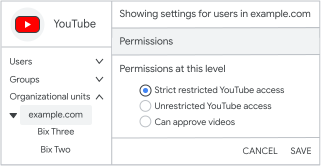
- คลิกกลุ่มทางด้านซ้าย
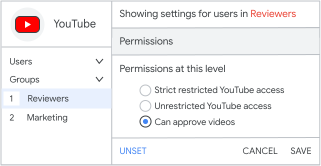
กลุ่มการกำหนดค่าที่มีอยู่จะแสดงตามลำดับความสำคัญ - คลิกค้นหากลุ่ม ป้อนอีเมลของกลุ่ม (ไม่ใช่ชื่อกลุ่ม) จากนั้นจึงเลือกกลุ่ม
- ให้เริ่มต้นด้วยการเพิ่มกลุ่มการกำหนดค่าจากลำดับความสำคัญสูงสุดไปหาต่ำสุด เมื่อเพิ่มกลุ่มใหม่ ให้วางกลุ่มดังกล่าวไว้ในลําดับความสําคัญต่ำสุด
- หากไม่พบกลุ่มที่ต้องการ อาจเป็นไปได้ว่ากลุ่มดังกล่าวสร้างขึ้นใน Google Groups หรือเป็นกลุ่มแบบไดนามิกที่ไม่มีป้ายกํากับความปลอดภัย
- เลือกการตั้งค่าสำหรับกลุ่มการกำหนดค่าของคุณ
โดยค่าเริ่มต้น กลุ่มใหม่จะมีการตั้งค่าตามหน่วยขององค์กรระดับบนสุด
สำหรับองค์กรที่มีใบอนุญาตหลายประเภท หากคุณมีใบอนุญาตสำหรับรุ่นที่ไม่มีการตั้งค่าบางอย่าง ธง
 จะปรากฏถัดจากการตั้งค่าสำหรับกลุ่ม ซึ่งธงนี้จะปรากฏขึ้นไม่ว่ากลุ่มนั้นจะมีผู้ใช้ที่ขาดใบอนุญาตที่จำเป็นหรือไม่ก็ตาม
 - เปิดหรือปิดกลุ่มการกำหนดค่า
- เปิด - คลิกบันทึก
ระบบจะนำการตั้งค่าไปใช้กับสมาชิกในกลุ่มการกำหนดค่า หากต้องการปิดแผงควบคุม ให้คลิกยกเลิก - ปิด - ในแผงควบคุมกลุ่ม ให้คลิกยกเลิกการตั้งค่า หรือนําออก
 (การคลิกยกเลิกจะไม่นํากลุ่มออก)
- เปิด - คลิกบันทึก
- จัดลำดับความสำคัญของกลุ่มโดยลากกลุ่มขึ้นหรือลง
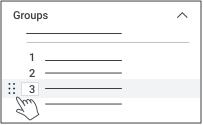
- หากต้องการกำหนดลำดับความสำคัญของกลุ่มให้เป็นอันดับ 1 ให้ลากกลุ่มที่ต้องการไปไว้ในลำดับที่ 2 แล้วลากรายการที่อยู่ในลำดับ 1 ลงมาด้านล่าง หรืออาจพิมพ์หมายเลขลงในช่องลำดับความสำคัญหรือคลิกลูกศรที่อยู่ถัดจากช่องลำดับความสำคัญก็ได้
- หากมีกลุ่มน้อยกว่า 4 กลุ่ม เมื่อเรียงลำดับกลุ่มที่มีผู้ใช้เดียวกันใหม่ ผู้ใช้ดังกล่าวจะได้รับการตั้งค่าจากกลุ่มที่มีลำดับความสำคัญสูงสุด คุณอาจได้รับการแจ้งเตือนนี้
"อาจมีการใช้นโยบายมากกว่าหนึ่งรายการกับผู้ใช้รายเดียวกัน..."
การแจ้งเตือนเช่นนี้จะปรากฏขึ้นได้เป็นปกติ เมื่อคุณเพิ่ม ยกเลิกการตั้งค่า หรือเปลี่ยนแปลงลำดับความสำคัญของกลุ่มการกำหนดค่า แม้ว่าในกลุ่มดังกล่าวจะไม่มีผู้ใช้รายเดียวกันอยู่
ขั้นตอนที่ 3: ตรวจสอบการตั้งค่าของผู้ใช้
คุณสามารถยืนยันว่าผู้ใช้มีการตั้งค่าที่คุณต้องการ
ต้องมีสิทธิ์ของผู้ดูแลระบบสำหรับกลุ่ม หน่วยขององค์กร (ระดับบนสุด) และการตั้งค่าบริการ
- ไปที่หน้าการตั้งค่าสำหรับแอปในคอนโซลผู้ดูแลระบบ
- คลิกผู้ใช้ที่ด้านบนซ้าย
- คลิกเลือกผู้ใช้และค้นหาอีเมลของผู้ใช้ (ไม่ใช่ชื่อ)
- เลือกผู้ใช้ที่ต้องการดูการตั้งค่า คลิกกลุ่มการกำหนดค่าหรือหน่วยขององค์กรที่กำหนดการตั้งค่าของผู้ใช้ด้านล่างชื่อการตั้งค่า
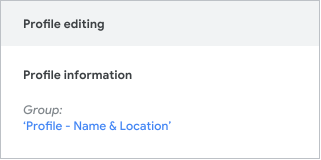
หมายเหตุ: หากคุณเลือกหน่วยขององค์กรของผู้ใช้ การตั้งค่าบริการจะไม่แสดงเป็นลบล้าง การตั้งค่าลบล้างและรับค่าจะอิงจากการตั้งค่าของหน่วยขององค์กรเท่านั้น ไม่ใช่กลุ่มการกำหนดค่า
ตรวจสอบการเปลี่ยนแปลงในบันทึกการตรวจสอบ
เหตุการณ์การเปลี่ยนแปลงลำดับความสำคัญของกลุ่มการตั้งค่าแอปพลิเคชันจะบันทึกข้อมูลเมื่อมีการเริ่มใช้กลุ่มการกำหนดค่าหรือเปลี่ยนลำดับความสำคัญ บันทึกเหตุการณ์นี้จะใช้ชื่อกลุ่ม แทนแอดเดรสของกลุ่ม คุณอาจต้องใช้มาตรฐานที่คล้ายคลึงกันในการตั้งชื่อและอีเมลของกลุ่ม
ตัวอย่างเช่น ใช้กลุ่มลิงก์กับใครก็ได้กับการตั้งค่าการแชร์ลิงก์ในไดรฟ์
เมื่อคุณเปลี่ยนลำดับความสำคัญของกลุ่ม บันทึกเหตุการณ์นี้จะแสดงรายการกลุ่มโดยเรียงตามลำดับที่เปลี่ยนแปลง จากความสำคัญต่ำสุดไปหาสูงสุด
เหตุการณ์อื่นๆ ส่วนใหญ่จะใช้รูปแบบที่คล้ายกันสำหรับทั้งหน่วยขององค์กรและกลุ่มการกำหนดค่า คำนำหน้า group_email จะระบุกลุ่มการกำหนดค่า
ตัวอย่างการลบล้างการตั้งค่าด้วยหน่วยขององค์กร
การใช้การตั้งค่ากับกลุ่มการกำหนดค่า
สำหรับเหตุการณ์ที่มีกลุ่มการกำหนดค่า หน่วยขององค์กรระดับบนสุดจะแสดงเป็น org_unit_name
การจัดการผู้ใช้หรือนโยบายที่มีจำนวนมาก
แนวทางปฏิบัติแนะนำบางส่วนในการจัดการกลุ่มการกำหนดค่าหลายกลุ่มในองค์กรขนาดกลางและขนาดใหญ่มีดังนี้
วิธีตั้งกลุ่มการกำหนดค่า
ก่อนที่จะสร้างหรือใช้กลุ่มการกำหนดค่า คุณควรเชื่อมโยงกลุ่มผู้ใช้กับการตั้งค่าให้เรียบร้อย ตัวอย่างเช่น ผู้ใช้แต่ละกลุ่มจะมีสิทธิ์การแชร์ไฟล์ในไดรฟ์แตกต่างกัน
| สิทธิ์การแชร์ไดรฟ์ | |||
|---|---|---|---|
| กลุ่มผู้ใช้ | แชร์กับ โดเมนใดก็ได้ |
แชร์กับ โดเมนที่เชื่อถือได้ |
แชร์ ภายในเท่านั้น |
| ผู้จัดการฝ่ายขาย | ✔ | ||
| ทีมฝ่ายขาย | ✔ | ||
| ฝ่ายปฏิบัติการด้านการขาย | ✔ | ||
ขั้นตอนต่อไป ให้คุณใช้กลุ่มการกำหนดค่าตามกลุ่มผู้ใช้ ตามการตั้งค่าผู้ใช้ หรือใช้ร่วมกันตามที่เหมาะสมกับองค์กร
ตัวเลือกที่ 1: ใช้กลุ่มการกำหนดค่าตามกลุ่มผู้ใช้
ใช้กลุ่มผู้ใช้เป็นกลุ่มการกำหนดค่า จากนั้นจึงปรับแต่งการตั้งค่าสำหรับกลุ่มการกำหนดค่าแต่ละกลุ่ม หากผู้ใช้อยู่ในหลายกลุ่ม คุณสามารถตั้งได้ว่าจะให้กลุ่มการกำหนดค่าใดมีผลกับการตั้งค่าของผู้ใช้ (โดยจะอธิบายไว้ในส่วนการตั้งค่าลำดับความสำคัญลำดับความสำคัญด้านล่าง)
ตัวอย่างเช่น เมื่อตั้งค่าไดรฟ์ คุณจะอนุญาตให้กลุ่มผู้ใช้บางกลุ่มแชร์ไฟล์กับภายนอกได้
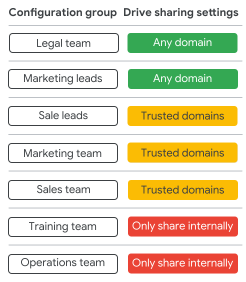
การใช้การตั้งค่ากับกลุ่มผู้ใช้โดยตรงเหมาะกับกรณีต่อไปนี้
- องค์กรมีผู้ใช้น้อยกว่า 50 คน หรือมีการตั้งค่าน้อย
(ไม่จำเป็นต้องสร้างกลุ่มเพิ่ม และคุณยังสามารถปรับแต่งการตั้งค่าให้กลุ่มผู้ใช้แต่ละกลุ่มได้) - ทดสอบการตั้งค่าบริการ
- แอปที่ผู้ใช้บางกลุ่มใช้งาน
- กลุ่มแบบไดนามิก ซึ่งจัดการการเป็นสมาชิกกลุ่มด้วยแอตทริบิวต์ผู้ใช้โดยอัตโนมัติ เช่น สถานที่หรือบทบาท
ตัวเลือกที่ 2: สร้างกลุ่มการกำหนดค่าตามการตั้งค่าผู้ใช้
หากมีการตั้งค่าหรือผู้ใช้จำนวนมาก คุณควรสร้างกลุ่มสำหรับการตั้งค่าในระดับต่างๆ
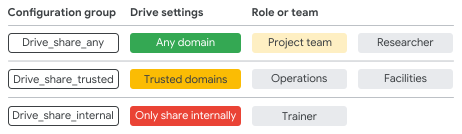
ตัวอย่างเช่น สร้างกลุ่มการกำหนดค่าสำหรับสิทธิ์การแชร์ไดรฟ์แต่ละระดับ จากนั้นจึงเพิ่มกลุ่มผู้ใช้ให้เป็นสมาชิกในกลุ่มการกำหนดค่านั้นๆ
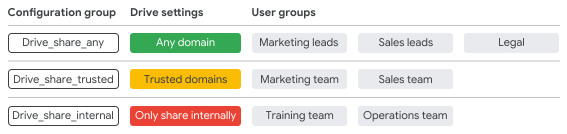
กลุ่มการกําหนดค่าจะทําหน้าที่เป็นคอนเทนเนอร์สําหรับการตั้งค่า โดยทั่วไปคุณจะมีกลุ่มการกำหนดค่าเพื่อใช้จัดการและกำหนดลำดับความสำคัญเพียงไม่กี่กลุ่ม (ตามที่อธิบายด้านล่าง) นอกจากนี้คุณยังจะใช้ Groups API หรือ Directory Sync เพื่อจัดการการเป็นสมาชิกของผู้ใช้และสมาชิกกลุ่มได้อีกด้วย
การตั้งค่าลำดับความสำคัญให้กับกลุ่มการกำหนดค่า
กรณีที่ผู้ใช้เป็นสมาชิกในกลุ่มการกำหนดค่าหลายกลุ่ม คุณเลือกได้ว่าจะให้กลุ่มใดมีลำดับความสำคัญสูงสุดที่จะนำไปใช้กับการตั้งค่าของผู้ใช้
ในคอนโซลผู้ดูแลระบบ กลุ่มจะแสดงเรียงตามลำดับความสำคัญสูงสุดไปหาต่ำสุด โดยผู้ใช้จะได้รับการตั้งค่าจากกลุ่มที่มีลำดับความสำคัญสูงสุดที่ตนเป็นสมาชิกอยู่
คุณสามารถเปลี่ยนลำดับความสำคัญของกลุ่มการกำหนดค่าได้โดยย้ายกลุ่มในรายการขึ้นหรือลง การตั้งค่าลำดับความสำคัญจะทำได้เฉพาะในคอนโซลผู้ดูแลระบบเท่านั้น และจะทำด้วย API ไม่ได้
วิธีการทำงานของลำดับความสำคัญ
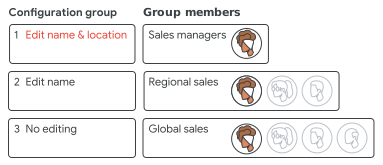
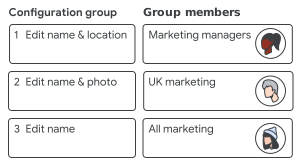
หากผู้ใช้เป็นสมาชิกกลุ่มหลายกลุ่ม ผู้ใช้จะได้รับการตั้งค่าจากกลุ่มที่มีลำดับความสำคัญสูงสุด ในตัวอย่างนี้ ผู้จัดการฝ่ายขายเป็นสมาชิกกลุ่มผู้ใช้ 3 กลุ่ม และแต่ละกลุ่มมีการตั้งค่าสำหรับการแก้ไขโปรไฟล์ไดเรกทอรีที่แตกต่างกัน
หากมีการจัดลำดับความสำคัญของกลุ่มการกำหนดค่าตามตัวอย่างในภาพ ผู้จัดการฝ่ายขายจะแก้ไขชื่อและสถานที่ในโปรไฟล์ไดเรกทอรีของตนเองได้
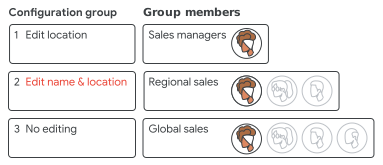
หากกลุ่มแก้ไขสถานที่มีลำดับความสำคัญสูงสุด ผู้จัดการฝ่ายขายจะแก้ไขได้เฉพาะสถานที่ของตนเอง ส่วนฝ่ายขายประจำภูมิภาคจะแก้ไขได้ทั้งชื่อและสถานที่ของตน
การตั้งค่าผู้ใช้และกลุ่มหลายกลุ่ม
ระบบจะไม่เพิ่มการตั้งค่าให้กับกลุ่มของผู้ใช้ทุกกลุ่ม ในตัวอย่างนี้ ผู้จัดการฝ่ายการตลาดเป็นสมาชิกในกลุ่ม 3 กลุ่ม แต่จะได้รับการตั้งค่าเฉพาะของกลุ่มที่มีลำดับความสำคัญสูงสุดเท่านั้น โดยสามารถแก้ไขชื่อและสถานที่ของตนเอง แต่จะแก้ไขรูปภาพไม่ได้
การจัดลำดับกลุ่ม
สำหรับการตั้งค่าไดรฟ์ การเปลี่ยนลำดับความสำคัญของกลุ่มหรือการเป็นสมาชิกจะส่งผลกับการแชร์และเข้าถึงไฟล์
ตัวอย่างเช่น หากคุณโอนการเป็นเจ้าของไฟล์ให้กับผู้ใช้ในกลุ่มการกำหนดค่าอื่น สิทธิ์การแชร์ไฟล์จะเปลี่ยนเป็นสิทธิ์ของกลุ่มใหม่
วิธีติดตามลําดับความสําคัญและการตั้งค่า
- โปรดคำนึงถึงลำดับความสำคัญในโครงสร้างกลุ่ม และคอยระวังกลุ่มที่ซ้อนกันหลายระดับ ซึ่งอาจติดตามการตั้งค่าได้ยาก
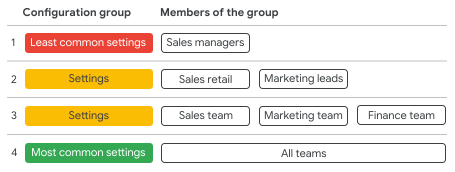
- ควรจัดลำดับกลุ่มการกำหนดค่าที่จะใช้กับสมาชิกจำนวนน้อยที่สุดให้เป็นกลุ่มที่มีลำดับความสำคัญสูงที่สุด
การวางแผนและการออกแบบกลุ่มการกำหนดค่า
การวางแผนโครงสร้างกลุ่มการกำหนดค่ามักจะเป็นขั้นตอนที่ใช้เวลาในการทำและตรวจสอบมากที่สุด
การเชื่อมโยงการตั้งค่าบริการ
คุณควรตรวจสอบการตั้งค่าในหน่วยขององค์กรที่ต้องการจัดการด้วยกลุ่ม หากใช้การตั้งค่าตามบทบาทหรือทีมอยู่แล้ว คุณสามารถใช้กลุ่มในลักษณะเดียวกันได้
หากบัญชีของคุณมี Google Workspace หลายรุ่น โปรดพิจารณาดังนี้
- การตั้งค่ากลุ่มการกำหนดค่ามีผลกับผู้ใช้ที่มีสิทธิ์เข้าถึงฟีเจอร์หรือบริการเท่านั้น
- การตั้งค่าไดรฟ์บางรายการจะมีผลกับทั้งองค์กรโดยขึ้นอยู่กับรุ่นที่ใช้งานอยู่ คุณสามารถใช้กลุ่มการกำหนดค่าเพื่อปรับแต่งการตั้งค่าไดรฟ์ให้แก่ผู้ใช้รายอื่นได้
กำหนดมาตรฐานในการตั้งชื่อ
กำหนดมาตรฐานในการตั้งชื่อกลุ่มเพื่อให้จัดการและตรวจสอบได้ง่าย ตัวอย่างเช่น ใช้มาตรฐานการตั้งชื่อที่ประกอบด้วยชื่อการตั้งค่าและตัวเลขลำดับความสำคัญ โดยรายการกลุ่มจะแสดงชื่อกลุ่มได้สูงสุด 37 อักขระ โดยการชี้ไปที่กลุ่มจะแสดงชื่อเต็ม
หากต้องจัดการกับกลุ่มหลายประเภท คุณอาจเพิ่มคำนำหน้าอย่างเช่น "cf" เพื่อระบุว่าเป็นกลุ่มการกำหนดค่า และอาจใช้ทศนิยมร่วมด้วยเพื่อหลีกเลี่ยงการแก้ไขชื่อกลุ่มที่มีอยู่แล้วในขณะที่เพิ่มกลุ่มการกำหนดค่า
การสร้างกลุ่ม
ให้ใช้กลุ่มที่สร้างในคอนโซลผู้ดูแลระบบ, Directory API หรือ Google Cloud Directory Sync กลุ่มที่สร้างใน Google Groups ไม่สามารถใช้เป็นกลุ่มการกำหนดค่าได้ (คอนโซลผู้ดูแลระบบจะไม่แสดงว่ากลุ่มใดสร้างใน Google Groups)
คุณจะจัดการกลุ่มการกำหนดค่าโดยใช้เครื่องมือใดก็ได้ โดยอาจกำหนดสิทธิ์แบบเข้มงวดในการเพิ่มหรือลบผู้ใช้ การโพสต์ไปยังกลุ่ม หรือการป้องกันไม่ให้ผู้ใช้ออกจากกลุ่ม (ทำได้เฉพาะใน Groups API เท่านั้น)
การแก้ปัญหา
ฉันหารายการกลุ่มไม่เจอ
ฉันไม่เห็นกลุ่มการกำหนดค่าในรายการกลุ่ม
- กลุ่มนี้อาจสร้างขึ้นใน Google Groups โปรดลองสร้างกลุ่มในคอนโซลผู้ดูแลระบบแทน
- กลุ่มอาจเป็นกลุ่มแบบไดนามิกที่จำเป็นต้องมีป้ายกำกับความปลอดภัย ดูข้อมูลเพิ่มเติม
- ตรวจสอบว่าคุณมีสิทธิ์ของผู้ดูแลระบบสำหรับกลุ่ม
- คุณอาจกำลังใช้ชื่อแทนกลุ่ม ไม่ใช่ชื่อกลุ่ม
- ลองรีเฟรชหน้าการตั้งค่าใหม่อีกครั้ง การเปลี่ยนแปลงอาจใช้เวลาถึง 24 ชั่วโมง แต่โดยปกติจะใช้เวลาเร็วกว่านั้น ดูข้อมูลเพิ่มเติม
- ค้นหาด้วยอีเมลของกลุ่มแทนชื่อกลุ่ม
ผู้ใช้ไม่มีการตั้งค่าบริการที่ถูกต้อง
- ตรวจสอบการเป็นสมาชิกกลุ่มของผู้ใช้ การเปลี่ยนแปลงอาจใช้เวลาถึง 24 ชั่วโมง แต่โดยปกติจะใช้เวลาเร็วกว่านั้น ดูข้อมูลเพิ่มเติม
- ค้นหากลุ่มการกำหนดค่าที่กำหนดการตั้งค่าของผู้ใช้ หากผู้ใช้อยู่ในกลุ่มการกำหนดค่าหลายกลุ่ม คุณอาจต้องเปลี่ยนลำดับความสำคัญของกลุ่มหรือการเป็นสมาชิกกลุ่มของผู้ใช้
- ผู้ใช้อาจไม่มีใบอนุญาตให้ใช้ฟีเจอร์นั้นในผลิตภัณฑ์ โดยฟีเจอร์บางอย่างจะใช้ได้เฉพาะในบางรุ่นเท่านั้น