

ในฐานะผู้ดูแลระบบ คุณสามารถกำหนดผู้ใช้รายอื่นเป็นผู้ดูแลระบบเพื่อให้ช่วยจัดการงานต่างๆ ขององค์กรได้
สำคัญ
- สำคัญ: โปรดตรวจสอบว่าได้แชร์การจัดการบัญชีขององค์กรกับบุคคลที่คุณไว้ใจ
- ผู้ดูแลระบบที่ทำงานพร้อมกันในการตั้งค่าในคอนโซลผู้ดูแลระบบของ Google อาจเขียนทับงานกันเองโดยไม่มีการแจ้งเตือน ดังนั้นโปรดตรวจสอบว่าผู้ดูแลระบบทุกคนรีเฟรชหน้าเว็บทั้งก่อนและหลังทำการเปลี่ยนแปลง เช่น หากคุณป้อนข้อมูล สำหรับการตั้งค่า Gmail โดยใช้การแมปอีเมลผู้รับ และผู้ดูแลระบบอีกคนเพิ่ม ข้อมูลและบันทึก การอัปเดตของคุณอาจสูญหายได้
เพิ่มผู้ดูแลระบบ
ขั้นตอนในการเพิ่มผู้ดูแลระบบจะขึ้นอยู่กับวิธีที่องค์กรหรือทีมของคุณลงชื่อสมัครใช้ Google Workspace ดังนี้
- ยืนยันด้วยโดเมน - คุณได้ยืนยันการเป็นเจ้าของโดเมนขององค์กร
- ยืนยันด้วยอีเมล - คุณได้ยืนยันอีเมลของธุรกิจ
โดเมนที่ได้รับการยืนยันแล้ว
หากคุณเป็นผู้ดูแลระบบขั้นสูงของบัญชี Google Workspace ที่ยืนยันด้วยโดเมน คุณสามารถกำหนดให้ผู้อื่นในองค์กรเป็นผู้ดูแลระบบเพื่อช่วยคุณทำงานด้านการจัดการได้ ด้วยวิธีนี้ หากคุณไม่ว่างหรือพักร้อนอยู่ คนอื่นจะช่วยทำงานทั่วๆ ไปแทนคุณได้ เช่น รีเซ็ตรหัสผ่าน และเพิ่มหรือลบบัญชีผู้ใช้
บัญชีผู้ดูแลระบบ (หรือผู้ดูแลระบบ) คือบัญชี Google Workspace ที่มีสิทธิ์เข้าถึงคอนโซลผู้ดูแลระบบของ Google เมื่อผู้ใช้ที่มีบทบาทผู้ดูแลระบบลงชื่อเข้าใช้บัญชี Google ผู้ใช้ดังกล่าวจะมีสิทธิ์เข้าถึงการควบคุมการจัดการเพิ่มเติม ซึ่งสามารถทําสิ่งต่างๆ เช่น เพิ่มผู้ใช้ลงในบัญชีและจัดการบริการของผู้ใช้ สิ่งที่ผู้ใช้สามารถจัดการได้จะขึ้นอยู่กับบทบาทหรือสิทธิ์ที่คุณมอบหมายให้
สำคัญ: โปรดตรวจสอบว่าได้แชร์การจัดการบัญชีขององค์กรกับบุคคลที่คุณไว้ใจเท่านั้น
กำหนดให้ผู้ใช้เป็นผู้ดูแลระบบขั้นสูง
วิธีให้สิทธิ์อย่างเต็มรูปแบบแก่ผู้ใช้ในการเข้าถึงคอนโซลผู้ดูแลระบบของคุณมีดังนี้
คุณต้องลงชื่อเข้าใช้ในฐานะผู้ดูแลระบบขั้นสูงสำหรับงานนี้-
ในคอนโซลผู้ดูแลระบบของ Google ให้ไปที่เมนู


 ไดเรกทอรี
ผู้ใช้
ไดเรกทอรี
ผู้ใช้ต้องมีสิทธิ์การจัดการผู้ใช้ที่เหมาะสม หากไม่มีสิทธิ์ที่เหมาะสม คุณจะไม่เห็นการควบคุมที่จำเป็นทั้งหมดในการทำขั้นตอนเหล่านี้ให้เสร็จ
- เปิดหน้าบัญชีของผู้ใช้: คลิกชื่อของผู้ใช้ หรือป้อนชื่อผู้ใช้ในช่องค้นหาที่ด้านบน แล้วเปิดหน้าบัญชีของผู้ใช้ ดูตัวเลือกเพิ่มเติมได้ที่หัวข้อค้นหาบัญชีผู้ใช้
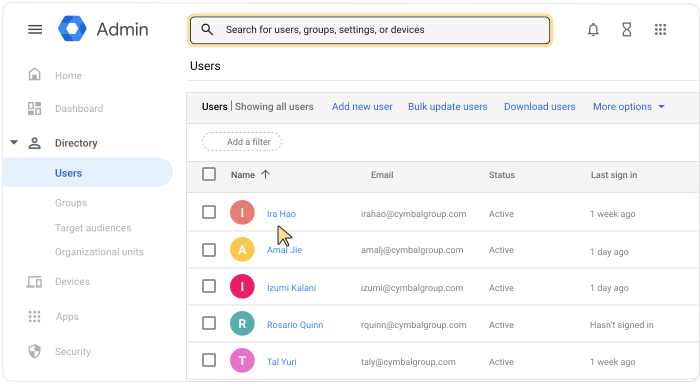
- เลื่อนลงแล้วคลิกบทบาทและสิทธิ์ของผู้ดูแลระบบ
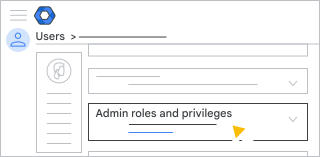
- คลิกบทบาทผู้ดูแลระบบขั้นสูง
ซึ่งจะแสดงแถบเลื่อนถัดจากแต่ละบทบาท
- ถัดจากบทบาทผู้ดูแลระบบขั้นสูง ให้คลิกแถบเลื่อนเพื่อให้ทำเครื่องหมายเป็นมอบหมายแล้ว

- คลิกบันทึก
เคล็ดลับ: ในส่วนสิทธิ์ที่ด้านล่าง คุณจะเห็นสิทธิ์ทั้งหมดของผู้ใช้
-
สำคัญ: แจ้งให้ผู้ดูแลระบบรายใหม่เพิ่มตัวเลือกการกู้คืนในบัญชีของตน
โดยปกติแล้ว ผู้ใช้จะกลายเป็นผู้ดูแลระบบภายในไม่กี่นาที แต่ในบางกรณีอาจใช้เวลานานถึง 24 ชั่วโมง
เมื่อผู้ดูแลระบบที่มีบทบาทผู้ดูแลระบบขั้นสูงลงชื่อเข้าใช้บัญชีของตนแล้ว ระบบจะนำไปยังหน้าแรกของคอนโซลผู้ดูแลระบบ ในหน้านี้ผู้ดูแลระบบจะเห็นการควบคุมทั้งหมดสำหรับการจัดการบัญชีผู้ใช้และบริการขององค์กร
มอบหมายบทบาทผู้ดูแลระบบที่เจาะจง
หากไม่ต้องการให้ผู้ใช้เข้าถึงคอนโซลผู้ดูแลระบบของ Google ได้เต็มรูปแบบ คุณก็อนุญาตให้ผู้ใช้ทำงานดูแลระบบเพียงบางส่วนได้ เช่น คุณอาจต้องการให้ผู้ดูแลระบบจัดการบัญชีผู้ใช้ แต่ไม่ใช่การตั้งค่าความปลอดภัย
ดูข้อมูลเพิ่มเติมที่หัวข้อมอบหมายบทบาทผู้ดูแลระบบที่เฉพาะเจาะจงให้กับผู้ใช้
เปลี่ยนผู้ดูแลระบบขั้นสูงของคุณ
คุณต้องลงชื่อเข้าใช้ในฐานะผู้ดูแลระบบขั้นสูงสำหรับงานนี้หากคุณเป็นผู้ดูแลระบบขั้นสูงเพียงคนเดียวขององค์กร คุณจะโอนบทบาทนั้นให้กับผู้ใช้รายอื่นได้
หมายเหตุ: การทำตามขั้นตอนเหล่านี้จะโอนสิทธิ์การเป็นเจ้าขององค์กรไปยังผู้ดูแลระบบขั้นสูงคนใหม่ด้วย
- มอบหมายบทบาทให้กับผู้ดูแลระบบคนใหม่ ทำตามขั้นตอนด้านบนที่หัวข้อกำหนดให้ผู้ใช้เป็นผู้ดูแลระบบขั้นสูง
- แจ้งให้ผู้ดูแลระบบขั้นสูงคนใหม่นำบทบาทออกจากผู้ดูแลระบบคนเดิม ไปที่นำสิทธิ์ของผู้ดูแลระบบ Google Workspace ออก
ขั้นตอนเหล่านี้จะช่วยให้มั่นใจว่าองค์กรของคุณจะมีผู้ดูแลระบบขั้นสูงอย่างน้อย 1 คนเสมอ
อีเมลที่ได้รับการยืนยันแล้ว
หากคุณเป็นผู้ดูแลระบบทีมของบริการของ Google ที่ยืนยันด้วยอีเมล เช่น Google Workspace Business หรือ Essentials หรือ Chrome Enterprise คุณสามารถอนุญาตให้ผู้ใช้รายอื่นจัดการบริการของทีมได้โดยให้บทบาทผู้ดูแลระบบแก่ผู้ใช้รายนั้นด้วยเช่นกัน เมื่อผู้ใช้ที่มีบทบาทผู้ดูแลระบบทีมลงชื่อเข้าใช้ในบัญชี Google ของตนเอง ผู้ใช้จะได้รับสิทธิ์เข้าถึงการควบคุมการจัดการเพิ่มเติม
มอบหมายให้สมาชิกในทีมเป็นผู้ดูแลระบบ
-
ในคอนโซลผู้ดูแลระบบของ Google ให้ไปที่เมนู
ไดเรกทอรี
ผู้ใช้ต้องมีสิทธิ์การจัดการผู้ใช้ที่เหมาะสม หากไม่มีสิทธิ์ที่เหมาะสม คุณจะไม่เห็นการควบคุมที่จำเป็นทั้งหมดในการทำขั้นตอนเหล่านี้ให้เสร็จ
- ค้นหาผู้ใช้ในรายการผู้ใช้ โปรดดูหัวข้อค้นหาบัญชีผู้ใช้หากต้องการความช่วยเหลือ
- คลิกชื่อผู้ใช้เพื่อเปิดหน้าบัญชี
- คลิกบทบาทและสิทธิ์ของผู้ดูแลระบบ
- ถัดจากบทบาท ผู้ดูแลระบบขั้นสูง (ยืนยันอีเมลแล้ว) ให้คลิกแถบเลื่อนเพื่อให้ทำเครื่องหมายเป็นมอบหมายแล้ว
- คลิกบันทึก
- (ไม่บังคับ) หากต้องการกลับไปที่หน้าบัญชีของผู้ใช้ ให้คลิกลูกศรขึ้น
 ทางด้านขวาบน
สําคัญ: แจ้งให้ผู้ดูแลระบบแต่ละรายเพิ่มตัวเลือกการกู้คืนในบัญชี
โดยปกติแล้ว ผู้ใช้จะได้รับสิทธิ์ใหม่ภายในไม่กี่นาที แต่ในบางกรณีอาจใช้เวลานานถึง 24 ชั่วโมง เมื่อผู้ใช้ลงชื่อเข้าใช้บัญชีของตนแล้ว ระบบจะนำไปยังหน้าแรกของคอนโซลผู้ดูแลระบบ ซึ่งผู้ใช้จะเห็นการควบคุมที่อนุญาตให้ใช้ได้ตามสิทธิ์ของตน
เปลี่ยนผู้ดูแลระบบของคุณ
หากคุณเป็นผู้ดูแลระบบเพียงคนเดียวของทีม ให้ทำตามขั้นตอนต่อไปนี้เพื่อโอนบทบาทให้กับสมาชิกคนอื่นๆ ในทีม
- มอบหมายบทบาทให้กับผู้ดูแลระบบคนใหม่ตามที่แสดงด้านบน
- แจ้งให้ผู้ดูแลระบบคนใหม่นำบทบาทออกจากผู้ดูแลระบบคนเดิม ไปที่นำสิทธิ์ของผู้ดูแลระบบ Google Workspace ออก
ขั้นตอนเหล่านี้จะช่วยให้มั่นใจว่าองค์กรของคุณจะมีผู้ดูแลระบบอย่างน้อย 1 คนเสมอ