

บทความนี้มีไว้สำหรับผู้ดูแลระบบที่ทำหน้าที่จัดการบัญชี Google Workspace หรือ Cloud Identity ขององค์กร
หากต้องการจัดการการตั้งค่าของผู้ใช้ ให้ไปที่หน้าบัญชีของผู้ใช้รายนั้นในคอนโซลผู้ดูแลระบบของ Google ซึ่งคุณจะทำงานต่างๆ ได้ เช่น เปลี่ยนรหัสผ่านของผู้ใช้ กำหนดอีเมลอื่นให้ผู้ใช้ และอื่นๆ อีกมากมาย คุณสามารถค้นหาหน้าบัญชี Google Workspace หรือ Cloud Identity ของผู้ใช้ได้หลายวิธี
คุณต้องมีสิทธิ์การจัดการผู้ใช้ที่เหมาะสมจึงจะทำขั้นตอนเหล่านี้ได้ หากไม่มีสิทธิ์ที่เหมาะสม คุณจะไม่เห็นการควบคุมที่จำเป็นทั้งหมดในการทำขั้นตอนเหล่านี้ให้เสร็จในหน้านี้
- เปิดหน้าบัญชีของผู้ใช้จากรายชื่อผู้ใช้
- กรองรายชื่อผู้ใช้
- ค้นหาหน้าบัญชีของผู้ใช้
- จำกัดขอบเขตในการค้นหาด้วยโอเปอเรเตอร์การค้นหา
- รวมโอเปอเรเตอร์การค้นหา
เปิดหน้าบัญชีของผู้ใช้จากรายชื่อผู้ใช้
-
ในคอนโซลผู้ดูแลระบบของ Google ให้ไปที่เมนู


 ไดเรกทอรี
ผู้ใช้
ไดเรกทอรี
ผู้ใช้ต้องมีสิทธิ์การจัดการผู้ใช้ที่เหมาะสม หากไม่มีสิทธิ์ที่เหมาะสม คุณจะไม่เห็นการควบคุมที่จำเป็นทั้งหมดในการทำขั้นตอนเหล่านี้ให้เสร็จ
ค้นหาผู้ใช้ในรายชื่อ และคลิกที่ชื่อเพื่อเปิดหน้าบัญชีของผู้ใช้
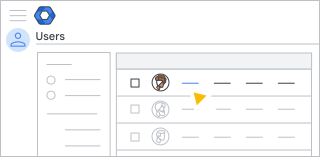
เคล็ดลับ: หากจัดกลุ่มผู้ใช้เป็นหน่วยขององค์กร คุณจะหาผู้ใช้ได้เร็วขึ้นโดยเลือกหน่วยขององค์กรที่ผู้ใช้อยู่เป็นอย่างแรก คุณอาจต้องคลิกเปิด
 ที่ด้านซ้ายบนเพื่อดูหน่วยขององค์กร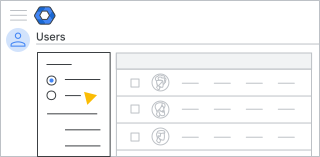

กรองรายชื่อผู้ใช้
-
ในคอนโซลผู้ดูแลระบบของ Google ให้ไปที่เมนู
ไดเรกทอรี
ผู้ใช้ต้องมีสิทธิ์การจัดการผู้ใช้ที่เหมาะสม หากไม่มีสิทธิ์ที่เหมาะสม คุณจะไม่เห็นการควบคุมที่จำเป็นทั้งหมดในการทำขั้นตอนเหล่านี้ให้เสร็จ
คลิกเพิ่มตัวกรอง ที่ด้านบนของรายชื่อผู้ใช้
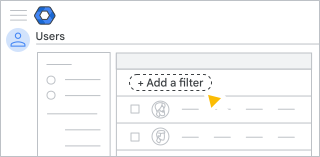
เลือกตัวเลือกต่อไปนี้
- เลือกหมวดหมู่ เพื่อกรองรายชื่อ เช่น ชื่อ นามสกุล อีเมล และอื่นๆ เลือกตัวเลือกหรือป้อนข้อความตัวกรองแล้วคลิกใช้
- เริ่มพิมพ์อักขระ สำหรับตัวกรองที่คุณต้องการใช้ เช่น ชื่อ นามสกุล หรือชื่อผู้ใช้ เมื่อเห็นตัวกรองที่คุณต้องการ ให้เลือกตัวกรองนั้น
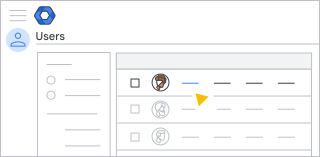
คลิกชื่อเพื่อเปิดหน้าบัญชีในผลลัพธ์การกรอง
ค้นหาหน้าบัญชีของผู้ใช้
-
ลงชื่อเข้าใช้คอนโซลผู้ดูแลระบบของ Google ด้วยบัญชี ผู้ดูแลระบบ
หากไม่ได้ใช้บัญชีผู้ดูแลระบบ คุณจะเข้าถึงคอนโซลผู้ดูแลระบบของ Google ไม่ได้
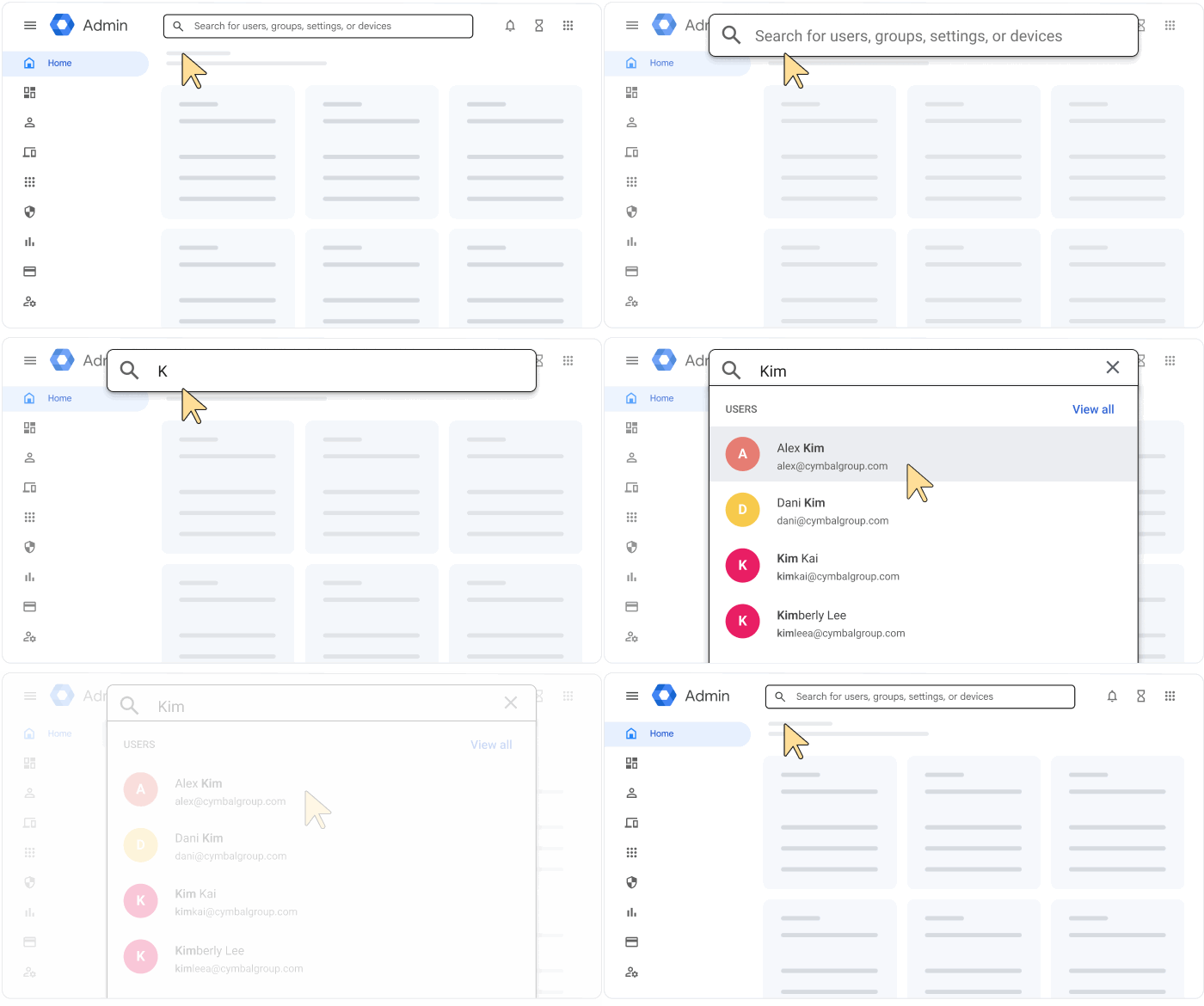
- พิมพ์ชื่อหรืออีเมลของผู้ใช้ในช่องค้นหาที่ด้านบนสุด
- คลิกบัญชีเพื่อไปยังหน้าของบัญชีนั้นจากรายชื่อบัญชีที่ตรงกันที่ปรากฏ
ระบบจะค้นหาอีเมล ชื่อ และนามสกุลซึ่ง เริ่มต้น ด้วยข้อความที่ค้นหา แต่จะไม่ค้นหาข้อความที่อยู่ตรงกลางหรือท้ายคำ
เช่น หากค้นหาด้วยคำว่า bert คุณจะได้ผลลัพธ์สำหรับ Bert และ Bertrand และจะไม่ได้ผลลัพธ์สำหรับ Robert
วิธีดูการตั้งค่าของผู้ใช้เมื่อค้นหา
จำกัดขอบเขตในการค้นหาด้วยโอเปอเรเตอร์การค้นหา
คุณสามารถใช้โอเปอเรเตอร์ด้านล่างนี้เพื่อจำกัดขอบเขตในการค้นหาสำหรับบัญชีผู้ใช้ Google Workspace หรือ Cloud Identity ได้ โดยป้อนโอเปอเรเตอร์ตามด้วยเครื่องหมายเท่ากับ (=) และคำที่ต้องการค้นหาในแถบค้นหา ที่ด้านบนของคอนโซลผู้ดูแลระบบ
หมายเหตุ: หากเครื่องหมายเท่ากับ (=) ไม่ทำงาน ให้ลองใช้เครื่องหมายทวิภาค
| โอเปอเรเตอร์ | ค้นหาผู้ใช้... | ตัวอย่าง |
|---|---|---|
| โดเมน | ในโดเมนที่ระบุ | domain=example.com |
| อีเมล | มีที่อยู่อีเมลตรงกับข้อความค้นหา | email=rob@example.com |
| givenName | มีชื่อตรงกับข้อความค้นหา | givenName=rob |
| นามสกุล | มีนามสกุลตรงกับข้อความค้นหา | familyName=smith |
เคล็ดลับ: การค้นหาอาจแสดงบัญชีกลุ่มได้เช่นกัน แต่ถ้าใช้โอเปอเรเตอร์การค้นหา คุณจะต้องระบุโอเปอเรเตอร์ email เพื่อแสดงผลการค้นหากลุ่ม เช่น email=marketing
ดูโอเปอร์เรเตอร์การค้นหาทั้งหมด
รวมโอเปอเรเตอร์การค้นหา
ป้อนโอเปอเรเตอร์การค้นหา 2 รายการขึ้นไปเพื่อจำกัดการค้นหาให้แคบลงอีก
หมายเหตุ: หากเครื่องหมายเท่ากับ (=) ไม่ทำงาน ให้ลองใช้เครื่องหมายทวิภาค
| ตัวอย่าง | ค้นหาผู้ใช้... |
|---|---|
| domain=example.com email=rob | ใน example.com ซึ่งที่อยู่อีเมลขึ้นต้นด้วย rob |
| domain=example.com givenName=rob | ใน example.com ซึ่งชื่อขึ้นต้นด้วย rob |
| givenName=rob familyName=smith | ที่ชื่อขึ้นต้นด้วย rob และนามสกุลขึ้นต้นด้วย smith |
| domain=example.com email=rob givenName=bob | ใน example.com ซึ่งที่อยู่อีเมลขึ้นต้นด้วย rob และชื่อขึ้นต้นด้วย bob |