

เมื่อใช้กลุ่มการกำหนดค่า คุณจะใช้ระดับการเข้าถึงแบบ Context-Aware กับกลุ่มผู้ใช้แทนหน่วยขององค์กรได้ โดยคุณจะนำผู้ใช้จากหน่วยขององค์กรใดในธุรกิจมาใส่ในกลุ่มการกำหนดค่าก็ได้ เช่น อนุญาตให้ทีมพนักงานแบบสัญญาจ้างเข้าถึง Gmail ได้เฉพาะในเครือข่ายขององค์กรคุณเท่านั้น
หลักการทำงานของกลุ่มการกำหนดค่า
- คุณจะนำผู้ใช้รายใดในองค์กรไปใส่ในกลุ่มการกำหนดค่าก็ได้ นอกจากนี้ คุณยังสร้างกลุ่มการกำหนดค่าที่ทำหน้าที่เป็นคอนเทนเนอร์สำหรับระดับการเข้าถึง แล้วค่อยเพิ่มกลุ่มผู้ใช้ของคุณ (กลุ่มที่ซ้อนกัน) ได้อีกด้วย
- ผู้ใช้รายเดียวกันอาจอยู่ในกลุ่มการกำหนดค่าหลายกลุ่มก็ได้ ซึ่งจะแตกต่างจากหน่วยขององค์กร โดยผู้ใช้จะได้รับการตั้งค่าตามกลุ่มที่มีลำดับความสำคัญสูงสุดที่คุณกำหนดไว้
- ระดับการเข้าถึงกลุ่มของผู้ใช้สำหรับแอปจะลบล้างระดับการเข้าถึงของหน่วยขององค์กรเสมอ
- หากกลุ่มการกำหนดค่าไม่ได้ระบุระดับการเข้าถึงสำหรับแอป แอปก็จะใช้ระดับการเข้าถึงที่หน่วยขององค์กรของผู้ใช้กำหนดไว้
ออกแบบกลุ่มการกำหนดค่าสำหรับการเข้าถึงแบบ Context-Aware
กลุ่มการกำหนดค่าจะทำงานแตกต่างออกไปเล็กน้อยสำหรับการเข้าถึงแบบ Context-Aware เมื่อเทียบกับการตั้งค่าอื่นๆ ของ Google Workspace ขณะออกแบบกลุ่มและนโยบาย ให้ทำตามข้อมูลและเคล็ดลับต่อไปนี้
ตัวเลือกสำหรับกลุ่มการกำหนดค่า
โดยปกติแล้วคุณจะกำหนดระดับการเข้าถึงให้กับหน่วยขององค์กร แล้วจึงกำหนดระดับการเข้าถึงที่กำหนดเองให้กับกลุ่มการกำหนดค่า เช่น คุณอาจมีกลุ่มการกำหนดค่าสำหรับ "การเข้าถึงแบบเปิด" หรือ "การเข้าถึงแบบปิดล็อก" เพื่ออนุญาตหรือจำกัดการเข้าถึงของผู้ใช้รายนั้นๆ ได้อย่างรวดเร็ว
โดยปกติแล้วคุณจะใช้กลุ่มการกำหนดค่าต่างๆ ร่วมกันดังนี้
ใช้กลุ่มผู้ใช้ที่มีอยู่
คุณจะกำหนดระดับการเข้าถึงสำหรับแต่ละแอป (เช่น Gmail หรือ Google ไดรฟ์) ได้ในกลุ่มผู้ใช้ หากผู้ใช้เป็นสมาชิกอยู่ในกลุ่มหลายกลุ่ม คุณตั้งค่าได้ว่ากลุ่มใดจะกำหนดการตั้งค่าของผู้ใช้ (ซึ่งอธิบายไว้ในหัวข้อลำดับความสำคัญ)
การใช้ระดับการเข้าถึงกับกลุ่มผู้ใช้โดยตรงเป็นตัวเลือกที่ดีสำหรับสิ่งต่อไปนี้
- การทดสอบการเข้าถึงแบบ Context-Aware
- การจัดการการเข้าถึงสำหรับกลุ่มผู้ใช้ที่เฉพาะเจาะจง เช่น เจ้าหน้าที่ฝ่าย IT หรือทีมที่ทำงานจากทางไกล
- การจัดการการเข้าถึงสำหรับองค์กรที่มีผู้ใช้น้อยกว่า 50 คนหรือมีระดับการเข้าถึงน้อย คุณไม่จำเป็นต้องสร้างกลุ่มเพิ่มและยังปรับแต่งการตั้งค่าแบบละเอียดสำหรับผู้ใช้แต่ละกลุ่มได้
สร้างกลุ่มการกำหนดค่าตามระดับการเข้าถึง
หรือจะกําหนดระดับการเข้าถึงให้แก่กลุ่มก็ได้ โดยคุณจะสร้างกลุ่มการกำหนดค่าและกำหนดระดับการเข้าถึงสำหรับแอปต่างๆ ได้ จากนั้นจึงเพิ่มกลุ่มผู้ใช้ให้เป็นสมาชิกของกลุ่มดังกล่าว
องค์กรขนาดใหญ่อาจพบว่าวิธีนี้มีประโยชน์ในการจัดการนโยบายและลำดับความสำคัญของกลุ่มการเข้าถึง (อธิบายไว้ด้านล่าง)
วิธีการทำงานร่วมกันของลำดับความสำคัญกับระดับการเข้าถึง
เมื่อผู้ใช้อยู่ในกลุ่มการกำหนดค่าหลายกลุ่ม คุณจะต้องกำหนดว่ากลุ่มใดมีลำดับความสำคัญในการกำหนดสิทธิ์เข้าถึงแอปของผู้ใช้
ในคอนโซลผู้ดูแลระบบของ Google คุณต้องเลือกแอปพลิเคชันก่อนจึงจะแสดงรายการลำดับความสำคัญของกลุ่มที่เกี่ยวข้องได้ โดยกลุ่มจะเรียงจากลำดับความสำคัญสูงสุดไปต่ำสุด กลุ่มการกำหนดค่าใหม่จะมีลำดับความสำคัญต่ำสุดเสมอ และจะเพิ่มไว้ที่ด้านล่างของรายการกลุ่มการกำหนดค่า
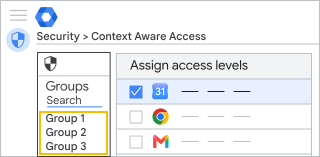
ลำดับความสำคัญสำหรับการเข้าถึงแบบ Context-Aware
ผู้ใช้จะได้รับการตั้งค่าแอปตามกลุ่มที่มีลำดับความสำคัญสูงสุดที่ตนเป็นสมาชิก หากกลุ่มไม่มีระดับการเข้าถึงสำหรับแอปใดเป็นพิเศษ ระบบก็จะใช้ระดับการเข้าถึงของกลุ่มที่มีลำดับความสำคัญสูงสุดรองลงมาตามลำดับ
คุณจะตรวจสอบว่ากลุ่มหรือหน่วยขององค์กรใดกำหนดระดับการเข้าถึงแอปของผู้ใช้ได้ในคอนโซลผู้ดูแลระบบ ในตัวอย่างด้านล่าง กลุ่ม "ความปลอดภัยของไดรฟ์" จะกำหนดการเข้าถึงไดรฟ์ของผู้ใช้
| แอปของผู้ใช้ | ระดับการเข้าถึง | รับค่ามาจาก |
|---|---|---|
 Google ปฏิทิน Google ปฏิทิน |
เครือข่ายบริษัท | หน่วยขององค์กร: ฝ่ายขาย |
 ไดรฟ์ ไดรฟ์ |
เครือข่ายบริษัท ความปลอดภัยของอุปกรณ์ | กลุ่ม: ความปลอดภัยของไดรฟ์ |
 Gmail Gmail |
ความปลอดภัยของอุปกรณ์ | หน่วยขององค์กร: ฝ่ายขาย |
 Google ห้องนิรภัย Google ห้องนิรภัย |
<ไม่มี> | <ไม่มี> |
หากต้องการใช้การควบคุมแบบละเอียด คุณจะใช้กลุ่มเพื่อปรับแต่งระดับการเข้าถึงสำหรับแต่ละแอปได้ เช่น
| แอปของผู้ใช้ | ระดับการเข้าถึง | รับค่ามาจาก |
|---|---|---|
| ปฏิทิน |
เครือข่ายบริษัท | หน่วยขององค์กร: ฝ่ายขาย |
| ไดรฟ์ |
เครือข่ายบริษัท ความปลอดภัยของอุปกรณ์ | กลุ่ม: ความปลอดภัยของไดรฟ์ |
| Gmail |
ความปลอดภัยของอุปกรณ์ ภูมิศาสตร์แคนาดา | กลุ่ม: อเมริกาเหนือ |
| ห้องนิรภัย |
อุปกรณ์ถูกจำกัด เครือข่ายบริษัท | กลุ่ม: ผู้ตรวจสอบห้องนิรภัย |
ใช้ลำดับความสำคัญกับกลุ่มการกำหนดค่า
- โปรดคำนึงถึงการกำหนดกลุ่มการกำหนดค่าที่สำคัญหรือมีความละเอียดอ่อนให้มีลำดับความสำคัญสูง เช่น กลุ่มที่มีความสำคัญสูงสุดอาจเป็นกลุ่ม "การเข้าถึงด่วน" ซึ่งจะลบล้างกลุ่มใดก็ตามที่จำกัดการเข้าถึง
-
ระบบจะไม่เพิ่มระดับการเข้าถึงข้ามกลุ่มของผู้ใช้ ในตัวอย่างนี้ ผู้ใช้อยู่ในกลุ่มผู้ใช้ 3 กลุ่ม แต่จะมีเฉพาะกลุ่มการกำหนดค่าที่มีลำดับความสำคัญสูงสุดเท่านั้นที่จะกำหนดระดับการเข้าถึง ได้แก่กลุ่ม "อุปกรณ์"
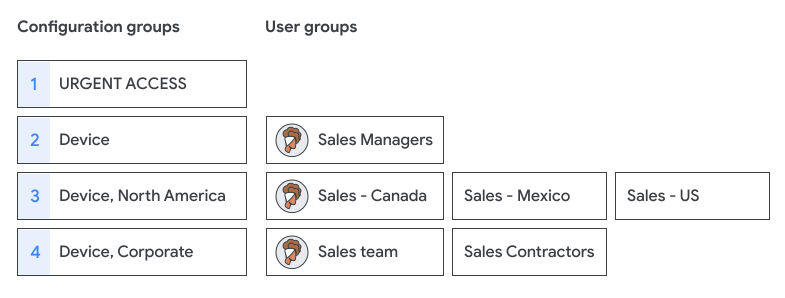
การวางแผนและการออกแบบกลุ่มการกำหนดค่า
การวางแผนโครงสร้างกลุ่มการกำหนดค่ามักจะเป็นขั้นตอนที่ใช้เวลาในการทำและตรวจสอบมากที่สุด
การตั้งชื่อและการค้นหากลุ่ม
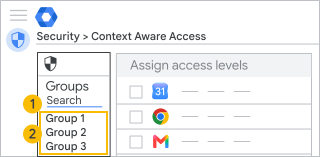
กำหนดมาตรฐานการตั้งชื่อกลุ่มเพื่อให้ค้นหา จัดลำดับความสำคัญ และตรวจสอบได้ง่ายขึ้น เช่น เพิ่มคำนำหน้าอย่าง caa เพื่อระบุว่าเป็นกลุ่มการกำหนดค่าแบบ Context-Aware และอาจใช้ทศนิยมร่วมด้วยเพื่อหลีกเลี่ยงการแก้ไขชื่อกลุ่มที่มีอยู่แล้วในขณะที่เพิ่มกลุ่มการกำหนดค่า
 |
|
 ค้นหาตามอีเมลกลุ่ม
 ดูรายการกลุ่ม
- ค้นหากลุ่ม: คุณอาจต้องตั้งมาตรฐานการตั้งชื่อที่ประกอบด้วยชื่อการตั้งค่าและหมายเลขลำดับความสำคัญ เช่น
caa_p0.0_unrestricted_access@example.com
caa_p1.0_lockdown_access@example.com
caa_p3.0_Gmail_IP_Device@example.com
caa_p3.1_Gmail_IP@example.com
- ดูกลุ่ม: แผงกลุ่มจะแสดงชื่อกลุ่ม (สูงสุด 37 อักขระ) ตามลำดับความสำคัญ โดยการชี้ไปที่กลุ่มจะแสดงชื่อเต็ม เช่น
CAA p0.0 - การเข้าถึงแอปทั้งหมดได้ไม่จำกัด
CAA p1.0 - การเข้าถึงแบบปิดล็อก
CAA p3.0 - IP บริษัท Gmail และความปลอดภัยของอุปกรณ์
CAA p3.1 - IP บริษัท Gmail
การจัดลำดับกลุ่ม
วิธีติดตามลำดับความสำคัญและการตั้งค่ามีดังนี้
- คุณอาจกำหนดให้กลุ่มที่ใช้กับผู้ใช้จำนวนน้อยที่สุดหรือที่กำหนดนโยบายสำคัญ (เช่น "การเข้าถึงแบบปิดล็อก" หรือ "การเข้าถึงทั้งหมด") ให้มีลำดับความสำคัญสูงสุด
- โปรดคำนึงถึงลำดับความสำคัญในโครงสร้างกลุ่ม และคอยระวังกลุ่มที่ซ้อนกันหลายระดับ ซึ่งอาจติดตามการตั้งค่าได้ยาก
การสร้างกลุ่ม
คุณจะต้องใช้กลุ่มที่สร้างในคอนโซลผู้ดูแลระบบ, Directory API หรือ Google Cloud Directory Sync กลุ่มที่สร้างใน Google Groups ไม่สามารถใช้เป็นกลุ่มการกำหนดค่าได้ (คอนโซลผู้ดูแลระบบจะไม่แสดงว่ามีการสร้างกลุ่มใน Google Groups หรือไม่)
คุณจะจัดการกลุ่มการกำหนดค่าโดยใช้เครื่องมือใดก็ได้ โดยอาจกำหนดสิทธิ์แบบเข้มงวดในการเพิ่มหรือลบผู้ใช้ ปิดการโพสต์ไปยังกลุ่ม หรือป้องกันไม่ให้ผู้ใช้ออกจากกลุ่ม (ทำได้เฉพาะใน Groups API เท่านั้น)
ตั้งค่ากลุ่มการกำหนดค่า
ก่อนเริ่มต้น: ให้กำหนดระดับการเข้าถึงแบบ Context-Aware และสร้างกลุ่มการกำหนดค่า (ควรมีบัญชีทดสอบ 1 หรือ 2 บัญชี)
ขั้นตอนที่ 1 ใช้กลุ่มการกำหนดค่า
คุณต้องมีสิทธิ์ของผู้ดูแลระบบสำหรับ Groups, หน่วยขององค์กร (ระดับบนสุด) และการจัดการระดับการเข้าถึงความปลอดภัยของข้อมูลและการจัดการกฎ
-
ในคอนโซลผู้ดูแลระบบของ Google ให้ไปที่เมนู


 ความปลอดภัย
การเข้าถึงและการควบคุมข้อมูล
การเข้าถึงแบบ Context-Aware
ความปลอดภัย
การเข้าถึงและการควบคุมข้อมูล
การเข้าถึงแบบ Context-Awareต้องมีสิทธิ์การจัดการระดับการเข้าถึงความปลอดภัยของข้อมูลและการจัดการกฎ รวมถึงสิทธิ์อ่านของ Admin API กลุ่มและสิทธิ์อ่านของผู้ใช้
- คลิกกำหนดระดับการเข้าถึงเพื่อดูรายการแอป
- ในส่วนการเข้าถึงแบบ Context-Aware ให้คลิกกลุ่ม
- เลือกตัวเลือกดังนี้
- คลิกแอป จากนั้นกลุ่มการกำหนดค่าที่มีอยู่ซึ่งได้รับการกำหนดระดับการเข้าถึงสำหรับแอปของคุณจะแสดงตามลำดับความสำคัญ
- คลิกค้นหากลุ่มเพื่อดูรายการกลุ่มทั้งหมด ไม่ใช่เฉพาะกลุ่มการกำหนดค่า โดยคุณป้อนข้อความเพื่อกรองผลลัพธ์ได้
- คลิกที่กลุ่ม ตารางแอปพลิเคชันจะแสดงแอปพลิเคชันทั้งหมดที่มีการกำหนดระดับการเข้าถึงไว้
- หากไม่พบกลุ่มที่ต้องการ อาจเป็นไปได้ว่าสร้างกลุ่มดังกล่าวไว้ใน Google Groups คุณต้องสร้างกลุ่มการกำหนดค่าในคอนโซลผู้ดูแลระบบ, Directory API หรือ Google Cloud Directory Sync
- ให้เริ่มต้นด้วยการเพิ่มกลุ่มการกำหนดค่าจากลำดับความสำคัญสูงสุดไปหาต่ำสุด เมื่อเพิ่มนโยบายกลุ่มใหม่ให้กับแอป กลุ่มนั้นจะไปอยู่ในลำดับความสำคัญต่ำสุด
- คลิกแอปอย่างน้อยหนึ่งแอปแล้วคลิกกำหนด
- เลือกระดับการเข้าถึงของแอปในกลุ่ม แล้วคลิกบันทึก ตามค่าเริ่มต้น กลุ่มใหม่จะไม่มีระดับการเข้าถึงที่กำหนด
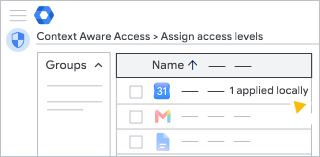
สำหรับองค์กรที่มีใบอนุญาต Google Workspace หลายประเภท: ระดับการเข้าถึงกลุ่มจะมีผลเฉพาะกับผู้ใช้ที่ได้รับมอบหมาย Google Workspace รุ่นที่มีการควบคุมการเข้าถึงแบบ Context-Aware
ขั้นตอนที่ 2 ตรวจสอบระดับการเข้าถึงสำหรับผู้ใช้
คุณต้องมีสิทธิ์ของผู้ดูแลระบบสำหรับ Groups, หน่วยขององค์กร (ระดับบนสุด) และการจัดการระดับการเข้าถึงความปลอดภัยของข้อมูลและการจัดการกฎ
-
ในคอนโซลผู้ดูแลระบบของ Google ให้ไปที่เมนู
ความปลอดภัย
การเข้าถึงและการควบคุมข้อมูล
การเข้าถึงแบบ Context-Awareต้องมีสิทธิ์การจัดการระดับการเข้าถึงความปลอดภัยของข้อมูลและการจัดการกฎ รวมถึงสิทธิ์อ่านของ Admin API กลุ่มและสิทธิ์อ่านของผู้ใช้
- ไปที่หน้าการตั้งค่าสำหรับแอปในคอนโซลผู้ดูแลระบบ
- คลิกผู้ใช้ที่ด้านบนซ้าย
- คลิกเลือกผู้ใช้แล้วป้อนที่อยู่ของผู้ใช้ (ไม่ใช่ชื่อ)
- เลือกผู้ใช้เพื่อดูการตั้งค่าแอป คอลัมน์รับค่าจากจะแสดงกลุ่มการกำหนดค่าหรือหน่วยขององค์กรที่กำหนดการตั้งค่าของผู้ใช้
- ชี้ไปที่แอปแล้วคลิกดูเพื่อดูรายละเอียดเกี่ยวกับระดับการเข้าถึงของผู้ใช้
หมายเหตุ: เมื่อคุณดูหน่วยขององค์กร ระดับรับค่าจากจะขึ้นอยู่กับการตั้งค่าของหน่วยขององค์กรเท่านั้น ไม่ใช่ในกลุ่มการกำหนดค่า
นำกลุ่มการกำหนดค่าออก
คุณต้องมีสิทธิ์ของผู้ดูแลระบบสำหรับ Groups, หน่วยขององค์กร (ระดับบนสุด) และการจัดการระดับการเข้าถึงความปลอดภัยของข้อมูลและการจัดการกฎ
-
ในคอนโซลผู้ดูแลระบบของ Google ให้ไปที่เมนู
ความปลอดภัย
การเข้าถึงและการควบคุมข้อมูล
การเข้าถึงแบบ Context-Awareต้องมีสิทธิ์การจัดการระดับการเข้าถึงความปลอดภัยของข้อมูลและการจัดการกฎ รวมถึงสิทธิ์อ่านของ Admin API กลุ่มและสิทธิ์อ่านของผู้ใช้
- คลิกกำหนดระดับการเข้าถึงเพื่อดูรายการแอป
- คลิกกลุ่มทางด้านซ้าย
- คลิกกลุ่มเพื่อนำออก
- ขั้นแรก ให้ยกเลิกการกําหนดระดับการเข้าถึงทั้งหมดจากทุกแอปในกลุ่ม ในแผงแอป ให้เลือกแอปพลิเคชันทีละแอปเพื่อให้แน่ใจว่าไม่ได้กําหนดระดับการเข้าถึงทั้งหมด
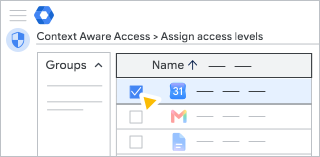
- คลิกมอบหมาย
- คลิกยกเลิกการเลือกทั้งหมด
- คลิกบันทึก
แก้ไขกลุ่มการกำหนดค่า
คุณต้องมีสิทธิ์ของผู้ดูแลระบบสำหรับ Groups, หน่วยขององค์กร (ระดับบนสุด) และการจัดการระดับการเข้าถึงความปลอดภัยของข้อมูลและการจัดการกฎ
-
ในคอนโซลผู้ดูแลระบบของ Google ให้ไปที่เมนู
ความปลอดภัย
การเข้าถึงและการควบคุมข้อมูล
การเข้าถึงแบบ Context-Awareต้องมีสิทธิ์การจัดการระดับการเข้าถึงความปลอดภัยของข้อมูลและการจัดการกฎ รวมถึงสิทธิ์อ่านของ Admin API กลุ่มและสิทธิ์อ่านของผู้ใช้
- คลิกกำหนดระดับการเข้าถึงเพื่อดูรายการแอป
- คลิกกลุ่มทางด้านซ้าย
- ค้นหากลุ่มเพื่อแก้ไข
- เลือกแอปที่จะแก้ไข เพิ่ม หรือนำออกทางด้านขวา
- คลิกมอบหมาย
- อัปเดตการกำหนดระดับสำหรับกลุ่ม
- คลิกบันทึก
การแก้ปัญหา
ฉันไม่เห็นกลุ่มการกำหนดค่าในรายการกลุ่ม
- กลุ่มนี้อาจถูกสร้างขึ้นใน Google Groups โปรดลองสร้างกลุ่มในคอนโซลผู้ดูแลระบบแทน
- ให้ค้นหาด้วยอีเมลของกลุ่มแทนชื่อกลุ่ม
- ลองรีเฟรชหน้าการตั้งค่าใหม่อีกครั้ง การเปลี่ยนแปลงอาจใช้เวลาถึง 24 ชั่วโมง แต่โดยปกติจะใช้เวลาเร็วกว่านั้น ดูข้อมูลเพิ่มเติม
- ตรวจสอบว่าคุณมีสิทธิ์ของผู้ดูแลระบบสำหรับกลุ่ม
ผู้ใช้ไม่มีระดับการเข้าถึงที่ถูกต้อง
- ตรวจสอบการเป็นสมาชิกกลุ่มของผู้ใช้ การเปลี่ยนแปลงอาจใช้เวลาถึง 24 ชั่วโมง แต่โดยปกติจะใช้เวลาเร็วกว่านั้น ดูข้อมูลเพิ่มเติม
- ค้นหากลุ่มการกำหนดค่าที่กำหนดการตั้งค่าของผู้ใช้ หากผู้ใช้อยู่ในกลุ่มการกำหนดค่าหลายกลุ่ม คุณอาจต้องเปลี่ยนลำดับความสำคัญของกลุ่มหรือการเป็นสมาชิกกลุ่มของผู้ใช้
- ผู้ใช้อาจไม่มีใบอนุญาตให้ใช้ฟีเจอร์สำหรับผลิตภัณฑ์นี้ การเข้าถึงแบบ Context-Aware ใช้ได้กับ Google Workspace บางรุ่น
- หากผู้ใช้เข้าถึงแอปไม่ได้ ระบบอาจกำหนดระดับการเข้าถึงที่ลบไปแล้ว โปรดดูหัวข้อนำระดับการเข้าถึงที่ถูกลบไปแล้วออก
ตรวจสอบการเปลี่ยนแปลงในบันทึกการตรวจสอบ
ตรวจสอบเหตุการณ์ต่อไปนี้ในบันทึกการตรวจสอบผู้ดูแลระบบเพื่อดูการเปลี่ยนแปลงการตั้งค่ากลุ่มการกำหนดค่า
เหตุการณ์: การเปลี่ยนแปลงการกำหนดระดับการเข้าถึงแบบ Context-Aware เฉพาะแอป
|
บันทึกเมื่อคุณใช้หรือนำกลุ่มการกำหนดค่าออก เหตุการณ์นี้จะใช้ชื่อกลุ่ม ดังนั้นคุณอาจใช้มาตรฐานการตั้งชื่อที่คล้ายกันสำหรับทั้งชื่อกลุ่มและที่อยู่ ข้อมูลที่อยู่ในเหตุการณ์เกี่ยวกับกลุ่มมีดังนี้
เช่น คุณใช้กลุ่มการกำหนดค่า CAA.02 การเข้าถึงในหน่วยขององค์กรกับแอป ดังนี้
เมื่อนำกลุ่มการกำหนดค่าออกจากแอป ดังนี้
|
ทําความเข้าใจการสืบทอดค่าของหน่วยขององค์กรและกลุ่ม และกลุ่มการกําหนดค่า
หากคุณเปลี่ยนแปลงระดับการเข้าถึงภายในหน่วยขององค์กรย่อยหรือกลุ่มย่อย หน่วยขององค์กรย่อยหรือกลุ่มย่อยนั้นก็จะมีระดับการเข้าถึงที่บังคับใช้ภายในหน่วยขององค์กรเท่านั้น และจะไม่รับค่าระดับการเข้าถึงใดๆ จากองค์กรหลัก
หากคุณนำระดับการเข้าถึงที่กำหนดจากภายในออกเพื่อเรียกคืนระดับการเข้าถึงที่รับค่ามาในตอนแรก หน่วยขององค์กรย่อยจะมีเฉพาะระดับการเข้าถึงที่รับค่ามาเท่านั้น
เช่น สำหรับหน่วยขององค์กร หากมีการกําหนดระดับการเข้าถึง 3 ระดับให้แก่ แอปในหน่วยขององค์กรระดับบนสุด ระบบก็จะกําหนดระดับการเข้าถึงเดียวกันนั้นให้แก่ แอปในหน่วยขององค์กรย่อยผ่านการรับค่าหากหน่วยขององค์กรย่อย ไม่มีการกำหนดจากภายใน หากคุณเพิ่ม ระดับการเข้าถึงให้เฉพาะในหน่วยขององค์กรย่อย ระดับการเข้าถึงดังกล่าวก็จะบังคับใช้กับหน่วยขององค์กรย่อยเท่านั้น
ลบล้างการกำหนดระดับการเข้าถึงที่สืบทอดมาด้วยนโยบายตัวแปรไม่ทราบค่า
สมมติว่าคุณไม่ต้องการบล็อกการเข้าถึงของผู้ใช้ในหน่วยขององค์กรย่อยโดยไม่มีการกำหนดระดับการเข้าถึง คุณสามารถสร้างระดับการเข้าถึงด้วย นิพจน์ขั้นสูง: true โปรดดูรายละเอียดที่หัวข้อกำหนดระดับการเข้าถึง - โหมดขั้นสูง
ลบล้างการกำหนดระดับการเข้าถึงด้วยกลุ่มการกำหนดค่า
คุณจะใช้กลุ่มการกำหนดค่าเพื่อกำหนดระดับการเข้าถึงให้แก่กลุ่มผู้ใช้แทนหน่วยขององค์กรได้ ระดับการเข้าถึงกลุ่มของผู้ใช้จะลบล้าง ระดับการเข้าถึงของหน่วยขององค์กรเสมอ โดยคุณจะนำผู้ใช้จากหน่วยขององค์กรใดในบัญชีมาใส่ในกลุ่มก็ได้
เช่น ผู้ใช้อยู่ในหน่วยขององค์กรและ Group1 หน่วยขององค์กรคือ ParentOU ซึ่งกําหนดระดับการเข้าถึง X สําหรับทั้ง Gmail และปฏิทิน โดยไม่กําหนดระดับการเข้าถึงสําหรับ Gmail ใน Group1 แต่กําหนดระดับการเข้าถึง Y สําหรับปฏิทินใน Group1 ในกรณีนี้ ผู้ใช้จะมีระดับการเข้าถึง X ที่กําหนดให้ Gmail (ผ่านการรับค่า) และ Y ที่กําหนดให้ปฏิทิน (โดยการลบล้างนโยบายในเครื่อง)