

หลังจากสร้างระดับการเข้าถึงแล้ว คุณก็พร้อมที่จะกำหนดระดับการเข้าถึงให้กับแอป คุณสามารถ ควบคุมการเข้าถึงตามข้อมูลระบุตัวตนของผู้ใช้, สถานะความปลอดภัยของอุปกรณ์, ที่อยู่ IP และ สถานที่ตั้งทางภูมิศาสตร์ นอกจากนี้คุณยังสามารถควบคุมการเข้าถึงสำหรับแอปที่พยายามเข้าถึง แอป Google Workspace และแอปที่พยายามเข้าถึงข้อมูล Google Workspace ผ่าน Application Programming Interface (API) ได้
สิ่งที่จะเกิดขึ้นเมื่อกำหนดระดับการเข้าถึง
- การเลือกระดับการเข้าถึงจะตั้งค่าเป็นโหมดตรวจสอบโดยค่าเริ่มต้น โหมดตรวจสอบ ช่วยให้คุณจำลองผลของการบังคับใช้ระดับการเข้าถึงได้โดยไม่ต้องบล็อก การเข้าถึงของผู้ใช้ โปรดดูรายละเอียดเกี่ยวกับโหมดตรวจสอบที่หัวข้อติดตั้งใช้งานการเข้าถึงแบบ Context-Aware
- ผู้ใช้จะได้รับมอบสิทธิ์ให้เข้าถึงแอปได้หากมีคุณสมบัติตรงกับเงื่อนไขที่ระบุไว้ในระดับการเข้าถึงที่คุณเลือกไว้อย่างน้อย 1 ระดับ (เพราะเป็นการใช้ตรรกะ OR กับระดับการเข้าถึงในรายการนั้น) หากต้องการให้ผู้ใช้มีคุณสมบัติตรงกับเงื่อนไขในระดับการเข้าถึงมากกว่า 1 ระดับ (นั่นคือการใช้ตรรกะ AND กับระดับการเข้าถึงต่างๆ ในรายการ) ให้สร้างระดับการเข้าถึงที่มีระดับการเข้าถึงหลายระดับ หากต้องการกำหนดระดับการเข้าถึงของแอปมากกว่า 10 ระดับ คุณก็สามารถใช้ระดับการเข้าถึงที่ซ้อนกันได้
- สำหรับแอปบนอุปกรณ์เคลื่อนที่ หากใช้ Gmail แบบผสานรวม คุณจะให้สิทธิ์หรือปฏิเสธการเข้าถึง Gmail, Google Chat และ Google Meet ทั้งหมดพร้อมกันได้ หากใช้ Chat และ Meet เป็นแอปแยกต่างหาก (ไม่ได้เป็นส่วนหนึ่งของ Gmail แบบผสานรวม) คุณต้องให้สิทธิ์หรือปฏิเสธการเข้าถึงแอปเหล่านั้นแยกกันต่างหาก
- บางแอปต้องมีสิทธิ์เข้าถึง API ของแอปอื่นๆ เพื่อให้ทำงานได้อย่างถูกต้อง เช่น Gmail ต้องมีสิทธิ์เข้าถึง Calendar API, Drive API และ Meet API ในขณะที่ Google ปฏิทินต้องใช้ Tasks API และ Gemini ต้องใช้ Gmail API เมื่อกำหนดระดับการเข้าถึง ให้คำนึงถึงทรัพยากร Dependency เหล่านี้เพื่อให้แอปมีฟังก์ชันการใช้งานตามที่ต้องการ
- การกำหนดระดับการเข้าถึงให้กับแอปไม่ได้เป็นการบล็อก API ของแอปโดยอัตโนมัติ หากบล็อกแอป เช่น Gmail ผู้ใช้จะลงชื่อเข้าใช้แอปโดยตรงไม่ได้ อย่างไรก็ตาม แอปอื่นๆ หรือไคลเอ็นต์ของบุคคลที่สามอาจยังเข้าถึงข้อมูลของแอปผ่าน API ได้ เช่น ข้อความอีเมล โดยเข้าถึงผ่าน Gmail API หากต้องการป้องกันการเข้าถึงทั้งหมดผ่าน API คุณต้องใช้ระดับการเข้าถึงกับ API ของแอปอย่างชัดเจนเช่นกัน
กำหนดระดับการเข้าถึงสำหรับแอป
ก่อนเริ่มต้น: หากจำเป็น โปรดดูวิธีใช้การตั้งค่ากับแผนกหรือกลุ่ม
-
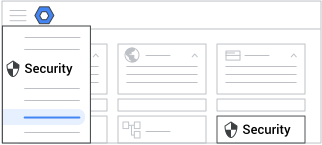
ในคอนโซลผู้ดูแลระบบของ Google ให้ไปที่เมนู


 ความปลอดภัย
การเข้าถึงและการควบคุมข้อมูล
การเข้าถึงแบบ Context-Aware
ความปลอดภัย
การเข้าถึงและการควบคุมข้อมูล
การเข้าถึงแบบ Context-Awareต้องมีสิทธิ์การจัดการระดับการเข้าถึงความปลอดภัยของข้อมูลและการจัดการกฎ รวมถึงสิทธิ์อ่านของ Admin API กลุ่มและสิทธิ์อ่านของผู้ใช้
- ในส่วนกำหนดระดับการเข้าถึง ให้คลิกกำหนดระดับการเข้าถึงให้แอป
-
(ไม่บังคับ) หากต้องการใช้การตั้งค่ากับผู้ใช้บางรายเท่านั้น ให้เลือกหน่วยขององค์กร (มักใช้กับแผนกต่างๆ) หรือกลุ่มการกำหนดค่า (ขั้นสูง) ที่ด้านข้าง
การตั้งค่ากลุ่มจะลบล้างหน่วยขององค์กร ดูข้อมูลเพิ่มเติม
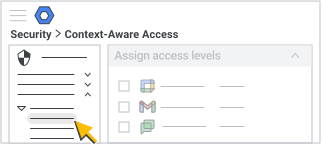
- เลือกตัวเลือกต่อไปนี้
- ชี้ไปที่แอป แล้วคลิกการดำเนินการ กำหนด
- เลือกช่องข้างแอปหลายรายการ แล้วคลิกกำหนดเหนือรายการแอป
- ชี้ไปที่แอป แล้วคลิกการดำเนินการ
- ในส่วนระดับการเข้าถึง ให้คลิกแก้ไข
- ในส่วนระดับการเข้าถึง ให้เลือกตัวเลือกสำหรับระดับการเข้าถึงแต่ละระดับ ดังนี้
- หากต้องการทดสอบว่าการเลือกระดับการเข้าถึงจะส่งผลต่อผู้ใช้โดยที่ไม่ได้บล็อกการเข้าถึงจริงอย่างไร ให้เลือกช่องตรวจสอบ
- หากต้องการเริ่มใช้ระดับการเข้าถึง ให้เลือกช่องใช้งานอยู่
- คลิกบันทึก
- ในส่วนการดำเนินการ ให้คลิกแก้ไข
- เลือกเตือนหรือบล็อกเพื่อระบุการดำเนินการที่จะเกิดขึ้นเมื่อไม่เป็นไปตามนโยบายระดับการเข้าถึงที่ใช้งานอยู่สำหรับแอปที่รองรับ โปรดดูรายละเอียดเกี่ยวกับแอปที่รองรับที่หัวข้อการรองรับแอปสำหรับการเข้าถึงแบบ Context-Aware ในหน้านี้
- คลิกบันทึก
- (ไม่บังคับ) หากต้องการอัปเดตขอบเขตที่คุณเลือกสำหรับระดับการเข้าถึง ให้ทำดังนี้
- ในส่วนขอบเขต ให้คลิกแก้ไข
- แก้ไขแล้วคลิกบันทึก
- (ไม่บังคับ) หากต้องการอัปเดตแอปที่คุณเลือกสำหรับระดับการเข้าถึง ให้ทำดังนี้
- ในส่วนแอป ให้คลิกแก้ไข
- แก้ไขแล้วคลิกบันทึก
- ในส่วนการตั้งค่านโยบาย ให้คลิกแก้ไข
- (แนะนำ) เลือกช่องบล็อกไม่ให้ผู้ใช้เข้าถึงแอป Google บนเดสก์ท็อปและ อุปกรณ์เคลื่อนที่หากไม่อยู่ในระดับการเข้าถึง เพื่อใช้ระดับการเข้าถึงกับ ผู้ใช้แอปหลักบนเดสก์ท็อป, Android และ iOS รวมถึงเว็บแอป โปรดดูรายละเอียดเกี่ยวกับ ลักษณะการทำงานที่คุณจะสังเกตได้หลังจากตั้งค่าระดับการเข้าถึงที่ต้องการ ในหัวข้อลักษณะการทำงานของแอปตามการตั้งค่าระดับการเข้าถึงในหน้านี้
(ไม่บังคับ) หากต้องการบล็อกแอปไม่ให้พยายามเข้าถึงข้อมูล Workspace ผ่าน API สาธารณะที่เปิดเผย ให้เลือกช่องบล็อกแอปอื่นๆ ไม่ให้เข้าถึง แอปที่เลือกผ่าน API หากไม่อยู่ในระดับการเข้าถึง
(ไม่บังคับ) หากต้องการยกเว้นไม่ให้แอปที่เชื่อถือได้ถูกบล็อกผ่าน API ที่เปิดเผย ให้เลือกช่องยกเว้นแอปในรายการที่อนุญาตเพื่อให้แอปเข้าถึง API ของบริการ Google บางอย่างได้เสมอ ไม่ว่าจะมีระดับการเข้าถึงระดับใด
ตัวเลือกนี้ใช้ได้สำหรับการกำหนดค่าตามหน่วยขององค์กร ไม่ใช่กลุ่มการกำหนดค่า แม้ว่าคุณจะเลือกกลุ่มในคอนโซลผู้ดูแลระบบได้ก็ตาม โปรดดูรายละเอียดที่หัวข้อกรณีการใช้งาน: ยกเว้นแอปของบุคคลที่สามที่เชื่อถือได้ไม่ให้ถูกบล็อก
- หากรายการแอปหรือแอปที่คุณต้องการยกเว้นไม่ปรากฏ ให้คลิก ไปที่การควบคุมการเข้าถึงของแอป แล้วทำตามขั้นตอนเพื่อเชื่อถือ แอป โดยแอปที่คุณทำเครื่องหมายว่าเชื่อถือได้ในหน้าการควบคุมการเข้าถึงของแอป จะแสดงอยู่ในตารางแอปที่เชื่อถือได้ ระบบจะเลือกแอปไว้ล่วงหน้าหากคุณทำเครื่องหมายว่าเชื่อถือได้และได้รับการยกเว้นจากการบังคับใช้ API
หากจำเป็น ให้เลือกแอปที่ต้องการยกเว้นจากการบังคับใช้ API แล้วคลิกดำเนินการต่อ
คลิกบันทึก
ในส่วนวัตถุประสงค์ของนโยบายนี้คืออะไร โปรดตรวจสอบผลกระทบที่ระดับการเข้าถึงใหม่จะมีต่อองค์กรและแอปขององค์กร หากต้องการอัปเดตการเลือก ที่ด้านข้างระดับการเข้าถึง การดำเนินการ ขอบเขต แอป หรือการตั้งค่านโยบาย ให้คลิกแก้ไข
คลิกมอบหมาย
คุณจะกลับสู่หน้ารายการแอป คอลัมน์ระดับการเข้าถึงจะแสดงจำนวนระดับการเข้าถึงที่ใช้กับแต่ละแอปทั้งในโหมดตรวจสอบและโหมดแอ็กทีฟ
การรองรับแอปสำหรับการเข้าถึงแบบ Context-Aware
| แอป Google | การรองรับโหมดบล็อก | การรองรับโหมดเตือน |
|---|---|---|
| ปฏิทิน | ✔ | ✔ |
| Chat | ✔ | ✔ |
| ไดรฟ์ | ✔ | ✔ |
| Gmail | ✔ | ✔ |
| Google เอกสาร (รวมถึง Google ชีตและ Google สไลด์) | ✔ | ✔ |
| Google Keep | ✔ | ✔ |
| Google Tasks | ✔ | ✔ |
| คอนโซลผู้ดูแลระบบ | ✔ | เว็บเท่านั้น |
| Gemini | ✔ | เว็บเท่านั้น |
| Google Sites | ✔ | เว็บเท่านั้น |
| Meet | ✔ | เว็บและ Android เท่านั้น |
| Gemini Notebook | ✔ | เว็บเท่านั้น |
| Data Studio | ✔ | |
| Gemini Enterprise | ✔ | |
| Google Classroom | ✔ | |
| Google Cloud | ✔ | |
| Google Cloud Search | ✔ | |
| Google for Business | ✔ | |
| Google Play Console | ✔ | |
| Gemini Notebook | ✔ |
ลักษณะการทำงานของแอปตามการตั้งค่าระดับการเข้าถึง
ตารางต่อไปนี้จะสรุปการดําเนินการโดยพิจารณาว่าคุณเลือกช่องบล็อกไม่ให้ผู้ใช้เข้าถึงแอป Google บนเดสก์ท็อปและอุปกรณ์เคลื่อนที่หากไม่อยู่ในระดับการเข้าถึง และพิจารณาว่าคุณติดตั้งใช้งานการยืนยันปลายทางหรือไม่
คำสำคัญสำหรับตารางนี้ได้แก่
- ใช้ระดับการเข้าถึง - ระบบจะให้สิทธิ์เข้าถึงโดยพิจารณาจากระดับการเข้าถึงที่คุณตั้งค่าไว้ในการกําหนดค่าการเข้าถึงแบบ Context-Aware
- อนุญาตการเข้าถึง - ไม่ได้ปรับใช้การเข้าถึงแบบ Context-Aware และอนุญาตการเข้าถึงทั้งหมด
- บล็อกการเข้าถึง - การเข้าถึงถูกบล็อกเนื่องจากไม่มีการกําหนดค่าการเข้าถึงแบบ Context-Aware หรือคุณไม่ได้เปิดการยืนยันอุปกรณ์ปลายทางไว้
|
ระดับการเข้าถึง |
เปิดใช้การเข้าถึงแบบ Context-Aware แล้ว |
อนุญาต/บล็อก (แบบมาพร้อมเครื่องและแบบเว็บไซต์) |
||||
|
อุปกรณ์เคลื่อนที่ |
เดสก์ท็อป |
|||||
|
มาพร้อมอุปกรณ์เคลื่อนที่ |
เว็บบนมือถือ |
เว็บบนเดสก์ท็อป |
มาพร้อมเดสก์ท็อป |
ติดตั้งใช้งานการยืนยันอุปกรณ์ปลายทางหรือไม่ |
||
|
ระดับการเข้าถึงที่มีเฉพาะแอตทริบิวต์ IP/ตำแหน่งทางภูมิศาสตร์ |
เลือกช่องบล็อกไม่ให้ผู้ใช้เข้าถึงแอป Google บนเดสก์ท็อปและมือถือหากไม่อยู่ในระดับการเข้าถึง* |
ใช้ระดับการเข้าถึง |
ใช้ระดับการเข้าถึง |
ไม่จำเป็น |
||
|
ไม่ได้เลือกช่องบล็อกไม่ให้ผู้ใช้เข้าถึงแอป Google บนเดสก์ท็อปและมือถือหากไม่อยู่ในระดับการเข้าถึง |
อนุญาตการเข้าถึง |
ใช้ระดับการเข้าถึง |
ใช้ระดับการเข้าถึง |
อนุญาตการเข้าถึง |
ไม่จำเป็น |
|
|
ระดับการเข้าถึงโดยใช้แอตทริบิวต์อุปกรณ์ |
เลือกช่องบล็อกไม่ให้ผู้ใช้เข้าถึงแอป Google บนเดสก์ท็อปและมือถือหากไม่อยู่ในระดับการเข้าถึง* |
ใช้ระดับการเข้าถึง |
ใช้ระดับการเข้าถึง |
ใช่ |
||
|
เลือกช่องบล็อกไม่ให้ผู้ใช้เข้าถึงแอป Google บนเดสก์ท็อปและอุปกรณ์เคลื่อนที่หากไม่อยู่ในระดับการเข้าถึง |
ใช้ระดับการเข้าถึง |
บล็อกการเข้าถึง |
ไม่ |
|||
| ไม่ได้เลือกช่องบล็อกไม่ให้ผู้ใช้เข้าถึงแอป Google บนเดสก์ท็อปและมือถือหากไม่อยู่ในระดับการเข้าถึง |
อนุญาตการเข้าถึง |
ใช้ระดับการเข้าถึง |
ใช้ระดับการเข้าถึง |
อนุญาตการเข้าถึง |
ใช่ |
|
| ไม่ได้เลือกช่องบล็อกไม่ให้ผู้ใช้เข้าถึงแอป Google บนเดสก์ท็อปและมือถือหากไม่อยู่ในระดับการเข้าถึง | อนุญาตการเข้าถึง | ใช้ระดับการเข้าถึง | บล็อกการเข้าถึง | อนุญาตการเข้าถึง | ไม่ | |
* การตั้งค่าที่แนะนำ
หมายเหตุ
- แอป Gemini บนมือถือมีระบบในตัวของตัวเองสำหรับการบล็อกเนื้อหา เมื่อคำค้นหาละเมิดระดับการเข้าถึง แอปจะแสดงข้อความ "การเข้าถึงถูกปฏิเสธ" แทนที่จะเป็นคำเตือนของระบบมาตรฐาน
- คำค้นหาง่ายๆ เช่น คำทักทาย จะไม่ทำให้ข้อความนี้ปรากฏขึ้นเนื่องจาก ไม่จำเป็นต้องมีการประเมินการเข้าถึง
- หากคำค้นหาแบบง่ายตามหลังคำขอที่ซับซ้อนที่ถูกบล็อก แอปอาจ ประมวลผลพรอมต์ก่อนหน้าอีกครั้ง ซึ่งอาจส่งผลให้เกิดคำเตือน "ปฏิเสธการเข้าถึง" อีกครั้ง หรือการตอบกลับที่ไม่ตั้งใจต่อคำค้นหาที่ถูกบล็อก
- เมื่ออยู่ภายใต้ข้อจำกัด Gemini จะตอบคำค้นหาที่เรียบง่ายโดยใช้เฉพาะ ระบบหลักของตนเอง สิทธิ์เข้าถึงข้อมูล Google Workspace (เช่น Gmail หรือ Google ไดรฟ์) จะยังคงถูกจำกัดอย่างเข้มงวด
- เมื่อเปิดใช้เมื่อแอปอื่นๆ พยายามเข้าถึงผ่าน API สำหรับ Google ปฏิทินหรือไดรฟ์ ระบบจะบล็อกแอป Gemini ด้วย ปัญหานี้เกิดขึ้นเนื่องจากแอป Gemini ต้องมีสิทธิ์เข้าถึงขอบเขตของ Google ปฏิทินและไดรฟ์ ไม่ใช่ข้อมูล หากต้องการเปิดใช้การตั้งค่านี้ ในส่วนการตั้งค่านโยบาย ให้เลือกช่องบล็อกแอปอื่นๆ ไม่ให้เข้าถึงแอปที่เลือกผ่าน API หากไม่อยู่ในระดับการเข้าถึง
- นโยบายการเข้าถึงแบบ Context-Aware สำหรับ Gemini Enterprise จะใช้กับเว็บและ แอปบนอุปกรณ์เคลื่อนที่เท่านั้น ไม่ใช่การเรียกใช้ Discovery Engine API โดยตรง หากต้องการบังคับใช้นโยบายการเข้าถึงผ่าน API ให้ไปที่ตั้งค่าการเข้าถึงแบบ Context-Aware
ตรวจสอบหรือแก้ไขระดับการเข้าถึงที่กำหนด
การตั้งค่านี้ใช้เพื่อนำการเปลี่ยนแปลงไปใช้ภายในเครื่องและจะไม่แสดงการกำหนดที่รับช่วงมา
-
ในคอนโซลผู้ดูแลระบบของ Google ให้ไปที่เมนู
ความปลอดภัย
การเข้าถึงและการควบคุมข้อมูล
การเข้าถึงแบบ Context-Awareต้องมีสิทธิ์การจัดการระดับการเข้าถึงความปลอดภัยของข้อมูลและการจัดการกฎ รวมถึงสิทธิ์อ่านของ Admin API กลุ่มและสิทธิ์อ่านของผู้ใช้
- ในส่วนกำหนดระดับการเข้าถึง ให้คลิกกำหนดระดับการเข้าถึงให้แอป
-
(ไม่บังคับ) หากต้องการใช้การตั้งค่ากับผู้ใช้บางรายเท่านั้น ให้เลือกหน่วยขององค์กร (มักใช้กับแผนกต่างๆ) หรือกลุ่มการกำหนดค่า (ขั้นสูง) ที่ด้านข้าง
การตั้งค่ากลุ่มจะลบล้างหน่วยขององค์กร ดูข้อมูลเพิ่มเติม
- เลือกตัวเลือกต่อไปนี้
- ชี้ไปที่แอป แล้วคลิกการดำเนินการ กำหนด
- เลือกช่องข้างแอปหลายรายการ แล้วคลิกกำหนดเหนือรายการแอป
- ชี้ไปที่แอป แล้วคลิกการดำเนินการ
- ในส่วนระดับการเข้าถึง ให้คลิกแก้ไข
- ในส่วนระดับการเข้าถึง ให้เลือกตัวเลือกสำหรับระดับการเข้าถึงแต่ละระดับ ดังนี้
- หากต้องการทดสอบว่าการเลือกระดับการเข้าถึงจะส่งผลต่อผู้ใช้โดยที่ไม่ได้บล็อกการเข้าถึงจริงอย่างไร ให้เลือกช่องตรวจสอบ
- หากต้องการเริ่มใช้ระดับการเข้าถึง ให้เลือกช่องใช้งานอยู่
- คลิกบันทึก
- ในส่วนการดำเนินการ ให้คลิกแก้ไข
- ตรวจสอบระดับการเข้าถึงที่เลือกเพื่อยืนยันว่าได้ตั้งค่าให้ทริกเกอร์
การดำเนินการที่ต้องการเมื่อไม่ตรงตามเงื่อนไขระดับการเข้าถึง
- บล็อก - บล็อกการเข้าถึงแอป
- เตือน - อนุญาตให้เข้าถึงแอปและส่งการแจ้งเตือนคำเตือนให้ผู้ใช้ในแอปขณะที่ผู้ใช้ใช้งานแอปอยู่ หากผู้ใช้ยังคงใช้แอปอย่างต่อเนื่อง ระบบจะส่งการแจ้งเตือนใหม่ให้ทุกๆ 48 ชั่วโมง หากแอปต่างๆ ได้รับการปกป้องด้วยระดับการเข้าถึงเดียวกัน ระบบจะส่งการแจ้งเตือนเมื่อมีการพยายามเข้าถึงครั้งแรกเท่านั้นเพื่อหลีกเลี่ยงการแจ้งเตือนผู้ใช้มากเกินไป
- คลิกบันทึก
- (ไม่บังคับ) หากต้องการตรวจสอบหรืออัปเดตขอบเขตที่คุณเลือกสำหรับระดับการเข้าถึง ให้ทำดังนี้
- ในส่วนขอบเขต ให้คลิกแก้ไข
- แก้ไขแล้วคลิกบันทึก
- (ไม่บังคับ) หากต้องการตรวจสอบหรืออัปเดตแอปที่คุณเลือกสำหรับระดับการเข้าถึง ให้ทำดังนี้
- ในส่วนแอป ให้คลิกแก้ไข
- แก้ไขแล้วคลิกบันทึก
- ในส่วนการตั้งค่านโยบาย ให้คลิกแก้ไข
- ตรวจสอบนโยบายที่เลือกเพื่อยืนยันว่าได้ตั้งค่าให้บล็อกแอปที่ถูกต้องหรือไม่ ซึ่งนโยบายอาจรวมถึงการบล็อกการเข้าถึงแอปที่เลือกในเวอร์ชันเดสก์ท็อปและมือถือ การบล็อกแอปอื่นๆ ไม่ให้เข้าถึงแอปที่เลือกโดยใช้ API และการยกเว้นแอปในรายการที่อนุญาต
- คลิกบันทึก
- ในส่วนวัตถุประสงค์ของนโยบายนี้คืออะไร โปรดตรวจสอบผลกระทบที่ระดับการเข้าถึงแบบ Context-Aware ใหม่จะมีต่อองค์กรและแอปขององค์กร หากต้องการอัปเดตการเลือก ที่ด้านข้างระดับการเข้าถึง ให้คลิกแก้ไข การดำเนินการ ขอบเขต แอป หรือการตั้งค่านโยบาย
- คลิกมอบหมาย
ดูเหตุการณ์ที่บันทึกไว้สำหรับระดับการเข้าถึง
ใช้ตัวเลือก "ดูรายงาน" เพื่อติดตามว่าระดับการเข้าถึงที่กำหนดไว้ทำงานอย่างถูกต้องหรือไม่ เพื่อควบคุมการเข้าถึงแอปของผู้ใช้ การตั้งค่าระดับการเข้าถึงเป็นโหมด "ตรวจสอบ" หรือ "ใช้งาน" จะสร้างเหตุการณ์ที่บันทึกไว้ในบันทึกการเข้าถึงแบบ Context-Aware
-
ในคอนโซลผู้ดูแลระบบของ Google ให้ไปที่เมนู
ความปลอดภัย
การเข้าถึงและการควบคุมข้อมูล
การเข้าถึงแบบ Context-Awareต้องมีสิทธิ์การจัดการระดับการเข้าถึงความปลอดภัยของข้อมูลและการจัดการกฎ รวมถึงสิทธิ์อ่านของ Admin API กลุ่มและสิทธิ์อ่านของผู้ใช้
- ในส่วนกำหนดระดับการเข้าถึง ให้คลิกกำหนดระดับการเข้าถึงให้แอป
-
(ไม่บังคับ) หากต้องการใช้การตั้งค่ากับผู้ใช้บางรายเท่านั้น ให้เลือกหน่วยขององค์กร (มักใช้กับแผนกต่างๆ) หรือกลุ่มการกำหนดค่า (ขั้นสูง) ที่ด้านข้าง
การตั้งค่ากลุ่มจะลบล้างหน่วยขององค์กร ดูข้อมูลเพิ่มเติม
- ชี้ไปที่แอป แล้วคลิกการดำเนินการ ดูรายงาน
- ที่ด้านข้าง ให้คลิกลิงก์ไปยังเครื่องมือตรวจสอบความปลอดภัยเพื่อ เรียกใช้การค้นหาเหตุการณ์ในบันทึกของการเข้าถึงแบบ Context-Aware สำหรับ แอปที่เลือกโดยอัตโนมัติ
ผลการค้นหาจะมีข้อมูลต่อไปนี้
- เหตุการณ์การเข้าถึงถูกปฏิเสธ (โหมดตรวจสอบ) จะแสดงรายชื่อผู้ใช้ที่อาจจะถูกบล็อกหากมีการบังคับใช้ระดับการเข้าถึงนี้
- คอลัมน์ผู้ดำเนินการจะแสดงรายชื่อผู้ใช้ที่ถูกบล็อก
- ระดับการเข้าถึงที่ใช้ ที่ได้ผล (เป็นไปตามเงื่อนไขการเข้าถึง) และที่ไม่ได้ผล (ไม่เป็นไปตามเงื่อนไขการเข้าถึง)
โปรดดูข้อมูลเพิ่มเติมที่หัวข้อเหตุการณ์ในบันทึกของการเข้าถึงแบบ Context-Aware