

รุ่นที่รองรับฟีเจอร์นี้ ได้แก่ Frontline Standard และ Frontline Plus, Enterprise Standard และ Enterprise Plus, Education Standard และ Education Plus, Enterprise Essentials Plus, Cloud Identity Premium เปรียบเทียบรุ่นของคุณ
การทำให้การเข้าถึงแบบ Context-Aware ใช้งานได้สำเร็จจะช่วยปกป้องข้อมูล Workspace จากผู้ใช้ที่มีความเสี่ยง พร้อมกับตรวจสอบให้มั่นใจว่าผู้ใช้ที่ถูกต้องไม่ถูกบล็อก โดยพิจารณาคำแนะนำในการเริ่มใช้งานเหล่านี้เพื่อลดความเสี่ยงจากการเกิดผู้ใช้ที่ถูกบล็อกจำนวนมาก
หมายเหตุ: ก่อนหน้านี้เงื่อนไขบริบทเรียกว่าระดับการเข้าถึงในคอนโซลผู้ดูแลระบบของ Google
ใช้โหมดตรวจสอบเพื่อทดสอบนโยบาย
คุณสามารถสร้างนโยบายในโหมดตรวจสอบก่อนแทนที่จะเป็นโหมดทำงานได้ ซึ่งโหมดตรวจสอบจะช่วยคุณจำลองผลของการบังคับใช้นโยบายได้โดยไม่ต้องบล็อกการเข้าถึงของผู้ใช้จริงๆ
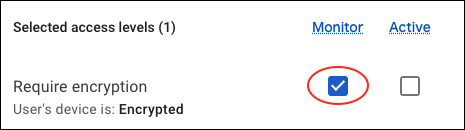
เมื่อใช้นโยบายใหม่ คุณควรปล่อยให้อยู่ในโหมดตรวจสอบเป็นเวลาอย่างน้อย 1 สัปดาห์ โดยในช่วงเวลาดังกล่าว เหตุการณ์ที่บันทึกไว้ในเหตุการณ์ในบันทึกการเข้าถึงแบบ Context-Aware จะแสดงผู้ใช้ที่จะถูกบล็อกหากนโยบายอยู่ในโหมดทำงาน หลังจากยืนยันว่านโยบายทำงานได้ตามที่ต้องการแล้ว คุณก็สามารถเปิดการบังคับใช้จริงได้โดยเปลี่ยนนโยบายเป็นโหมดทำงาน
โปรดดูวิธีการโดยละเอียดเกี่ยวกับการใช้โหมดตรวจสอบที่หัวข้อสร้างนโยบายการเข้าถึงแบบ Context-Aware
คำแนะนำอื่นๆ ในการเริ่มใช้งาน
- กำหนดช่วงระยะการเริ่มใช้งาน โดยเริ่มจากหน่วยขององค์กรหรือกลุ่มเพียงกลุ่มเดียวเป็นกลุ่มนำร่อง แล้วดูผลลัพธ์การทำงานของนโยบายต่อผู้ใช้กลุ่มดังกล่าว หากผู้ใช้ดังกล่าวเข้าถึงแอปได้สำเร็จ ให้เริ่มใช้งานระยะถัดไปกับผู้ใช้อีกกลุ่มหนึ่ง หากผู้ใช้จำนวนดังกล่าวมีความพึงพอใจ ก็ให้นำนโยบายการเข้าถึงไปใช้กับผู้ใช้ทั้งหมด
- กำหนดนโยบายการเข้าถึงให้กับแอปที่เลือก ลองทำให้นโยบายใช้งานได้กับแอปที่ไม่ค่อยได้ใช้ในสภาพแวดล้อมของคุณ จากนั้นให้ติดตามผลลัพธ์กับแอปดังกล่าว แล้วจึงนำนโยบายไปใช้ในแอปที่มีการใช้งานมากขึ้นในขั้นถัดไป
- หลีกเลี่ยงการล็อกผู้ใช้หรือพาร์ทเนอร์ อย่าบล็อกการเข้าถึงบริการต่างๆ ของ Google Workspace เช่น Gmail ที่คุณใช้เพื่อสื่อสารกับผู้ใช้ (และผู้ใช้ก็จำเป็นต้องใช้เพื่อสื่อสารกับคุณเช่นกัน) และให้ระบุช่วง IP ที่ผู้ใช้และพาร์ทเนอร์ต้องใช้
- อย่าใช้คอนโซล Google Cloud เพื่อเพิ่มหรือเปลี่ยนเงื่อนไขบริบทหากคุณใช้เพียง Google Workspace หากคุณเพิ่มหรือเปลี่ยนเงื่อนไขบริบทโดยใช้วิธีการอื่นที่ไม่ใช่อินเทอร์เฟซการเข้าถึงแบบ Context-Aware คุณอาจได้รับข้อความแสดงข้อผิดพลาดว่ามีการใช้แอตทริบิวต์ที่ไม่รองรับใน Google Workspace และผู้ใช้อาจถูกบล็อกได้
- วางแผนให้การสนับสนุนผ่านฝ่ายช่วยเหลือสำหรับผู้ใช้ที่อาจต้องการความช่วยเหลือในระหว่างการเริ่มใช้งาน
ติดตามการเริ่มใช้งาน
ไม่ว่าคุณจะใช้วิธีการใช้งานแบบใดก็ตาม ให้ติดตามผลลัพธ์ของการใช้งานโดยขอความคิดเห็นจากผู้ใช้และดูบันทึกประวัติผู้ใช้ที่ถูกปฏิเสธในเหตุการณ์ในบันทึกของการเข้าถึงแบบ Context-Aware
เตรียมพร้อมสำหรับการทำให้ใช้งานได้
โปรดทำตามขั้นตอนต่อไปนี้ก่อนสร้างหรือใช้นโยบายการเข้าถึงใหม่เพื่อให้การทำให้ใช้งานได้เป็นไปอย่างราบรื่น
1. แจ้งให้ผู้ใช้ทราบ
พูดคุยเพื่อสอบถามผู้ใช้เกี่ยวกับสิ่งที่พวกเขาต้องการปกป้องในสภาพแวดล้อมการทำงาน เนื่องจากคุณจะใช้งานการเข้าถึงแบบ Context-Aware ตามหน่วยขององค์กรหรือกลุ่ม ดังนั้นความต้องการของผู้ใช้แต่ละคนในองค์กรจึงอาจแตกต่างกันไป แจ้งให้ผู้ใช้ทราบถึงผลที่อาจเกิดขึ้นจากนโยบายที่คุณสร้างและกำหนดใช้ เช่น แจ้งเรื่องที่ผู้ใช้อาจถูกบล็อกในเวลาที่ต่างกันด้วยเหตุผลต่างๆ การสื่อสารที่ดีจะช่วยกระตุ้นให้ผู้ใช้ยอมรับ
2. จัดระเบียบผู้ใช้ออกเป็นหน่วยขององค์กรหรือกลุ่ม
คุณสามารถใช้นโยบายตามหน่วยขององค์กรได้ หรือหากมีการตั้งค่าหน่วยขององค์กรไว้เพื่อวัตถุประสงค์อื่นอยู่แล้ว คุณก็สร้างกลุ่มการกำหนดค่าและใช้นโยบายกับกลุ่มเหล่านั้นได้ ไม่ว่าจะในกรณีใด โปรดตรวจสอบว่าผู้ใช้ที่คุณต้องการให้สิทธิ์เข้าถึงอยู่ในหน่วยขององค์กรหรือกลุ่มที่ถูกต้อง
3. สำรวจอุปกรณ์ขององค์กร
ก่อนที่คุณจะนำนโยบายสำหรับอุปกรณ์ไปใช้งาน โปรดตรวจสอบว่าอุปกรณ์ในองค์กรอยู่ภายใต้การจัดการด้านไอทีที่เหมาะสมและเป็นไปตามมาตรฐานของบริษัท รวมถึงยืนยันว่าอุปกรณ์มีการเข้ารหัสไว้หรือไม่ ใช้ระบบปฏิบัติการเวอร์ชันล่าสุดหรือไม่ และเป็นอุปกรณ์ของบริษัทหรืออุปกรณ์ส่วนตัว
4. ลงทะเบียนอุปกรณ์เคลื่อนที่ด้วยการจัดการปลายทาง
มือถือต้องได้รับการจัดการด้วยการจัดการอุปกรณ์ปลายทางของ Google (ทั้งขั้นพื้นฐานหรือขั้นสูง)
ในการจัดการขั้นพื้นฐาน การซิงค์เวอร์ชันระบบปฏิบัติการและสถานะการเข้ารหัสของอุปกรณ์อาจใช้เวลา 2-3 วัน ในช่วงเวลานี้ การเข้าถึงบริการ Google Workspace จากอุปกรณ์เหล่านี้อาจได้รับผลกระทบหากคุณใช้การเข้าถึงแบบ Context-Aware
5. บังคับใช้การยืนยันปลายทางก่อนสร้างนโยบาย
บังคับใช้การยืนยันอุปกรณ์ปลายทางเพื่อให้คุณทราบว่าอุปกรณ์ใดกำลังเข้าถึง (หรือจะเข้าถึง) ข้อมูลใน Google Workspace ในส่วนขยาย Chrome คุณต้องระบุการตั้งค่าบังคับติดตั้งสำหรับการยืนยันอุปกรณ์ปลายทางและต้องใช้คีย์การเข้าถึง โปรดดูรายละเอียดที่หัวข้อตั้งค่าการยืนยันอุปกรณ์ปลายทาง
ตั้งค่าการยืนยันอุปกรณ์ปลายทางและเปิดใช้การเข้าถึงแบบ Context-Aware
การติดตั้งซอฟต์แวร์สำหรับเดสก์ท็อปหรืออุปกรณ์เคลื่อนที่
ตั้งค่าการยืนยันปลายทาง
หากบังคับใช้นโยบายด้านอุปกรณ์ในเงื่อนไขบริบท คุณและผู้ใช้จะต้องตั้งค่าการยืนยันอุปกรณ์ปลายทาง โดยเปิดใช้การยืนยันอุปกรณ์ปลายทางได้ในคอนโซลผู้ดูแลระบบ โปรดดูวิธีการที่หัวข้อเปิดหรือปิดการยืนยันอุปกรณ์ปลายทาง
หมายเหตุ: หากคุณบังคับใช้นโยบายด้านอุปกรณ์สำหรับการเข้าถึงแบบ Context-Aware ก่อนที่ผู้ใช้จะลงชื่อเข้าใช้การยืนยันอุปกรณ์ปลายทาง ผู้ใช้อาจถูกปฏิเสธการเข้าถึงได้ แม้อุปกรณ์ของผู้ใช้จะเป็นไปตามนโยบายการเข้าถึงแบบ Context-Aware ที่บังคับใช้ก็ตาม การซิงค์แอตทริบิวต์ของอุปกรณ์ผ่านการยืนยันอุปกรณ์ปลายทางอาจใช้เวลาสักครู่ โปรดให้ผู้ใช้ลงชื่อเข้าใช้การยืนยันปลายทางและรีเฟรชหน้าเบราว์เซอร์ก่อนบังคับใช้นโยบายด้านอุปกรณ์แบบ Context-Aware เพื่อหลีกเลี่ยงปัญหานี้
ตรวจสอบว่าอุปกรณ์ใดบ้างที่มีการยืนยันปลายทาง
-
ในคอนโซลผู้ดูแลระบบของ Google ให้ไปที่เมนู


 อุปกรณ์ ภาพรวม
ต้องมีสิทธิ์ของผู้ดูแลระบบในการตั้งค่าอุปกรณ์ที่แชร์
- คลิกปลายทาง
- คลิกเพิ่มตัวกรอง
- เลือกประเภทการจัดการ การยืนยันอุปกรณ์ปลายทาง
- คลิกใช้
ติดตั้งอุปกรณ์เคลื่อนที่ (การจัดการปลายทางของ Google)
หากต้องการบังคับใช้นโยบายการเข้าถึงสำหรับมือถือ ผู้ใช้มือถือต้องได้รับการจัดการภายใต้การจัดการมือถือขั้นพื้นฐานหรือการจัดการมือถือขั้นสูง
ขั้นตอนเพิ่มเติม
อัปโหลดคลังอุปกรณ์ที่เป็นของบริษัท
หากต้องการบังคับใช้นโยบายด้านอุปกรณ์ที่ต้องใช้อุปกรณ์ที่เป็นของบริษัท Google จะต้องใช้รายการหมายเลขซีเรียลสำหรับอุปกรณ์ที่เป็นของบริษัท
โปรดดูวิธีการที่หัวข้อ "เพิ่มอุปกรณ์ไปยังคลังอุปกรณ์" ในส่วนเพิ่มอุปกรณ์ของบริษัทไปยังคลังอุปกรณ์
หมายเหตุ: อุปกรณ์ที่ใช้ Android 12 ขึ้นไปและโปรไฟล์งานจะได้รับรายงานว่าเป็นของผู้ใช้เสมอ แม้ว่าคุณจะเพิ่มอุปกรณ์ดังกล่าวในคลังอุปกรณ์ของบริษัทก็ตาม สำหรับอุปกรณ์เหล่านี้ หากเงื่อนไขบริบทกำหนดให้บริษัทเป็นเจ้าของอุปกรณ์ การดำเนินการจะไม่เกิดขึ้น หากเงื่อนไขบริบทกำหนดให้อุปกรณ์เป็นของผู้ใช้ การดำเนินการจะเกิดขึ้น โปรดดูข้อมูลเพิ่มเติมที่หัวข้อดูรายละเอียดมือถือ โดยไปที่ดูข้อมูลเกี่ยวกับรายละเอียดอุปกรณ์ และเลื่อนไปที่แถวความเป็นเจ้าของในตารางข้อมูลอุปกรณ์
อนุมัติหรือบล็อกอุปกรณ์
หากต้องการบังคับใช้นโยบายด้านอุปกรณ์ที่กำหนดให้ใช้อุปกรณ์ที่ได้รับอนุมัติ คุณต้องอนุมัติหรือบล็อกอุปกรณ์ก่อน
เปิดและปิดใช้การเข้าถึงแบบ Context-Aware
คุณจะเปิดใช้การเข้าถึงแบบ Context-Aware ได้ 2 ช่วงในกระบวนการเริ่มใช้งาน โดยสามารถเปิดก่อนสร้างเงื่อนไขบริบทและกำหนดนโยบายให้กับแอป ซึ่งหมายความว่านโยบายที่กำหนดให้กับแอปจะมีผลบังคับใช้ทันที
หรือจะตั้งค่าเบื้องต้นและตรวจสอบให้เสร็จสมบูรณ์ เช่น การสร้างเงื่อนไขบริบท การกำหนดนโยบาย และการยืนยันอุปกรณ์ปลายทาง โดยไม่เปิดใช้การเข้าถึงแบบ Context-Aware ก็ได้เช่นกัน ระบบจะไม่บังคับใช้การกำหนดนโยบายในระหว่างนี้ เมื่อกำหนดค่าครบถ้วนแล้ว จึงค่อยเปิดใช้การเข้าถึงแบบ Context-Aware
คุณจะปิดใช้การเข้าถึงแบบ Context-Aware ได้หากเกิดปัญหากับผู้ใช้และคุณต้องการหยุดแอปชั่วคราวในระหว่างตรวจสอบนโยบายที่ก่อให้เกิดปัญหานั้น หลังจากทราบว่านโยบายหรือเงื่อนไขบริบทใดที่เป็นสาเหตุของปัญหาแล้ว คุณจะแก้ไขหรือนำนโยบายออกได้ตามความจำเป็นสำหรับหน่วยขององค์กรหรือกลุ่มที่เกิดปัญหา
สำคัญ: หลังจากปิดการเข้าถึงแบบ Context-Aware แล้ว ระบบอาจใช้เวลาถึง 24 ชั่วโมงในการปิดโดยสมบูรณ์ โดยในระหว่างนี้ นโยบายการเข้าถึงก่อนหน้าอาจยังคงส่งผลต่อผู้ใช้ นโยบายการลบและเงื่อนไขบริบทจะหยุดมีผลทันที
วิธีเปิดใช้การเข้าถึงแบบ Context-Aware
-
ในคอนโซลผู้ดูแลระบบของ Google ให้ไปที่เมนู
 ความปลอดภัย
การเข้าถึงและการควบคุมข้อมูล
การเข้าถึงแบบ Context-Aware
ต้องมีสิทธิ์การจัดการระดับการเข้าถึงความปลอดภัยของข้อมูลและการจัดการกฎ รวมถึงสิทธิ์อ่านของ Admin API กลุ่มและสิทธิ์อ่านของผู้ใช้
- ยืนยันว่าการเข้าถึงแบบ Context-Aware เปิดอยู่ หากยังไม่เปิด ให้คลิกเปิด
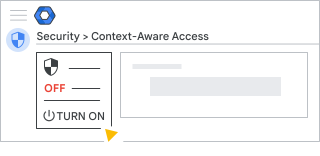
วิธีปิดใช้การเข้าถึงแบบ Context-Aware
-
ในคอนโซลผู้ดูแลระบบของ Google ให้ไปที่เมนู
ความปลอดภัย
การเข้าถึงและการควบคุมข้อมูล
การเข้าถึงแบบ Context-Awareต้องมีสิทธิ์การจัดการระดับการเข้าถึงความปลอดภัยของข้อมูลและการจัดการกฎ รวมถึงสิทธิ์อ่านของ Admin API กลุ่มและสิทธิ์อ่านของผู้ใช้
- คลิกปิด
ขั้นตอนถัดไป
ใช้การเข้าถึงแบบ Context-Aware
บทความเหล่านี้จะช่วยแนะนำวิธีสร้างเงื่อนไขบริบทและเพิ่มเงื่อนไขเหล่านั้นลงในนโยบายสำหรับแอป
ดูกรณีการใช้งาน
บทความเหล่านี้แสดงกรณีการใช้งานที่พบบ่อยของการใช้งานการเข้าถึงแบบ Context-Aware ในสภาพแวดล้อมของคุณ