

ในฐานะผู้ดูแลระบบ คุณสามารถตรวจสอบว่ามีการเปิดหรือติดตั้งบริการของ Google และแอประบบคลาวด์อื่นๆ ใดบ้างสำหรับผู้ใช้ กลุ่ม หรือหน่วยขององค์กร โดยคุณตรวจสอบสถานะของแอปประเภทต่อไปนี้ได้
- บริการของ Google Workspace เช่น Gmail และ Google ไดรฟ์
- บริการเพิ่มเติมของ Google เช่น Google Ads และ Google Maps
- แอปใน Google Workspace Marketplace ที่คุณติดตั้งให้ผู้ใช้
- เว็บแอปและแอปบนอุปกรณ์เคลื่อนที่ รวมถึงแอป SAML ที่คุณตั้งค่าไว้สำหรับการลงชื่อเพียงครั้งเดียวในแอปพลิเคชันระบบคลาวด์ของบุคคลที่สาม
ดูแอปที่เปิดใช้ให้กับผู้ใช้
คุณต้องมีสิทธิ์ของผู้ดูแลระบบที่เหมาะสมจึงจะทำขั้นตอนเหล่านี้ได้ คุณอาจไม่เห็นการควบคุมทั้งหมดที่จำเป็นสำหรับการทำขั้นตอนเหล่านี้ให้เสร็จสิ้น ทั้งนี้ขึ้นอยู่กับสิทธิ์ของคุณด้วย ดูข้อมูลเพิ่มเติมเกี่ยวกับสิทธิ์ของผู้ดูแลระบบ
-
ในคอนโซลผู้ดูแลระบบของ Google ให้ไปที่เมนู


 ไดเรกทอรี ผู้ใช้
ต้องมีสิทธิ์การจัดการผู้ใช้ที่เหมาะสม หากไม่มีสิทธิ์ที่เหมาะสม คุณจะไม่เห็นการควบคุมที่จำเป็นทั้งหมดในการทำขั้นตอนเหล่านี้ให้เสร็จ
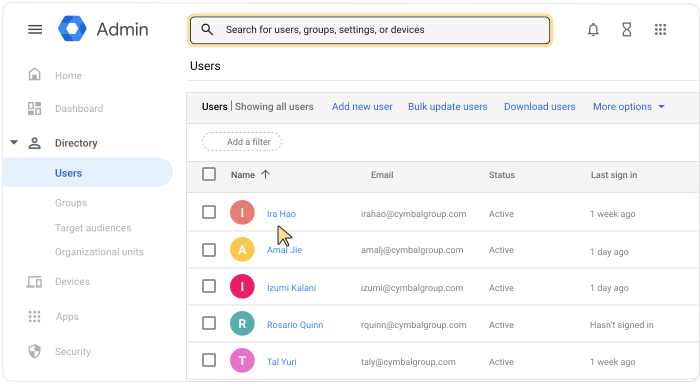
เปิดหน้าบัญชีของผู้ใช้โดยคลิกชื่อของผู้ใช้ หรือป้อนชื่อผู้ใช้ในช่องค้นหาที่ด้านบน แล้วเปิดหน้าบัญชีของผู้ใช้ โปรดดูตัวเลือกเพิ่มเติมที่หัวข้อค้นหาบัญชีผู้ใช้
เลื่อนลงแล้วคลิกแอป
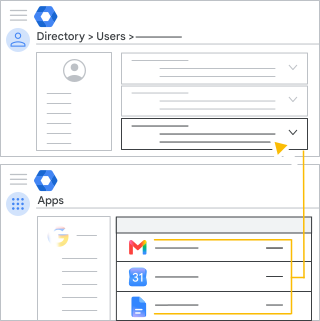
- รายการแอป Google ประกอบด้วยบริการหลักของ Google Workspace และบริการเพิ่มเติมของ Google
- รายการแอประบบคลาวด์อื่นๆ ประกอบด้วยแอปใน Marketplace, เว็บแอป, แอปบนอุปกรณ์เคลื่อนที่ และแอป SAML
เคล็ดลับ : คลิกคอลัมน์สถานะเพื่อจัดเรียงแอปตามสถานะเปิด/ปิด
- (ไม่บังคับ) หากต้องการกลับไปที่หน้าบัญชีของผู้ใช้ ให้คลิกลูกศรขึ้น
 ทางด้านขวาบน
ดูแอปที่เปิดไว้ให้กับกลุ่มและหน่วยขององค์กร
คุณต้องมีสิทธิ์ของผู้ดูแลระบบที่เหมาะสมจึงจะทำขั้นตอนเหล่านี้ได้ คุณอาจไม่เห็นการควบคุมทั้งหมดที่จำเป็นสำหรับการทำขั้นตอนเหล่านี้ให้เสร็จสิ้น ทั้งนี้ขึ้นอยู่กับสิทธิ์ของคุณด้วย ดูข้อมูลเพิ่มเติมเกี่ยวกับสิทธิ์ของผู้ดูแลระบบ
-
ในคอนโซลผู้ดูแลระบบของ Google ให้ไปที่เมนู
 แอป
ภาพรวม
แอป
ภาพรวม - คลิกประเภทแอปที่ต้องการตรวจสอบ เช่น Google Workspace หรือเว็บแอปและแอปบนอุปกรณ์เคลื่อนที่
- สำหรับแอป Google Workspace และบริการเพิ่มเติมของ Google ให้ทำดังนี้
- ตรวจสอบคอลัมน์สถานะบริการ ระบบจะรายงานบริการที่ทุกคนใช้งานได้เป็นเปิด หากสถานะระบุว่าเปิดสำหรับบางคน ให้ชี้ไปที่แถวและคลิกดูรายละเอียดเพื่อดูข้อมูลเพิ่มเติม
- หากต้องการตรวจสอบสถานะของหน่วยขององค์กรหรือกลุ่มที่เฉพาะเจาะจง ให้คลิกหน่วยขององค์กรหรือกลุ่มที่ด้านซ้าย โปรดทราบว่าการตั้งค่ากลุ่มจะลบล้างการตั้งค่าหน่วยขององค์กร
- สำหรับแอปใน Marketplace ให้ดูคอลัมน์การเผยแพร่ ระบบจะรายงานแอปที่ทุกคนใช้งานได้เป็นเปิด หากสถานะระบุว่าเปิดสำหรับบางคน ให้คลิกแถวดังกล่าวแล้วคลิกดูหน่วยขององค์กรและกลุ่มเพื่อดูข้อมูลเพิ่มเติม โปรดดูรายละเอียดที่หัวข้อติดตั้งแอปใน Marketplace ให้กับองค์กร
- สําหรับเว็บแอป แอปบนอุปกรณ์เคลื่อนที่ และแอป SAML ให้ตรวจสอบคอลัมน์สิทธิ์เข้าถึงของผู้ใช้ ระบบจะรายงานแอปที่ทุกคนใช้งานได้เป็นเปิด หากสถานะระบุว่าเปิดสำหรับบางคน ให้ชี้ไปที่แถวและคลิกรายละเอียดการเข้าถึงเพื่อดูข้อมูลเพิ่มเติม โปรดดูรายละเอียดที่หัวข้อจัดการแอปบนอุปกรณ์เคลื่อนที่ให้กับองค์กร