

U kunt een lijst downloaden van alle gebruikers in het account van uw organisatie, of een lijst maken die is gefilterd op gebruikerskenmerk, zoals status (actief of geblokkeerd), of op organisatie. U kunt de gebruikerslijst downloaden als een CSV-bestand (comma-separated value) of een JSON-bestand, of exporteren naar een spreadsheet in Google Sheets.
Om deze stappen te voltooien, hebt u de juiste gebruikersbeheerrechten nodig. Zonder de juiste rechten ziet u niet alle benodigde opties om deze stappen te voltooien.Een gebruikerslijst downloaden
Ga in de Google Admin-console naar Menu.


 Directory Gebruikers .
Hiervoor is het juiste gebruikersbeheerrecht vereist. Zonder het juiste recht ziet u niet alle benodigde opties om deze stappen te voltooien.
(Optioneel) Om de gebruikerslijst te filteren, kunt u een van de volgende opties gebruiken:
Om te filteren op gebruikerskenmerk, klikt u op ' Filter toevoegen' boven de lijst met gebruikers en selecteert u een kenmerk.
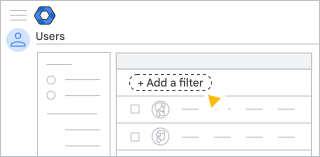
Om te filteren op organisatie, selecteer een organisatie-eenheid . (Mogelijk moet u klikken)
 (Klik linksboven om de organisatiestructuur te bekijken.)
(Optioneel) Om alleen geselecteerde kolommen in uw gedownloade lijst op te nemen, kunt u de gebruikerslijst met die kolommen instellen. Klik op Kolommen beheren om kolommen toe te voegen of te verwijderen.
 .
.In een latere stap hieronder kunt u ervoor kiezen om alleen deze kolommen of alle beschikbare kolommen in de download op te nemen.
Klik bovenaan in de lijst met gebruikers op Gebruikers downloaden .
Selecteer in het gedeelte 'Kolommen selecteren' een optie:
- Momenteel geselecteerde kolommen — Alleen de kolommen weergeven die in de gebruikerslijst worden getoond.
- Alle kolommen met gebruikersinformatie en de momenteel geselecteerde kolommen — Neem alle beschikbare kolommen op in het gedownloade bestand.
Selecteer in het gedeelte 'Selecteer formaat' een optie:
- Google Sheets — Exporteer de gebruikerslijst naar Google Sheets.
- Door komma's gescheiden waarden (.csv) — Download de gebruikerslijst als een CSV-bestand.
- JSON (.json) — Download de gebruikerslijst als een JSON-bestand.
Klik op Downloaden .
Het gedownloade bestand wordt toegevoegd aan je takenlijst . De lijst wordt geopend en toont de voortgang van de download.
Zodra de verwerking is voltooid, klikt u op de link in de taak om het bestand te downloaden of te openen, afhankelijk van de optie die u hebt gekozen.
Let op : De tijdwaarden in deze lijst worden weergegeven in de Amerikaanse en Canadese Pacific Daylight Time (UTC-7), ongeacht uw lokale tijdzone.