

Puoi modificare la struttura organizzativa dalla Console di amministrazione Google aggiungendo, rinominando, spostando o eliminando dispositivi, utenti o unità organizzative.
Accedere alla struttura organizzativa
-
Nella Console di amministrazione Google, vai a Menu


 Directory
Unità organizzative.
Directory
Unità organizzative.È necessario disporre del privilegio di amministratore Unità organizzative.
- Seleziona l'unità organizzativa che vuoi aggiornare o eliminare.
Spostare un'unità organizzativa
- Segui i passaggi descritti in questa pagina per accedere alla struttura organizzativa.
- Fai clic su Sposta
 .
. - Seleziona un'unità organizzativa.
- Fai clic su Continua.
- Leggi le informazioni sullo spostamento dell'unità organizzativa.
- Fai clic su Sposta.
Rinominare un'unità organizzativa
- Segui i passaggi descritti in questa pagina per accedere alla struttura organizzativa.
- Fai clic su Altro
 Modifica.
 Nella sezione Nome dell'unità organizzativa, inserisci un nuovo nome.
Nota: non puoi utilizzare la barra (/) nei nomi.
Se utilizzi Google Cloud Directory Sync, l'SDK Admin di Google Workspace o Google School Directory Sync per creare o rinominare un'unità organizzativa, il carattere / viene sostituito dal trattino basso (_).
(Facoltativo) Inserisci il testo in Descrizione.
Fai clic su Aggiorna.
Eliminare un'unità organizzativa
Se intendi eliminare un'unità organizzativa principale, devi prima rimuovere le eventuali Drive condivisi, unità organizzative secondarie, utenti, dispositivi e risorse del calendario che contiene.
Passaggio 1: aggiorna i Drive condivisi
- Sposta i Drive condivisi in altre unità organizzative. Devi spostare tutti i Drive condivisi dall'unità organizzativa che vuoi eliminare e da qualsiasi unità organizzativa secondaria, in modo da poter eliminare anche loro.
- (Facoltativo, ma consigliato) Esamina le impostazioni di creazione dei Drive condivisi e assicurati che l'unità organizzativa (e le eventuali unità organizzative secondarie) che vuoi eliminare non sia impostata come località predefinita per i nuovi Drive condivisi. In caso contrario, gli utenti non potranno creare Drive condivisi. Tuttavia, puoi comunque eliminare un'unità organizzativa se è impostata come località predefinita. Scopri come aggiornare le impostazioni di creazione dei Drive condivisi.
Passaggio 2: elimina le unità organizzative secondarie
- Segui i passaggi descritti in questa pagina per accedere alla struttura organizzativa.
- Fai clic su Altro Elimina.
- Ripeti secondo necessità per altre unità organizzative secondarie.
Passaggio 3: sposta o elimina gli utenti
Per maggiori dettagli su:
- Come spostare utenti da un'unità a un'altra : leggi l'articolo Spostare gli utenti in un'unità organizzativa.
- Come eliminare uno o più utenti: leggi l'articolo Eliminare o rimuovere un utente dall'organizzazione.
Passaggio 4: sposta o esegui il deprovisioning dei dispositivi
Se visualizzi l'errore: "Questa unità organizzativa non può essere eliminata perché sono associati i seguenti elementi", devi rimuovere tutti i dispositivi dall'unità organizzativa per procedere.
Se necessario, rimuovi i dispositivi hardware Google Meet e i browser Chrome gestiti su cloud dall'unità organizzativa. I dispositivi mobili e gli endpoint non sono collegati alle unità organizzative.
Spostare o eseguire il deprovisioning dei dispositivi ChromeOS
Per completare questi passaggi, devi disporre dei privilegi amministrativi appropriati. A seconda dei privilegi potresti non vedere tutti i controlli necessari per completare questi passaggi. Scopri di più sui privilegi amministrativi.
-
Vai a Menu
 Dispositivi > Chrome > Dispositivi.
È necessario disporre del privilegio di amministratore Gestione dei dispositivi mobili.
- Seleziona l'unità organizzativa che vuoi eliminare.
Per impostazione predefinita, in un'unità organizzativa vengono visualizzati solo i dispositivi di cui è stato eseguito il provisioning.
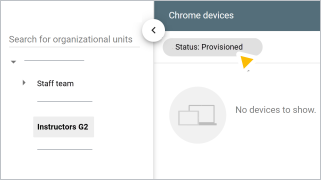
- Fai clic su Stato Tutti Applica.
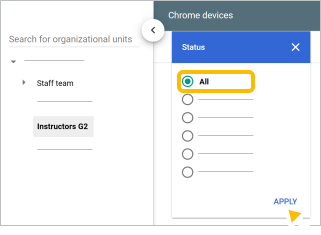
- Seleziona la casella accanto ai dispositivi che vuoi spostare o di cui vuoi eseguire il deprovisioning.
- Scegli un'opzione:
- Per spostare i dispositivi, vai all'articolo Spostare dispositivi in un'altra unità organizzativa .
- Per eseguire il deprovisioning dei dispositivi:
- Fai clic su Cestino
 .
. - Controlla le informazioni e seleziona la casella per confermare di aver compreso le norme di upgrade, i passaggi di deprovisioning e i passaggi di registrazione fai clic su Esegui deprovisioning.
- Fai clic su Cestino
- Ripeti questi passaggi per tutti i browser gestiti e altri dispositivi nell'unità organizzativa.
Passaggio 5: sposta le risorse del calendario
Per spostare una risorsa del calendario in un'altra unità organizzativa, segui i passaggi descritti in Configurare le unità organizzative.
Passaggio 6: elimina l'unità organizzativa
Prima di iniziare:
Non puoi eliminare un'unità organizzativa se contiene utenti eliminati di recente o Drive condivisi ancora recuperabili. Devi attendere che vengano eliminati definitivamente dal sistema.
- L'eliminazione definitiva degli utenti eliminati di recente può richiedere fino a 30 giorni.
- L'eliminazione definitiva dei Drive condivisi eliminati di recente può richiedere fino a 60 giorni.
Per eliminare un'unità organizzativa:
- Segui i passaggi descritti in questa pagina per accedere alla struttura organizzativa.
- Fai clic su Altro Elimina.
- Ripeti secondo necessità per altre unità organizzative secondarie.