

Questa pagina è rivolta agli amministratori che gestiscono gli account di un'organizzazione o di un team. Per eliminare il tuo Account Google personale, vai a Eliminazione dell'Account Google.

Scegli in che modo la tua organizzazione o il tuo team si è registrato a Google Workspace:
- Con dominio verificato: hai verificato la proprietà del dominio della tua organizzazione
- Con indirizzo email verificato: hai verificato il tuo indirizzo email aziendale
Prima di trasferire i dati di un utente eliminato, devi ripristinarlo entro 20 giorni dall'eliminazione. Se vuoi conservare i dati di un utente, puoi sospenderlo o archiviarlo.
Dominio verificato
Quando un utente lascia la tua organizzazione con dominio verificato, puoi eliminare il suo account Google Workspace. L'utente perde l'accesso a tutti i servizi e ai dati associati al suo account.
Prima che il proprio account venga eliminato, l'utente può trasferire i dati personali che vuole portare con sé. Inoltre, un amministratore può trasferire dati aziendali importanti a un altro utente. Tutti i dati che non sono stati trasferiti vengono eliminati. Alcuni dati vengono conservati per 20 giorni, periodo nel quale puoi ripristinare l'utente eliminato.
In questa pagina
- Passaggio 1:trasferisci i dati importanti
- Passaggio 2: elimina uno o più utenti
- Passaggio 3: dopo aver eliminato l'utente
- Importante:come cambia la fatturazione
- Quali dati vengono eliminati
- Quando non eliminare un utente
- Cosa succede se il trasferimento dei dati non riesce?
- Eliminare gli utenti di Vault
- Eliminazione degli ospiti
- Eliminare il proprio account amministratore
- Ripristinare un utente eliminato
Passaggio 1: trasferisci i dati importanti
Per conservare i dati all'interno della tua organizzazione, tu o l'utente dovete trasferire i dati di vostra proprietà a un altro utente. I super amministratori possono trasferire alcuni dati durante il processo di eliminazione. Gli altri amministratori devono trasferire i dati prima di eliminare l'utente.
Vuoi eliminare più utenti? Esporta i dati con lo strumento Esportazione dei dati.
Trasferire i dati aziendali a un altro utente
Prima di eliminare l'utente, trasferisci i suoi dati a un altro proprietario:
Qualsiasi amministratore può trasferire…
- Messaggi e contenuti di Gmail: hai due opzioni:
- File di Drive e Documenti di proprietà dell'utente: non sono inclusi i file dei Drive condivisi. Vai a: Trasferire file di Drive a un nuovo proprietario.
- Pagine di Google Sites create dall'utente: sono incluse nei file di Drive. Vai a: Trasferire file di Drive a un nuovo proprietario.
- Risorse di Data Studio di proprietà dell'utente: segui i passaggi descritti in Trasferire la proprietà.
- Corsi di Classroom: si applica quando elimini l'account Education di un insegnante. Vai a: Trasferire la proprietà di un corso.
- Calendari di gruppo: si applica prima di eliminare un utente o un altro amministratore proprietario di un calendario di gruppo. Per salvare il calendario di gruppo di un utente, devi trasferirlo prima di eliminare l'utente. Per maggiori dettagli, vedi Annulla o trasferisci gli eventi o i calendari secondari prima di eliminare un utente.
I super amministratori possono trasferire…
Durante il processo di eliminazione, i super amministratori possono trasferire i file di Drive e Documenti dell'utente, i dati principali di Calendar e i dati di Data Studio. Segui i passaggi di seguito.
Chiedi all'utente di trasferire...
- Calendari di gruppo di sua proprietà: per evitare che vengano eliminati, puoi chiedere all'utente di trasferire la proprietà prima di uscire. Invitali a consultare l'articolo Trasferire calendari o eventi in Google Calendar.
Nota: a partire dall'inizio del 2026, quando viene eliminato il proprietario di un calendario, vengono eliminati anche i suoi calendari secondari, inclusi i calendari di gruppo, e tutti i relativi eventi. Inoltre, non potrai effettuare ulteriori trasferimenti una volta eliminato il proprietario di un calendario. Per evitare di perdere questi dati, ti consigliamo di trasferire i calendari prima di eliminare gli utenti. Per maggiori dettagli, vedi Annulla o trasferisci gli eventi o i calendari secondari prima di eliminare un utente.
- App per sviluppatori Google Play: invitali a consultare la pagina Trasferire app a un altro account sviluppatore.
- Risorse dell'account del brand: se esistono altri proprietari, le risorse vengono automaticamente trasferite all'account Google Workspace di uno di loro. Se l'utente è l'unico proprietario, può sceglierne uno nuovo. Indirizzalo alla pagina: Gestire il tuo account del brand.
Altre opzioni: Opzioni per mantenere i dati degli ex dipendenti
Consentire all'utente di esportare i dati personali
Prima di eliminare il loro account, puoi consentire agli utenti di esportare tutti i dati personali che vogliono. Ciò include email, contatti, file di Drive e Documenti, dati di Calendar, video di YouTube e altro ancora.
- Consenti Google Takeout per gli utenti della tua organizzazione. Scopri di più
- Chiedi all'utente di scaricare i propri dati. Scopri di più
Passaggio 2: elimina uno o più utenti
-
Nella Console di amministrazione Google, vai a Menu


 Directory
Utenti.
Directory
Utenti.È necessario disporre del privilegio Gestione utenti appropriato. Senza il privilegio corretto, non vedrai tutti i controlli necessari per completare questi passaggi.
- Scegli un'opzione:
Eliminare un utente
- Nell'elenco Utenti, posiziona il puntatore del mouse sull'utente e fai clic su Altre opzioni Elimina utente a destra, come mostrato di seguito.
In alternativa, se l'elenco è lungo, digita il nome dell'utente nella barra di ricerca in alto per trovare la pagina del suo account. Quindi, a sinistra della pagina del suo account, fai clic su Elimina utente. Mostrami come fare
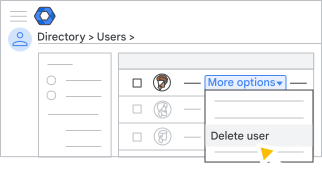
Eliminare più utenti
- Seleziona la casella in corrispondenza di ogni utente che vuoi eliminare.
Suggerimento:se tutti gli utenti appartengono alla stessa unità organizzativa, selezionala sulla sinistra per trovarli più facilmente. - Nell'angolo in alto a destra, fai clic su Altre opzioni Elimina utenti selezionati.
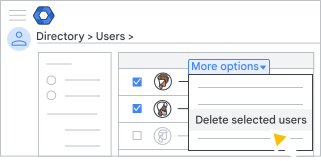
- Nell'elenco Utenti, posiziona il puntatore del mouse sull'utente e fai clic su Altre opzioni
- A seconda dei tuoi privilegi di amministratore, scegli un'opzione:
- Super amministratori: accanto a Dati in altre app, scegli un'opzione:
- Per non trasferire i dati dell'utente, seleziona Non trasferire i dati.
- Per trasferire i dati dell'utente:
- Seleziona Trasferisci.
- Nel campo Cerca un utente, inserisci il nome o l'indirizzo email dell'utente a cui vuoi trasferire i file.
- In Seleziona i dati da trasferire, seleziona le caselle in corrispondenza delle opzioni che scegli.
Per Drive e Documenti, puoi includere file che non sono condivisi con nessuno. Se non selezioni questa opzione, la proprietà dei file privati potrebbe comunque essere trasferita se i file si trovano in una cartella condivisa. Se la cartella non è condivisa, la proprietà dei file condivisi al suo interno potrebbe essere trasferita, ma non la cartella stessa. I file, quindi, non possono essere consultati. Il nuovo proprietario potrà trovare i seguenti file eseguendo una ricerca in Drive:
is:unorganized owner:me.
- Altri utenti: seleziona le caselle per confermare di aver compreso quali sono le conseguenze dell'eliminazione dell'account.
- Super amministratori: accanto a Dati in altre app, scegli un'opzione:
- Fai clic su Elimina utente o Elimina utenti.
Se hai scelto di trasferire i dati, l'account dell'utente eliminato rimarrà sospeso fino al completamento del trasferimento. L'account viene quindi eliminato e viene inviata un'email all'utente che riceve i dati trasferiti.
Passaggio 3: dopo aver eliminato un utente
Riutilizzare o ripristinare l'indirizzo email
20 giorni dopo l'eliminazione dell'account, l'indirizzo email dell'utente viene rimosso da Google Workspace. Tuttavia, puoi riassegnare l'indirizzo a un altro utente gestito prima della scadenza del periodo di 20 giorni. L'applicazione delle modifiche all'indirizzo email può richiedere fino a 24 ore.
Se in un secondo momento vuoi ripristinare l'email per l'utente originale, devi prima rinominare o eliminare il nuovo utente.
Se prevedi di utilizzare l'indirizzo email per un Account Google personale non gestito, devi attendere 30 giorni per evitare conflitti tra gli account
Riassegnare la licenza dell'utente
Se hai scelto il piano di fatturazione annuale/con scadenza fissa, puoi assegnare la licenza dell'utente eliminato a un altro utente. Tuttavia, se in un secondo momento ripristini l'utente eliminato, ti servirà un'altra licenza.
Ridurre i rischi per la sicurezza quando un utente lascia l'organizzazione
Segui le best practice per proteggere i dati dell'organizzazione, ad esempio cancella i dati sui dispositivi mobili degli utenti, reimposta i cookie di accesso o revoca i token di sicurezza. Per informazioni dettagliate, vai a Preservare la sicurezza dei dati quando un dipendente lascia l'azienda.

Come cambia la fatturazione
- Piano di fatturazione flessibile: quando elimini un account utente, di conseguenza la tariffa mensile viene ripartita proporzionalmente. Ad esempio, se aggiungi un utente il 1° aprile e lo elimini il 15 aprile, ti addebiteremo solo l'importo corrispondente a metà mese di utilizzo del servizio. In alcuni casi, se elimini un utente con una licenza del componente aggiuntivo durante il mese, ti addebiteremo l'intero mese per quella licenza.
- Piano di fatturazione annuale/con scadenza fissa: l'eliminazione di un account non comporta la riduzione del numero di licenze a tua disposizione e non ha alcun impatto sulla fatturazione. Puoi assegnare la licenza dell'utente eliminato a un altro utente, ma se in seguito ripristini l'utente eliminato, avrai bisogno di un'altra licenza.
Quali dati vengono eliminati
I dati di proprietà esclusiva dell'utente (che non vengono trasferiti prima dell'eliminazione dell'account) vengono eliminati definitivamente. Fai clic qui sotto per i dettagli.
Cosa viene eliminato
I dati di Google Workspace e tutte le risorse associate all'account, tra cui:
- Messaggi e allegati di Gmail.
- File di Drive di proprietà dell'utente: questi file vengono salvati per 20 giorni, ma sono accessibili solo se ripristini l'utente.
- Pagine di Google Sites create dall'utente.
- Il calendario principale dell'utente: viene conservato per 20 giorni.
- Asset di Data Studio: includono i report e le origini dati di proprietà dell'utente.
- Corsi di Classroom di proprietà: si applica se si tratta di insegnanti con un account Education.
- Video di YouTube, blog di Blogger e altri contenuti di servizi non principali.
- App per sviluppatori di Google Play
- Account asset del brand senza altri proprietari.
- Dati di Cloud Identity
- Le risorse Google Cloud possono essere orfane: le associazioni dei criteri di Identity and Access Management (IAM) dell'utente rimangono invariate sulle risorse associate per un massimo di 30 giorni. Se l'utente non è membro di un'organizzazione Cloud, tutti i progetti diventano orfani. Scopri di più nella pagina Confronto tra progetti sospesi e progetti orfani.
Nota: i calendari di gruppo di proprietà di un utente non vengono attualmente eliminati quando l'utente viene eliminato, ma questa operazione è prevista per l'inizio del 2026.
Per salvare i dati prima dell'eliminazione di un account, vai a Trasferire i dati prima dell'eliminazione in precedenza in questa pagina.
Cosa non viene eliminato
- File nei Drive condivisi: questi file sono di proprietà della tua organizzazione, non degli utenti. Scopri di più sui Drive condivisi.
- File di proprietà di altri utenti: per 20 giorni dopo l'eliminazione dell'utente, chiunque abbia accesso ai file che si trovano nelle cartelle degli utenti eliminati può utilizzare la ricerca di Drive per trovarli. Una volta trascorsi 20 giorni, questi file vengono spostati automaticamente nella cartella Il mio Drive dei rispettivi proprietari. Se non riesci a trovare un file a cui hai accesso, vedi Trovare o recuperare un file.
- Gruppi creati dall'utente, anche se quell'utente era l'unico membro
- Calendari condivisi di proprietà dell'utente
Nota: le modifiche all'eliminazione del calendario sono previste per l'inizio del 2026. Una volta entrate in vigore queste nuove regole, i calendari di un utente verranno eliminati quando viene eliminato l'account utente. Per evitare di perdere questi dati, ti consigliamo di trasferire i calendari prima di eliminare gli utenti.
Quando non eliminare un utente
Dovresti eliminare l'account di un utente solo se quest'ultimo lascia l'organizzazione. Non eliminare un account per effettuare le seguenti operazioni:
- Risolvere un account in conflitto quando aggiungi un utente non gestito alla tua organizzazione. Quando elimini il suo account, l'utente perde i dati e l'accesso ai servizi Google Workspace. Scopri invece come risolvere un problema relativo a un account in conflitto.
- Cambiare un nome utente. Crea invece un alias o un nickname per l'utente. Per saperne di più, vedi Cambiare il nome o l'indirizzo email di un utente nella directory.
- Bloccare temporaneamente un utente affinché non possa accedere ai servizi Google della tua organizzazione. In alternativa, puoi sospendere temporaneamente un utente.
- Risparmiare sul costo di una licenza. Per conservare i dati dell'utente e ridurre i costi, assegna invece una licenza Utente archiviato al suo account. Scopri di più in Archiviare gli account degli ex dipendenti.
Cosa succede se il trasferimento dei dati non riesce?
Se il trasferimento dei dati non può essere completato per qualsiasi motivo, il processo di eliminazione dell'utente si interrompe. L'account dell'utente non viene eliminato e i suoi dati rimangono invariati. Nella Console di amministrazione riceverai un messaggio di errore che spiega il motivo per cui il trasferimento non è riuscito. Per risolvere il problema, contatta il team di assistenza Google Workspace e fornisci i dettagli dell'errore. Una volta risolto il problema, puoi eliminare l'utente e trasferire i suoi dati.
Eliminare gli utenti di Vault
Se la tua organizzazione utilizza Google Vault, ogni eventuale regola di conservazione o archiviazione a fini legali applicata ai dati dell'utente eliminato non sarà più valida. I dati possono essere eliminati definitivamente e immediatamente. Non possono essere recuperati, anche se ripristini l'utente entro 20 giorni. Sarà possibile scaricare i dati utente delle esportazioni di Vault fino alla scadenza del pacchetto di esportazione. Scopri di più sull'eliminazione degli utenti di Vault.
Importante:non puoi trasferire dati o eliminare un utente per cui è stata applicata una conservazione per rischio di contenzioso. Per eliminare l'utente, un amministratore con privilegi di Vault deve prima rimuovere l'archiviazione a fini legali (l'applicazione può richiedere fino a 48 ore). Per maggiori dettagli, vedi Eliminare un utente con dati soggetti ad archiviazione a fini legali.
Eliminazione degli ospiti
Se la tua organizzazione ha attivato gli ospiti di Workspace, puoi eliminare i loro account e i dati associati. I dati degli ospiti non possono essere trasferiti. Gli utenti possono comunque invitare di nuovo gli ospiti dopo l'eliminazione.
-
Nella Console di amministrazione Google, vai a Menu
Directory
Ospiti.È necessario disporre del privilegio Gestione utenti appropriato. Senza il privilegio corretto, non vedrai tutti i controlli necessari per completare questi passaggi.
- Seleziona uno o più ospiti.
- Fai clic su Elimina utenti.
Nota:puoi anche eliminare un singolo utente con l'opzione Azioni > Elimina utente.
Eliminare il proprio account amministratore
Non puoi eliminare il tuo account amministratore. ma puoi farlo eliminare da un altro utente a cui avrai assegnato i privilegi di super amministratore.
Ripristinare un utente eliminato
Puoi ripristinare un account eliminato entro 20 giorni dall'eliminazione. Vengono ripristinati anche alcuni dati, inclusi i contenuti di Gmail e i file di Drive che non sono stati trasferiti e il calendario principale. Per maggiori dettagli, vedi Ripristinare un utente eliminato di recente.
Indirizzo email verificato
Se un utente non ha più bisogno di collaborare con il tuo team nel servizio Google con indirizzo email verificato, ad esempio Google Workspace Business o Essentials o Chrome Enterprise, puoi rimuovere il suo account. Se utilizzi Google Workspace, puoi trasferire tutti i documenti e i file di Drive di proprietà dell'utente a un altro utente, ad esempio un amministratore o un gestore.
Puoi rimuovere uno o più utenti alla volta.
Cosa succede all'account e ai dati di un utente rimosso
Una volta rimosso dal tuo servizio Google, l'account dell'utente viene convertito in un Account Google consumer. Con un account consumer, un utente rimosso può continuare ad accedere ai dati del suo account. Se non trasferisci la proprietà dei dati dell'account di un utente:
- Gli utenti continuano a essere proprietari dei propri dati, ad esempio i file di Google Drive, e tu non puoi più gestirli.
- I calendari secondari (tutti i calendari aggiuntivi rispetto al calendario dell'account principale di un utente) vengono eliminati.
Prima di iniziare
Solo versioni a pagamento di Business ed Essentials
Assicurati di comprendere quali sono le conseguenze per la fatturazione quando rimuovi gli utenti.
- Per informazioni dettagliate sulle versioni Business, vedi Comprendere fatture e addebiti di Google Workspace.
- Per maggiori dettagli su Enterprise Essentials, vedi Confronto tra i piani di pagamento flessibile e annuale/con scadenza fissa.
- Per maggiori dettagli su Essentials, vedi Come funziona la fatturazione per Essentials.
Verificare le autorizzazioni di condivisione di Drive
Per impedire agli utenti rimossi di accedere ai file nei Drive condivisi e ad altri file condivisi direttamente con loro, inclusi i file trasferiti a un altro utente, imposta le autorizzazioni di Drive in modo da impedire la condivisione all'esterno dell'organizzazione.
Verificare le autorizzazioni di Chat
Per impedire agli utenti rimossi di accedere ai messaggi di chat inviati direttamente a loro (non tramite una chat di gruppo), imposta le autorizzazioni di Chat in modo da non consentire agli utenti di inviare messaggi a persone esterne all'organizzazione.
Trasferire i file su un Drive condiviso
Invece di trasferire i file dell'utente a un nuovo proprietario, puoi trasferirli su un Drive condiviso. Tutti i membri di un Drive condiviso possiedono collettivamente tutti i file. Se una persona lascia l'organizzazione, gli altri membri del Drive condiviso possono comunque accedere ai file. Questo evita l'eliminazione dei file quando l'account del proprietario viene rimosso.
Scopri di più sui Drive condivisi, incluse le informazioni su come eseguire la migrazione dei contenuti esistenti a un Drive condiviso.
Tutti i servizi
Rimuovere il ruolo di amministratore, se applicabile
Per rimuovere un utente che dispone di un ruolo di amministratore, devi prima rimuovere il ruolo.
Rimuovere uno o più utenti
-
Nella Console di amministrazione Google, vai a Menu
Directory
Utenti.È necessario disporre del privilegio Gestione utenti appropriato. Senza il privilegio corretto, non vedrai tutti i controlli necessari per completare questi passaggi.
- Per rimuovere uno o più utenti, scegli uno dei seguenti metodi:
Rimuovere un singolo utente
- Individua l'utente nell'elenco Utenti. Se hai bisogno di aiuto, vedi Trovare un account utente.
- Posiziona il cursore del mouse sull'utente che vuoi eliminare e fai clic su Rimuovi utente. Puoi trovare questa opzione anche sul lato sinistro della pagina dell'account dell'utente.
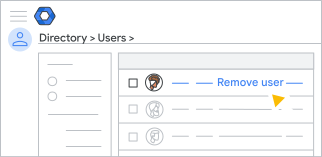
Rimuovere più utenti
- Nell'elenco Utenti, seleziona la casella in corrispondenza di ogni utente che vuoi rimuovere.
- Nella parte superiore della pagina, fai clic su Altro Rimuovi utenti.
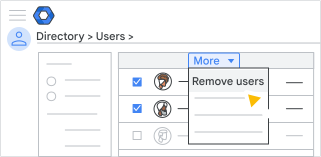
Suggerimento:se tutti gli utenti che vuoi eliminare appartengono alla stessa unità organizzativa, selezionala sulla sinistra per trovarli più facilmente. Per visualizzare la struttura dell'organizzazione, fai clic su
 in alto a sinistra. Se invece gli utenti appartengono a organizzazioni diverse, seleziona Utenti di tutte le unità organizzative sulla sinistra.
- (Facoltativo per le versioni Business ed Essentials) Se non vuoi trasferire i dati dell'utente:
- Seleziona Non trasferire i dati.
- Seleziona la casella per indicare che accetti di non gestire più i dati di questo utente e che Google non è tenuta a eliminarli.
- (Facoltativo per le versioni Business ed Essentials) Se vuoi trasferire i dati dell'utente:
- Seleziona Trasferisci la proprietà dei dati di questo utente a un altro utente (ad esempio un gestore).
- Nella casella Indirizzo email del nuovo proprietario , cerca un account utente inserendo i primi caratteri del nome o dell'indirizzo email. Quando viene visualizzato l'account che stai cercando, selezionalo.
- Per trasferire la proprietà dei dati di Drive, in Seleziona i dati da trasferire, seleziona Drive e Documenti. In via facoltativa, per trasferire file non condivisi, seleziona Includi file che non sono condivisi con nessuno.
- (Solo versioni Essentials) Per trasferire la proprietà dei dati di Calendar, in Seleziona i dati da trasferire, seleziona Calendar.
- Fai clic su Rimuovi utente o Rimuovi utenti.
L'elenco Attività si apre automaticamente e mostra lo stato di avanzamento della rimozione dell'account. Per rimuovere altri utenti, dovrai attendere il completamento del processo di rimozione in corso.
Se hai trasferito dati, in genere la rimozione richiede alcuni minuti, ma potrebbe trascorrere più tempo a seconda del numero di file da trasferire.
Nota: dopo aver rimosso un utente, potrebbe essere necessario attendere alcune ore prima che le modifiche diventino effettive nel suo account consumer. Ad esempio, l'utente potrebbe non avere immediatamente accesso ai propri dati (se consenti di conservarli).