

組織ツリーを変更するには、Google 管理コンソールでデバイス、ユーザー、組織部門の追加、名前変更、移動、削除を行います。
組織ツリーにアクセスする
-
Google 管理コンソールで、メニュー アイコン

 [
[ ディレクトリ] [組織部門] に移動します。
組織部門に対する管理者権限が必要です。
- 更新または削除する組織部門にカーソルを合わせます。
組織部門を移動する
- このページの手順に沿って、組織ツリーにアクセスします。
- 移動アイコン
 をクリックします。
 - 組織部門を選択します。
- [続行] をクリックします。
- 組織部門の移動についての情報を確認します。
- [移動] をクリックします。
組織部門の名前を変更する
- このページの手順に沿って、組織ツリーにアクセスします。
- その他アイコン
 [編集] をクリックします。
 [組織部門の名前] に新しい名前を入力します。
注: 名前にスラッシュ(/)を使用することはできません。
Google Cloud Directory Sync、Google Workspace Admin SDK、Google School Directory Sync を使用して組織部門を作成した、または組織部門の名前を変更した場合、「/」はアンダースコア「_」に置き換えられます。
(省略可)[説明] に説明文を入力します。
[更新] をクリックします。
組織部門を削除する
親組織部門を削除する場合は、まずその中に含まれる共有ドライブ、子組織部門、ユーザー、デバイス、カレンダー リソースを削除する必要があります。
ステップ 1: 共有ドライブを更新する
- 共有ドライブを別の組織部門に移動する。削除する組織部門とその子組織部門から、すべての共有ドライブを移動して、それらを削除できるようにする必要があります。
- (省略可、推奨)共有ドライブの作成設定を確認し、削除する組織部門(および子組織部門)が新しい共有ドライブのデフォルトの場所として設定されていないことを確認します。設定されていると、ユーザーは共有ドライブを作成できません。ただし、組織部門がデフォルトの場所として設定されている場合は、組織部門を削除できます。共有ドライブの作成設定を更新する方法
ステップ 2: 子組織部門を削除する
- このページの手順に沿って、組織ツリーにアクセスします。
- その他アイコン [削除] をクリックします。
- 他の子組織部門についても同じ操作を繰り返します。
手順 3: ユーザーを移動または削除する
詳しくは、以下をご覧ください。
- 組織部門間でユーザーを移動する - 組織部門へのユーザーの移動をご覧ください。
- 1 人または複数のユーザーを削除する - 組織からユーザーを削除するをご覧ください。
ステップ 4: デバイスを移動またはデプロビジョニングする
[次の項目が関連付けられているため、この組織部門は削除できません] というエラーが表示された場合は、続行するには、組織部門からすべてのデバイスを削除する必要があります。
必要に応じて、組織部門から Google Meet ハードウェア デバイスとクラウド管理型の Chrome ブラウザを削除してください。(モバイル デバイスとエンドポイントは組織部門に関連付けられていません)。
ChromeOS デバイスを移動またはデプロビジョニングする
これらの手順を完了するには、適切な管理者権限が必要です。付与されている権限によっては、これらの手順を完了するのに必要な設定が一部表示されない場合があります。詳しくは、管理者権限をご覧ください。
-
メニュー アイコン
 [デバイス] > [Chrome] > [デバイス] の順に移動します。
アクセスするには、モバイル デバイス管理の管理者権限が必要です。
- 削除する組織部門を選択します。
デフォルトでは、プロビジョニング済みのデバイスのみが組織部門に表示されます。
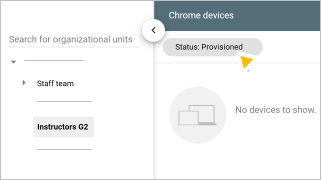
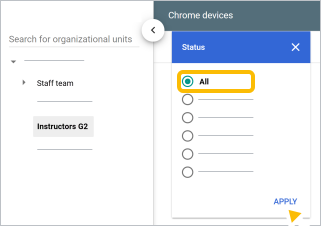
- [ステータス] [すべて] [適用] をクリックします。
- 移動またはデプロビジョニングするデバイスの横にあるチェックボックスをオンにします。
- 次のいずれかを行います。
- デバイスを移動するには、Chrome デバイスを組織部門に移動するをご覧ください。
- デバイスのプロビジョニングを解除するには:
- ゴミ箱アイコン
 をクリックします。
 - 情報を確認して、アップグレード ポリシー、デプロビジョニング手順、登録手順を理解したことを示すチェックボックスをオンにし [デプロビジョニング] をクリックします。
- ゴミ箱アイコン
- 組織部門に含まれるすべての管理対象ブラウザおよびその他のデバイスについても、この手順を繰り返します。
ステップ 5: カレンダー リソースを移動する
カレンダー リソースを別の組織部門に移動するには、組織部門を構成するの手順に沿って操作します。
ステップ 6: 組織部門を削除する
開始する前に:
最近削除したユーザーや、まだ復元可能な共有ドライブが含まれている組織部門は削除できません。システムから完全に削除されるまでお待ちください。
- 最近削除されたユーザーが完全に削除されるまでには、最長で 30 日かかることがあります。
- 最近削除された共有ドライブが完全に削除されるまでに、最大 60 日かかることがあります。
組織部門を削除するには:
- このページの手順に沿って、組織ツリーにアクセスします。
- その他アイコン [削除] をクリックします。
- 他の子組織部門についても同じ操作を繰り返します。