

このページは、組織またはチームのアカウントを管理する管理者を対象としています。個人の Google アカウントを削除するには、Google アカウントの削除をご覧ください。

組織またはチームが Google Workspace に登録した方法を選択します。
- ドメインの所有権証明済み - 組織のドメインの所有権を証明済みです
- メールによる確認済み - ビジネス用メールアドレスを確認済みです
削除されたユーザーのデータを移行する前に、削除後 20 日以内にそのユーザーを復元する必要があります。ユーザーのデータを保持する場合は、ユーザーを一時停止またはアーカイブします。
ドメイン所有権証明済み
ユーザーがドメインの所有権証明済みの組織を離れる際、管理者はそのユーザーの Google Workspace アカウントを削除できます。ユーザーはアカウントに関連付けられているすべてのサービスとデータにアクセスできなくなります。
アカウントが削除される前に、ユーザーは必要な個人データを移行できます。また、管理者は重要な会社データを別のユーザーに移行できます。移行されなかったデータは削除されます。一部のデータは 20 日間保持され、その間は削除されたユーザーを復元できます。
このページの内容
- 手順 1: 重要なデータを移行する
- 手順 2: 1 人または複数のユーザーを削除する
- 手順 3: ユーザーの削除後
- 重要: 請求に関する変更
- 削除されるデータの種類
- ユーザーを削除すべきではない場合
- データ移行が失敗した場合はどうなりますか?
- Vault ユーザーを削除する
- ゲストを削除する
- 自分の管理者アカウントを削除する
- 削除したユーザーを復元する
ステップ 1: 重要なデータを移行する
データを組織内で保持するには、管理者またはユーザーが所有しているデータを別のユーザーに移行する必要があります。特権管理者は、削除プロセス中に一部のデータを移行できます。特権管理者以外の管理者は、ユーザーを削除する前にデータを移行しておく必要があります。
複数のユーザーを削除する場合は、代わりにデータ エクスポート ツールを使用してデータを書き出します。
会社のデータを別のユーザーに移行する
ユーザーを削除する前に、次の手順でそのデータを別のオーナーに移行してください。
すべての管理者が移行できるデータ
- Gmail のメールとコンテンツ - 次の 2 つの方法があります。
- ユーザーが所有するドライブとドキュメントのファイル - 共有ドライブ内のファイルは含まれません。ドライブ内のファイルを新しいオーナーに移管するをご覧ください。
- ユーザーが作成した Google サイトのページ - これらはドライブのファイルに含まれています。ドライブ内のファイルを新しいオーナーに移管するをご覧ください。
- ユーザーが所有するデータポータル アセット - オーナー権限を譲渡するの手順に沿って操作します。
- Classroom のクラス - 教師の Education Edition アカウントを削除する場合に該当します。クラスのオーナー権限を移行するをご覧ください。
- グループ カレンダー - グループ カレンダーの所有者であるユーザーまたは別の管理者を削除する前に適用されます。ユーザーのグループ カレンダーを保存するには、ユーザーを削除する前にカレンダーを譲渡する必要があります。詳しくは、ユーザーを削除する前に予定または予備カレンダーをキャンセルまたは譲渡するをご覧ください。
特権管理者が移行できるデータ
削除処理中に、特権管理者はユーザーのドライブとドキュメントのファイル、メイン カレンダーのデータ、データポータルのデータを移行できます。下の手順に進みます。
ユーザーに移行を依頼するデータ
- ユーザーが所有するグループ カレンダー - 削除されないように、ユーザーが退職する前にオーナー権限を移行するよう依頼することをおすすめします。Google カレンダーでカレンダーや予定を転送するをご案内します。
注: 2026 年初頭より、カレンダーの所有者が削除されると、そのユーザーの予備カレンダー(グループ カレンダーを含む)とすべてのカレンダーの予定も削除されます。カレンダーの所有者が削除されると、その他の譲渡を行うこともできなくなります。このデータを失わないようにするには、ユーザーを削除する前にカレンダーを移行することをおすすめします。詳しくは、ユーザーを削除する前に予定または予備カレンダーをキャンセルまたは譲渡するをご覧ください。
- Google Play デベロッパー アプリ - 別のデベロッパー アカウントにアプリを移行する方法をご案内します。
- ブランド アカウントのアセット - 他にもオーナーがいる場合、アセットは別のオーナーの Google Workspace アカウントに自動的に移行されます。ユーザーが唯一のオーナーである場合は、新しいオーナーを選択できます。ブランド アカウントを管理する方法をご案内します。
その他のオプション: 離職した従業員のデータを保持するためのオプション
ユーザーが個人データを書き出せるようにする
手順 2: 1 人または複数のユーザーを削除する
-
Google 管理コンソールで、メニュー アイコン


 [ディレクトリ
] [ユーザー] に移動します。
[ディレクトリ
] [ユーザー] に移動します。アクセスするには、適切なユーザー管理権限が必要です。適切な権限がない場合は、これらの手順を完了するのに必要な設定が一部表示されません。
- 次のいずれかを行います。
1 人のユーザーを削除する
- [ユーザー] リストで、ユーザーにカーソルを合わせて、下図のように右側の [その他のオプション] [ユーザーを削除] をクリックします。
リストが長い場合は、上部の検索バーに入力してユーザーのアカウント ページを探します。次に、アカウント ページの左側にある [ユーザーを削除] をクリックします。手順を見る
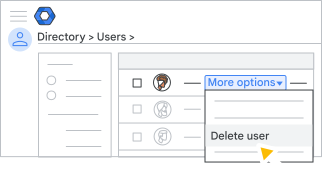
複数のユーザーを削除する
- 削除するユーザーの横のチェックボックスをすべてオンにします。
ヒント: すべてのユーザーが同じ組織部門に属している場合は、左側でその組織部門を選択するとユーザーを見つけやすくなります。 - 右上の [その他のオプション] [選択したユーザーを削除] をクリックします。
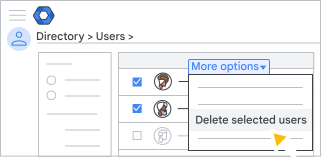
- [ユーザー] リストで、ユーザーにカーソルを合わせて、下図のように右側の [その他のオプション]
- 管理者としての権限に応じて、いずれかの方法を選びます。
- 特権管理者—他のアプリのデータ の横にあるオプションを選択します。
- ユーザーのデータを移行しない場合は、[データのオーナー権限を移行しない] を選択します。
- ユーザーのデータを移行するには、次の操作を行います。
- [転送] をオンにします。
- [ユーザーを検索] フィールドに、ファイルの移行先となるユーザーの名前かメールアドレスを入力します。
- [転送するデータを選択] で、必要な各オプションのチェックボックスをオンにします。
ドライブとドキュメントの場合は、他のユーザーと共有していないファイルを移行対象に含めることができます。このオプションを選択しない場合は、共有フォルダ内のファイルはプライベート ファイルであってもオーナー権限が移行される可能性があります。フォルダが共有されていない場合、そのフォルダ内の共有ファイルのオーナー権限が移行されてもフォルダは移行されず、ファイルは参照できなくなります。新しいオーナーは、ドライブの検索機能(
is:unorganized owner:me)を使ってこれらのファイルを見つけることができます。
- 他の管理者 - アカウントを削除した場合の影響を理解したうえで、ユーザーのチェックボックスをオンにします。
- 特権管理者—他のアプリのデータ の横にあるオプションを選択します。
- [ユーザーを削除] をクリックします。
データを移行するオプションを選択した場合、削除されたユーザーのアカウントは移行が完了するまで停止されます。その後、アカウントが削除され、移行されたデータを受け取るユーザーにメールが送信されます。
ステップ 3: ユーザーの削除後
メールアドレスを再利用または復元する
ユーザーのアカウントが削除されてから 20 日後に、そのユーザーのメールアドレスが Google Workspace から削除されます。ただし、20 日間の期間が終了する前に、そのアドレスを別の管理対象ユーザーに再割り当てすることはできます。メールアドレスの再割り当てが反映されるまでには、最長で 24 時間ほどかかることがあります。
後でメールを元のユーザーに復元する場合は、まず新しいユーザーの名前を変更するか、削除する必要があります。
管理対象外の個人用 Google アカウントにメールアドレスを使用する場合は、アカウントの競合を避けるため、30 日間待つ必要があります
ユーザーのライセンスを再割り当てする
年間 / 定期お支払いプランをご利用の場合は、削除したユーザーのライセンスを別のユーザーに割り当てることができます。ただし、削除したユーザーを後で復元する場合は、別のライセンスが必要になります。
ユーザーが退職した後のセキュリティ リスクを軽減する
ユーザーのモバイル デバイスをワイプする、ログイン Cookie をリセットする、セキュリティ キーを取り消すなどのベスト プラクティスに沿うことで、組織のデータを安全に保ちましょう。詳しくは、従業員の離職後にデータのセキュリティを維持するをご確認ください。

請求に関する変更
- フレキシブルお支払いプラン - ユーザー アカウントを削除した場合は、月額料金が日割りで計算されます。たとえば、4 月 1 日にユーザーを追加し、4 月 15 日にそのユーザーを削除した場合、半月分の利用料金のみをお支払いいただきます。アドオン ライセンスを持つユーザーを月の途中で削除した場合、そのライセンスについては 1 か月分の料金が請求されることがあります。
- 年間 / 定期お支払いプラン - アカウントを削除しても、保有するライセンス数が減らず、お支払いに影響しません。削除したユーザーのライセンスを別のユーザーに割り当てることはできますが、削除したユーザーを後で復元する場合は、別のライセンスが必要になります。
削除されるデータの種類
アカウントの削除前に移行されない、ユーザーのみが所有するデータは完全に削除されます。詳しくは、以下をクリックしてご覧ください。
削除されるもの
Google Workspace のデータと、以下を含むアカウントに関連付けられたすべてのアセット:
- Gmail のメールと添付ファイル
- ユーザーが所有するドライブ ファイル - これらのファイルは 20 日間保存されますが、アクセスできるのはユーザーを復元した場合に限ります。
- ユーザーによって作成された Google サイトのページ
- ユーザーのメイン カレンダー - これも 20 日間保持されます。
- データポータル アセット - ユーザーが所有するレポートとデータソースが含まれます。
- 担当する Classroom のクラス - Education Edition のアカウントを持つ教師に関連します。
- YouTube 動画、Blogger のブログ、コアサービス以外のその他のコンテンツ
- Google Play デベロッパー アプリ
- 他のオーナーがいないブランド アセット アカウント
- Cloud Identity データ
- Google Cloud リソースは孤立する可能性があります - ユーザーに対する Identity and Access Management(IAM)ポリシーの拘束力は、関連付けられたリソースで最長 30 日間継続します。ユーザーが Cloud 組織のメンバーでない場合、プロジェクトは孤立状態になります。 詳しくは、プロジェクト リソースの停止と孤立をご覧ください。
注: ユーザーが削除されても、そのユーザーが所有するグループ カレンダーは現在削除されませんが、2026 年初頭に変更される予定です。
アカウントを削除する前にデータを保存するには、このページの先頭にある削除する前にデータを移行するをご覧ください。
削除されないデータ
- 共有ドライブ内のファイル - これらのファイルのオーナーは、ユーザーではなく組織です。詳しくは、共有ドライブをご覧ください。
- 他のユーザーが所有するファイル - ユーザーが削除されてから 20 日間は、削除されたユーザーのフォルダ内のファイルへのアクセス権を持つユーザーなら誰でも、ドライブでの検索を使用してそれらのファイルを検索することができます。20 日間が過ぎると、これらのファイルはオーナーのマイドライブに自動的に移動されます。アクセス権のあるファイルが見つからない場合は、ファイルを検索または復元するをご覧ください。
- ユーザーが作成したグループ(作成したユーザーだけがメンバーの場合も含む)
- ユーザーが所有する共有カレンダー
注: カレンダーの削除に関する変更は、2026 年初頭に予定されています。これらの新しいルールが有効になると、ユーザー アカウントが削除されたときにユーザーのカレンダーも削除されます。このデータを失わないように、ユーザーを削除する前にカレンダーを譲渡することをおすすめします。
ユーザーを削除すべきではない場合
ユーザーのアカウントは、そのユーザーが組織を離れる場合にのみ削除する必要があります。次の目的ではアカウントを削除しないでください。
- 管理対象外ユーザーを組織に追加する際に、アカウントの競合を解決する。アカウントが削除されたユーザーはデータを失い、Google Workspace サービスを利用することができなくなります。対応方法については、アカウントの競合を解消する方法についての記事をご覧ください。
- ユーザー名を変更する。代わりに、ユーザーのエイリアス(ニックネーム)を作成します。詳しくは、ディレクトリのユーザーの名前またはメールアドレスを変更するをご覧ください。
- 組織の Google サービスにアクセスできないよう、ユーザーを一時的にブロックする。代わりに、ユーザーを一時的に停止できます。
- ライセンスの費用を節約する。ユーザーのデータを保持して費用を削減するには、そのユーザーのアカウントにアーカイブ ユーザー ライセンスを割り当てます。詳しくは、元従業員のアカウントをアーカイブするをご覧ください。
データ転送が失敗した場合はどうなりますか?
なんらかの理由でデータ移行を完了できない場合、ユーザー削除プロセスは停止します。ユーザーのアカウントは削除されず、データもそのまま残ります。管理コンソールには、移行が失敗した理由を説明するエラー メッセージが表示されます。この問題を解決するには、Google Workspace サポートチームにお問い合わせいただき、エラーの詳細をお知らせください。問題が解決したら、ユーザーを削除してデータを移行できます。
Vault ユーザーを削除する
組織で Google Vault を使用している場合、削除されたユーザーのデータに対する保持ルールまたは記録保持(リティゲーション ホールド)の設定がすべて解除されます。データは直ちにパージされる可能性があり、20 日以内にユーザーを復元しても復旧できません。Vault から書き出されたユーザーデータは、エクスポート パッケージが期限切れになるまではダウンロードが可能です。詳しくは、Vault ユーザーを削除するをご覧ください。
重要: データの移行や、訴訟のための記録保持(リティゲーション ホールド)の対象となっているユーザーの削除は実行できません。ユーザーを削除するには、まず Vault の権限を持つ管理者が記録保持(リティゲーション ホールド)を解除する必要があります(解除されるまでに最長で 48 時間ほどかかることがあります)。詳しくは、保持対象データを持つユーザーを削除するをご覧ください。
ゲストを削除する
組織で Workspace ゲストが有効になっている場合は、ゲストのアカウントと関連データを削除できます。ゲストのデータは移行できません。削除後も、ユーザーはゲストを再度招待できます。
-
Google 管理コンソールで、メニュー アイコン
[ディレクトリ
] [ゲスト] に移動します。アクセスするには、適切なユーザー管理権限が必要です。適切な権限がない場合は、これらの手順を完了するのに必要な設定が一部表示されません。
- ゲストを 1 人以上選択します。
- [ユーザーを削除] をクリックします。
注: [アクション] > [ユーザーを削除] オプションを使用して、個々のユーザーを削除することもできます。
自分の管理者アカウントを削除する
自分の管理者アカウントを削除することはできません。他のユーザーに特権管理者権限を割り当ててから、そのユーザーにあなたのアカウントを削除してもらう必要があります。
削除したユーザーを復元する
削除後 20 日間は、削除したアカウントを復元できます。一部のデータも復元されます。これには、転送されなかった Gmail のコンテンツやドライブのファイル、メイン カレンダーなどが含まれます。詳しくは、最近削除したユーザーを復元するをご覧ください。
メールアドレス確認済み
Google Workspace Business、Essentials、Chrome Enterprise などのメールによる確認済みの Google サービスでチームと共同で作業する必要がなくなったユーザーのアカウントは、チーム管理者が削除できます。Google Workspace をご利用の場合、そのユーザーがオーナーになっているドライブのあらゆるドキュメントやファイルを、別のユーザー(管理者やマネージャーなど)に移行できます。
一度に複数のユーザーを削除できます。
ユーザーの削除によるアカウントとデータへの影響
Google サービスから削除したユーザーのアカウントは、一般ユーザー向けの Google アカウントに変更されます。削除されたユーザーは、一般ユーザー向けアカウントを使用してアカウント データに引き続きアクセスできます。ユーザーのアカウント データのオーナー権限を譲渡しない場合、次のようになります。
- ユーザーは Google ドライブ ファイルなどのデータを引き続き所有し、管理者はデータを管理できなくなります。
- 予備カレンダー(ユーザーのメイン アカウントのカレンダー以外のすべてのカレンダー)が削除されます。
始める前に
Business の有料エディションと Essentials エディションのみ
ユーザーを削除した場合のお支払いへの影響についてご確認ください。
- Business エディションについて詳しくは、Google Workspace のお支払いとご請求についてをご覧ください。
- Enterprise Essentials について詳しくは、フレキシブル プランと年間 / 定期プランを比較するをご覧ください。
- Essentials エディションについて詳しくは、Essentials ご利用料金お支払いの仕組みをご覧ください。
ドライブの共有権限を確認する
削除されたユーザーが、共有ドライブ内のファイルやその他の直接共有されたファイル(別のユーザーに転送したファイルを含む)にアクセスできないようにするには、ドライブの権限を設定します。
Chat の権限を確認する
削除されたユーザーが、チャットのダイレクト メッセージ(チャット グループ経由で送信されたものではないメッセージ)にアクセスできないようにするには、Chat の権限を、ユーザーが組織外の相手にチャット メッセージを送信できないように設定します。
共有ドライブにファイルを移行する
ユーザーのファイルは、新しいオーナーに譲渡するのではなく共有ドライブに移行することもできます。共有ドライブのメンバー全員が集団ですべてのファイルのオーナーとなっているので、チームを離れたメンバーがいても、その他のメンバーはこれまでどおりにファイルを使用できます。共有ドライブにファイルを保管することで、ファイルのオーナーのアカウント削除に伴ってファイルが削除される心配がなくなります。
詳しくは、共有ドライブの概要と共有ドライブへの既存のコンテンツの移行についてのページをご覧ください。
すべてのサービス
管理者のロールを削除する(付与されていた場合)
管理者のロールを持つユーザーを削除するには、まずそのロールを削除する必要があります。
1 人または複数のユーザーを削除する
-
Google 管理コンソールで、メニュー アイコン
[ディレクトリ
] [ユーザー] に移動します。アクセスするには、適切なユーザー管理権限が必要です。適切な権限がない場合は、これらの手順を完了するのに必要な設定が一部表示されません。
- 1 人または複数のユーザーを削除するには、次のいずれかを行います。
1 人のユーザーを削除する
- [ユーザー] のリストで目的のユーザーを探します。詳しくは、ユーザー アカウントの検索をご覧ください。
- 削除するユーザーにカーソルを合わせて、[ユーザーを削除] をクリックします。(この設定は、ユーザーのアカウント ページの左側にもあります)。
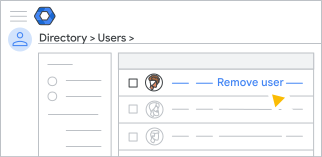
複数のユーザーを削除する
- [ユーザー] のリストで、削除する各ユーザーのチェックボックスをオンにします。
- ページの上部にある [その他] [ユーザーを削除] をクリックします。
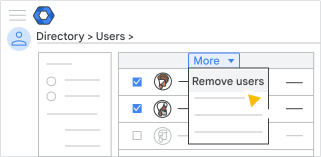
ヒント: 削除対象のユーザーがすべて同じ組織部門に属している場合は、左側でその組織部門を選択すると、ユーザーを見つけやすくなります(左上の
 をクリックすると組織ツリーが表示されます)。ユーザーが別々の組織部門に属している場合は、左側で [すべての組織部門のユーザー] をオンにします。
- (Business エディションおよび Essentials エディションでは省略可)ユーザーのデータを移行しない場合は、次の操作を行います。
- [データのオーナー権限を移行しない] を選択します。
- 今後このユーザーのデータは管理できなくなることと、Google がデータを削除する義務を負わないことに同意する場合は、チェックボックスをオンにします。
- (Business エディションおよび Essentials エディションでは省略可)ユーザーのデータを移行する場合は、次の操作を行います。
- [このユーザーのデータのオーナー権限を別のユーザー(マネージャーなど)に譲渡する] を選択します。
- [新しいオーナーのメールアドレス] ボックスに、ユーザーの名前またはメールアドレスの最初の数文字を入力してユーザー アカウントを検索します。目的のアカウントが表示されたら、そのアカウントを選択します。
- ドライブ データのオーナー権限を移行するには、[転送するデータを選択] で [ドライブとドキュメント] チェックボックスをオンにします。誰とも共有されていないファイルも移行対象に含めるには、[誰とも共有していないファイルも含める] チェックボックスをオンにします。
- (Essentials エディションのみ)カレンダー データのオーナー権限を移行するには、[転送するデータを選択] で [カレンダー] のチェックボックスをオンにします。
- [ユーザーを削除] をクリックします。
タスクリストが自動的に開き、アカウント削除の処理状況が表示されます。さらにユーザーを削除するには、現在の削除プロセスが完了するまで待つ必要があります。
データを転送した場合、通常は数分かかります。転送するファイルの数によっては、さらに時間がかかる場合もあります。
注: ユーザーを削除した後、変更内容が一般ユーザー向けアカウントに反映されるまでには数時間かかることがあります。たとえば、ユーザーが自分のデータにすぐにアクセスできない可能性があります(ユーザーがデータの保持を許可されている場合)。