

管理者は、別のユーザーを管理者に指定して、組織のタスク管理のサポートを任せることができます。
重要
- 組織のアカウントの管理機能は、信頼できる人とのみ共有してください。
- Google 管理コンソールで管理者同士が設定を同時に変更している場合、警告が表示されることなく、上書きされることがあります。すべての管理者は、変更前と変更後にページを更新するようにしてください。たとえば、受信者アドレスマップを使用して Gmail の設定情報を入力しているときに、別の管理者が情報を追加して保存すると、更新内容が失われる可能性があります。
管理者を追加する
管理者の追加手順は、組織またはチームが Google Workspace に登録した方法によって異なります。
- ドメインの所有権証明済み - 組織のドメインの所有権を証明済みです。
- メールによる確認済み - ビジネス用メールアドレスを確認済みです。
ドメイン所有権証明済み
ドメインの所有権証明済みの Google Workspace アカウントの特権管理者は、管理タスクを行いやすいよう、組織内の他のユーザーを管理者にすることができます。そうすることで、自分が多忙なときや休暇中のときに、別のユーザーに業務(パスワードの再設定、ユーザー アカウントの追加や削除など)を手伝ってもらうことができます。
管理者アカウントとは、Google 管理コンソールにアクセスできる Google Workspace アカウントです。管理者ロールを持つユーザーが Google アカウントにログインすると、追加の管理コントロールにアクセスできるようになります。管理コントロールでは、アカウントへのユーザーの追加やサービスの管理ができます。管理者が管理できる内容は、付与するロールや権限によって異なります。
重要: 組織のアカウントの管理を共有するのは、信頼できる人だけにしてください。
ユーザーを特権管理者にする
ユーザーに管理コンソールへのフルアクセスを許可する方法は次のとおりです。
この操作を実施するには、特権管理者としてログインする必要があります。-
Google 管理コンソールで、メニュー アイコン


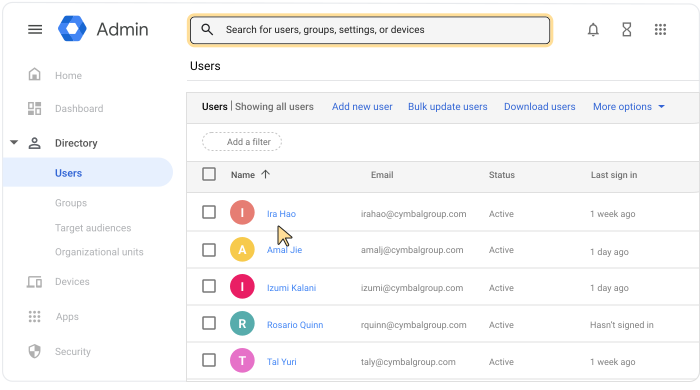
 [ディレクトリ] [ユーザー] に移動します。
アクセスするには、適切なユーザー管理権限が必要です。適切な権限がない場合は、これらの手順を完了するのに必要な設定が一部表示されません。
- ユーザーのアカウント ページを開いて、そのユーザーの名前をクリックします。または、上部の検索ボックスにユーザーの名前を入力して、そのユーザーのアカウント ページを開きます。その他のオプションについては、ユーザー アカウントの検索をご覧ください。
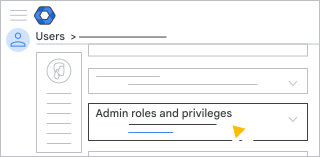
- 下にスクロールして、[管理者ロールと権限] をクリックします。
- [特権管理者] のロールをクリックします。
各役割の横にスライダーが表示されます。
- [特権管理者] ロールの横にあるスライダーをクリックして、[割り当て済み]
 にします。
にします。 - [保存] をクリックします。
ヒント: 下の [権限] には、そのユーザーが持つすべての権限が表示されます。
-
重要: 新しい管理者には自分のアカウントに再設定オプションを追加してもらいます。
通常、ユーザーは数分以内に管理者になりますが、場合によっては最長で 24 時間ほどかかることがあります。
特権管理者ロールを持つ管理者がアカウントにログインすると、管理コンソールのホームページが表示されます。このページに、組織のユーザー アカウントとサービスを管理するためのすべてのコントロールが表示されます。
特定の管理者ロールを割り当てる
Google 管理コンソールへのフルアクセスを許可することに不安がある場合は、管理タスクの一部のみを許可できます。たとえば、管理者にユーザー アカウントの管理は許可するが、セキュリティ設定の管理は許可しないようにすることができます。
詳しくは、ユーザーに特定の管理者ロールを割り当てるをご覧ください。
特権管理者を変更する
この操作を実施するには、特権管理者としてログインする必要があります。組織の唯一の特権管理者である場合は、そのロールを別のユーザーに移行できます。
注: この手順を行うと、組織のオーナー権限も新しい特権管理者に移行されます。
- 新しい管理者にロールを割り当てます。上記のユーザーを特権管理者にするの手順に従います。
- 新しい特権管理者に、元の管理者からロールを削除してもらいます。Google Workspace の管理者権限を取り消すをご覧ください。
このような手順により、組織には常に 1 人以上の特権管理者が存在することになります。
メールアドレス確認済み
メールによる確認済みの Google サービス(Google Workspace Business、Essentials、Chrome Enterprise など)のチーム管理者は、他のユーザーに管理者ロールを付与することで、そのユーザーにチームのサービスを管理させることもできます。チーム管理者のロールを持つユーザーが Google アカウントにログインすると、追加の管理コントロールにアクセスできるようになります。
チームメンバーを管理者にする
-
Google 管理コンソールで、メニュー アイコン
[ディレクトリ] [ユーザー] に移動します。アクセスするには、適切なユーザー管理権限が必要です。適切な権限がない場合は、これらの手順を完了するのに必要な設定が一部表示されません。
- [ユーザー] のリストで目的のユーザーを探します。詳しくは、ユーザー アカウントの検索をご覧ください。
- ユーザーの名前をクリックして、そのユーザーのアカウント ページを開きます。
- [管理者ロールと権限] をクリックします。
- [ 特権管理者(メールアドレス所有権証明済み)] ロールの横にあるスライダーをクリックして、[割り当て済み] にします。
- [保存] をクリックします。
- (省略可)ユーザーのアカウント ページに戻るには、右上の上矢印アイコン
 をクリックします。
重要: 各管理者には自分のアカウントに再設定オプションを追加してもらいます。
通常、新しい権限は数分以内にユーザーに割り当てられますが、場合によっては最長で 24 時間ほどかかることがあります。新しく割り当てられた管理者が各自のアカウントにログインすると、管理コンソールのホームページが表示され、権限に応じた設定を確認できます。
管理者を変更する
チームで唯一の管理者である場合は、以下の手順に沿って、そのロールを別のチームメンバーに移行します。
- 上記のように、新しい管理者にロールを割り当てます。
- 新しい管理者に、元の管理者からロールを削除してもらいます。Google Workspace の管理者権限を取り消すをご覧ください。
このような手順により、組織には常に 1 人以上の管理者が存在することになります。