

এই পাতাটি সেইসব প্রশাসকদের জন্য, যারা কোনো সংস্থা বা স্কুলের প্রোফাইল পরিচালনা করেন। আপনার নিজের প্রোফাইল পরিবর্তন করার জন্য, 'আপনার গুগল অ্যাকাউন্টের ছবি, নাম ও অন্যান্য তথ্য পরিবর্তন করুন' পাতায় যান।
আপনি যদি Classroom ব্যবহারকারী ছাত্র বা শিক্ষক হন, তাহলে আপনার প্রোফাইল ফটো পরিবর্তন করুন (Change your profile photo) অপশনে যান।
ডিরেক্টরি প্রশাসক হিসেবে, আপনি নিয়ন্ত্রণ করেন যে ব্যবহারকারীরা নিজেদের প্রোফাইলের কোন তথ্য পরিবর্তন করতে পারবে, যেমন তাদের প্রোফাইল ফটো, 'আমার সম্পর্কে' (About me) অংশে অথবা তাদের গুগল অ্যাকাউন্টে । আপনি অনুমতি দিলে, ব্যবহারকারীরা তাদের প্রোফাইলের নাম, ছবি, লিঙ্গ, সর্বনাম, জন্মদিন বা কর্মস্থল পরিবর্তন করতে পারবে।
শুধুমাত্র একজন প্রশাসকই কোনো ব্যবহারকারীর ফোন নম্বর এবং অন্যান্য যোগাযোগের তথ্য আপডেট করতে পারেন। বিস্তারিত জানতে, ব্যবহারকারীর ডিরেক্টরি প্রোফাইলে তথ্য যোগ করুন -এ যান।
আপনার প্রতিষ্ঠানে যদি ওয়ার্কস্পেস গেস্টদের অনুমতি দেওয়া থাকে, তাহলে আপনি অতিথিদেরও তাদের প্রোফাইলের তথ্য পরিবর্তন করার অনুমতি দিতে পারেন।
ব্যবহারকারীদের তাদের প্রোফাইল সম্পাদনা করার অনুমতি দিন বা না দিন
শুরু করার আগে: প্রয়োজনে, কোনো বিভাগ বা গ্রুপে সেটিংটি কীভাবে প্রয়োগ করতে হয় তা জেনে নিন।
গুগল অ্যাডমিন কনসোলে, মেনুতে যান


 ডিরেক্টরি ব্যবহারকারীরা ।
এর জন্য উপযুক্ত ব্যবহারকারী ব্যবস্থাপনা প্রিভিলেজ থাকা আবশ্যক। সঠিক প্রিভিলেজ ছাড়া, এই ধাপগুলো সম্পন্ন করার জন্য প্রয়োজনীয় সমস্ত কন্ট্রোল আপনি দেখতে পাবেন না।
- উপরের ডান কোণায়, আরও বিকল্পগুলিতে ক্লিক করুন। ব্যবহারকারীদের প্রোফাইল সম্পাদনা করার অনুমতি দিন নির্বাচন করুন।
- (ঐচ্ছিক) সেটিংটি শুধুমাত্র কিছু ব্যবহারকারীর জন্য প্রয়োগ করতে, পাশে একটি সাংগঠনিক ইউনিট (সাধারণত বিভাগের জন্য ব্যবহৃত হয়) বা কনফিগারেশন গ্রুপ (উন্নত) নির্বাচন করুন।
গ্রুপ সেটিংস সাংগঠনিক ইউনিটকে অগ্রাহ্য করে। আরও জানুন।
- প্রোফাইল সম্পাদনার অধীনে, ব্যবহারকারীরা যে প্রোফাইল তথ্যগুলো পরিবর্তন করতে পারবে, সেগুলোর জন্য বক্সগুলোতে টিক চিহ্ন দিন বা চিহ্ন তুলে দিন।
বিকল্পগুলো সম্পর্কে আরও তথ্যের জন্য, এই পৃষ্ঠার পরবর্তী অংশে থাকা প্রোফাইল তথ্য বিভাগে যান। - আপনি যদি নাম সম্পাদনা নিষ্ক্রিয় করে থাকেন, তাহলে 'চালিয়ে যান'-এ ক্লিক করুন।
- সেভ-এ ক্লিক করুন। অথবা, আপনি কোনো সাংগঠনিক ইউনিটের জন্য ওভাররাইড-এ ক্লিক করতে পারেন।
পরবর্তীতে উত্তরাধিকারসূত্রে প্রাপ্ত মানটি পুনরুদ্ধার করতে, Inherit-এ ক্লিক করুন (অথবা কোনো গ্রুপের জন্য Unset-এ )।
অতিথিদের তাদের প্রোফাইল সম্পাদনা করার অনুমতি দিন বা না দিন
গুগল অ্যাডমিন কনসোলে, মেনুতে যান
ডিরেক্টরি ডিরেক্টরি সেটিংস ।এর জন্য উপযুক্ত ব্যবহারকারী ব্যবস্থাপনা প্রিভিলেজ থাকা আবশ্যক। সঠিক প্রিভিলেজ ছাড়া, এই ধাপগুলো সম্পন্ন করার জন্য প্রয়োজনীয় সমস্ত কন্ট্রোল আপনি দেখতে পাবেন না।
- ওয়ার্কস্পেস গেস্টস সাংগঠনিক ইউনিটটি নির্বাচন করুন।
প্রোফাইল সম্পাদনার অধীনে, ব্যবহারকারীরা যে প্রোফাইল তথ্যগুলো পরিবর্তন করতে পারবে, সেগুলোর জন্য বক্সগুলোতে টিক চিহ্ন দিন বা চিহ্ন তুলে দিন।
বিকল্পগুলো সম্পর্কে আরও তথ্যের জন্য, এই পৃষ্ঠার পরবর্তী অংশে থাকা প্রোফাইল তথ্য বিভাগে যান।
- (ঐচ্ছিক) আপনি যদি নাম সম্পাদনা নিষ্ক্রিয় করে থাকেন, তাহলে 'চালিয়ে যান'-এ ক্লিক করুন।
- সংরক্ষণ করুন- এ ক্লিক করুন।
প্রোফাইল তথ্য
ব্যবহারকারী এবং অতিথিরা কী আপডেট করতে পারবে তা বেছে নিন।
নাম
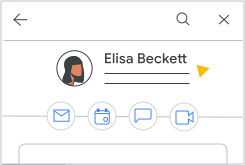
ব্যবহারকারী এবং অতিথিদের তাদের প্রোফাইলের নাম ও ডাকনাম সম্পাদনা করার অনুমতি দিতে, ‘Name’ বক্সটি চেক করুন। প্রোফাইলের নাম এবং ডাকনাম Gmail, Contacts, শেয়ার করা ডকুমেন্ট এবং ক্যালেন্ডারের আমন্ত্রণ সহ Google Workspace-এর সমস্ত অ্যাপে ব্যবহৃত হয়।
যখন কোনো ব্যবহারকারী বা অতিথি তাদের প্রোফাইলের নাম বা ডাকনাম সম্পাদনা করেন, তখন তা অ্যাডমিন-সেট করা নামগুলোকে বাতিল করে দেয়। শুধুমাত্র গুগল অ্যাডমিন কনসোলের ' ব্যবহারকারীর বিবরণ' পৃষ্ঠাতেই অ্যাডমিন-সেট করা নামগুলো দেখা যায়। এই নামটি গুগলের কন্টেন্ট পলিসির অধীন। বিস্তারিত জানতে, 'আমার সম্পর্কে' তথ্যের জন্য কন্টেন্ট পলিসি দেখুন।
আপনি Name মুছে ফেললে, ব্যবহারকারীর পরিবর্তন করা নাম ও ডাকনাম মুছে যাবে এবং নামগুলো অ্যাডমিনের সেট করা নামে ফিরে আসবে।
নামের উচ্চারণ
ব্যবহারকারী এবং অতিথিদের তাদের প্রোফাইলে নামের উচ্চারণ রেকর্ড করে যোগ করার অনুমতি দিতে, ‘নামের উচ্চারণ’ বক্সটি চেক করুন।
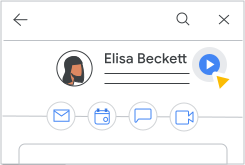
যদি কোনো ব্যবহারকারী বা অতিথি তাদের নামের উচ্চারণ যোগ করেন, তবে অন্য ব্যবহারকারীরা সেই উচ্চারণটি শুনতে পারবেন, যা তাদের তথ্য কার্ডে নামের পাশেই পাওয়া যায়। তথ্য কার্ডটি খুঁজে পেতে, ব্যবহারকারীরা প্রোফাইল ফটোতে পয়েন্টার (ডেস্কটপ) অথবা ব্যবহারকারীর নামে ট্যাপ (অ্যান্ড্রয়েড এবং আইওএস) করতে পারেন।
প্রোফাইল ছবি
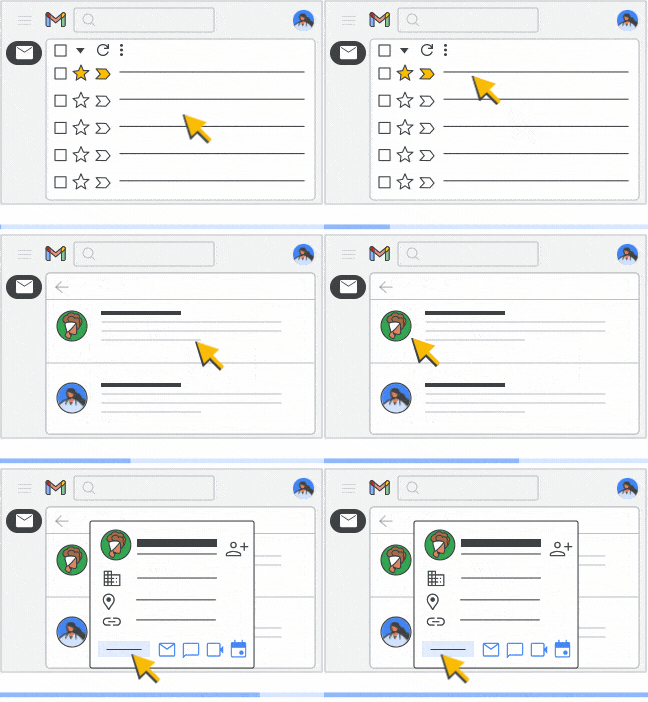
ব্যবহারকারীদের তাদের প্রোফাইল ফটো সম্পাদনা করার অনুমতি দিতে, ‘ফটো’ বক্সটি চেক করুন। যদি আপনি কোনো ব্যবহারকারীর জন্য একটি প্রোফাইল ফটো যোগ করেন , তবে এটি ব্যবহারকারীর সেট করা ফটোটিকে প্রতিস্থাপন করবে।
আপনি যদি ফটো অপশনটি মুছে ফেলেন, তাহলে শুধুমাত্র একজন প্রশাসকই কোনো ব্যবহারকারীর প্রোফাইল ফটো সেট বা আপডেট করতে পারবেন।
পরিবর্তন হতে ২৪ ঘণ্টা পর্যন্ত সময় লাগতে পারে, তবে সাধারণত আরও দ্রুত হয়ে যায়। আরও জানুন।লিঙ্গ
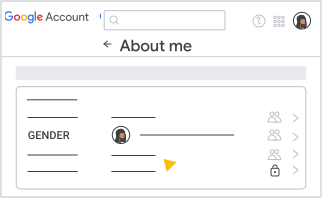
ব্যবহারকারী বা অতিথিদের লিঙ্গ পরিবর্তনের অনুমতি দিতে, 'Gender' বক্সে টিক দিন।
সর্বনাম
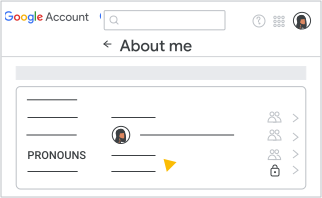
ব্যবহারকারী বা অতিথিদের তাদের সর্বনাম সম্পাদনা করার অনুমতি দিতে, ‘সর্বনাম’ (Pronouns) বক্সটি চেক করুন। ব্যবহারকারী এবং অতিথিরা তাদের সর্বনামের দৃশ্যমানতার সেটিংস নির্ধারণ ও নির্বাচন করতে পারবেন। আপনি যদি এই সেটিংটি আনচেক করেন, তাহলে ব্যবহারকারী এবং অতিথিদের দ্বারা সেট করা সমস্ত সর্বনামের তথ্য ৪৮ ঘণ্টার মধ্যে মুছে যাবে। আরও তথ্যের জন্য, ‘আপনার গুগল অ্যাকাউন্টের সর্বনামের তথ্য পরিবর্তন করুন’ (Change your Google Account pronoun information) অংশে যান।
জন্মদিন
এই ফিচারটি গুগল ওয়ার্কস্পেস ফর এডুকেশন বা ননপ্রফিটস-এর জন্য উপলব্ধ নয়।
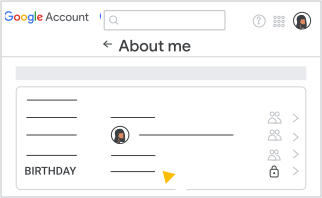
ব্যবহারকারী বা অতিথিদের জন্মদিন সম্পাদনা করার অনুমতি দিতে, 'Birthday' বক্সে টিক দিন।
দ্রষ্টব্য: যদি কোনো ব্যবহারকারী জন্মতারিখ হিসেবে তার বয়স কম উল্লেখ করেন, তাহলে তার অ্যাকাউন্টটি নিষ্ক্রিয় করে দেওয়া হতে পারে ।
কাজের স্থান
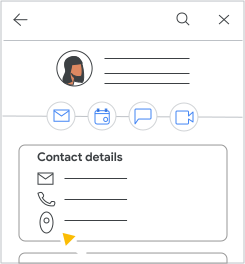
ব্যবহারকারী বা অতিথিদের তাদের কাজের স্থান পরিবর্তন করার অনুমতি দিতে, ‘Work location’ বক্সটি চেক করুন। ব্যবহারকারী এবং অতিথিরা ক্যালেন্ডার সেটিংসে তাদের ডেস্কের অবস্থান সম্পাদনা করতে পারেন। আরও তথ্যের জন্য, ‘Set up room booking suggestions’- এ যান।
প্রোফাইল আবিষ্কার
এই ফিচারটি গুগল ওয়ার্কস্পেস ফর এডুকেশন-এর জন্য উপলব্ধ নয়।
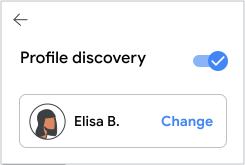
ব্যবহারকারীদের তাদের প্রোফাইল আবিষ্কারের বিবরণ সম্পাদনা করার সুযোগ দিতে, ‘প্রোফাইল ডিসকভারি’ বক্সটি চেক করুন। এরপর ব্যবহারকারীরা বেছে নিতে পারবেন যে, গুগল পরিষেবাগুলিতে তাদেরকে কীভাবে দেখানো হবে সেইসব ব্যক্তিদের কাছে, যাদের কাছে তাদের ইমেল ঠিকানা বা ফোন নম্বর আছে, কিন্তু যারা ব্যবহারকারীর ডিরেক্টরি প্রোফাইল দেখতে পারেন না।
ব্যবহারকারীরা বেছে নিতে পারেন:
- তাদের নামের পূর্ণ বা সংক্ষিপ্ত রূপ দেখানো হবে কিনা
- তাদের প্রোফাইল ছবি দেখানো হবে নাকি লুকানো হবে
কারো সাথে যোগাযোগ করার পর, সেই ব্যক্তির কাছে তাদের পুরো নাম ও প্রোফাইল ছবি দৃশ্যমান হয়ে যায়।
ভূমিকা
এই ফিচারটি গুগল ওয়ার্কস্পেস ফর এডুকেশন-এর জন্য উপলব্ধ নয়।
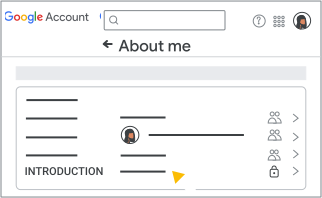
ব্যবহারকারী বা অতিথিদের তাদের পরিচিতি সম্পাদনা করার অনুমতি দিতে, ‘Introduction’ বক্সটি চেক করুন। আপনি যদি কোনো ব্যবহারকারী বা অতিথির জন্য পরিচিতি যোগ করেন, তবে এটি ব্যবহারকারীর দেওয়া পরিচিতিকে বাতিল করে দেবে।
আপনি যদি 'Introduction' মুছে ফেলেন, তাহলে ব্যবহারকারী বা অতিথিদের দ্বারা সেট করা যেকোনো পাবলিক ইন্ট্রোডাকশন তাদের জন্য ব্যক্তিগত হয়ে যাবে এবং শুধুমাত্র একজন অ্যাডমিনিস্ট্রেটরই ইন্ট্রোডাকশন সেট বা আপডেট করতে পারবেন।
পরিবর্তনগুলি কার্যকর হতে ২৪ ঘণ্টা পর্যন্ত সময় লাগতে পারে, তবে সাধারণত আরও দ্রুত হয়ে থাকে। আরও জানতে , বিস্তারিত তথ্যের জন্য “How changes propagate to Google services” দেখুন।
অন্যান্য ব্যক্তিগত তথ্য
এই ফিচারটি গুগল ওয়ার্কস্পেস ফর এডুকেশন-এর জন্য উপলব্ধ নয়।
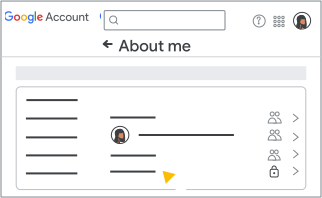
ব্যবহারকারী বা অতিথিদের অন্যান্য ব্যক্তিগত তথ্য সম্পাদনা করার অনুমতি দিতে, 'অন্যান্য ব্যক্তিগত তথ্য' বক্সটি চেক করুন। ব্যক্তিগত তথ্যের মধ্যে রয়েছে:
- ব্যক্তিগত ইমেল
- ফোন নম্বর
- ঠিকানা
- চ্যাট ব্যবহারকারীর নাম
- স্থান
- ওয়েবসাইট / লিঙ্ক
- পেশা
- কাজের ইতিহাস
- শিক্ষার ইতিহাস
আপনি যদি ‘অন্যান্য ব্যক্তিগত তথ্য’ বক্সটি খালি করেন, তাহলে ব্যবহারকারী এবং অতিথিদের দ্বারা সেট করা অন্য সমস্ত ব্যক্তিগত তথ্য যা অন্যান্য প্রোফাইল সম্পাদনা সেটিংসের আওতায় পড়ে না, তা ২৪ ঘন্টার মধ্যে মুছে ফেলা হবে। আরও তথ্যের জন্য, ‘গুগল পরিষেবা জুড়ে অন্যরা আপনার সম্পর্কে কী দেখবে তা নিয়ন্ত্রণ করুন’ -এ যান।
প্রোফাইল আবিষ্কার
এই ফিচারটি গুগল ওয়ার্কস্পেস ফর এডুকেশন-এর জন্য উপলব্ধ নয়।
ব্যবহারকারী বা অতিথিদের তাদের প্রোফাইল আবিষ্কারের বিবরণ সম্পাদনা করার সুযোগ দিতে, ‘প্রোফাইল ডিসকভারি’ বক্সটি চেক করুন। এরপর ব্যবহারকারী ও অতিথিরা বেছে নিতে পারবেন যে, যাদের কাছে তাদের ইমেল ঠিকানা বা ফোন নম্বর আছে কিন্তু ডিরেক্টরি প্রোফাইল দেখতে পান না, তাদের কাছে গুগল পরিষেবাগুলিতে নিজেদের কীভাবে দেখানো হবে।
ব্যবহারকারী এবং অতিথিরা বেছে নিতে পারেন:
- তাদের নামের পূর্ণ বা সংক্ষিপ্ত রূপ দেখানো হবে কিনা
- তাদের প্রোফাইল ছবি দেখানো হবে নাকি লুকানো হবে
কারো সাথে যোগাযোগ করার পর, সেই ব্যক্তির কাছে তাদের পুরো নাম ও প্রোফাইল ছবি দৃশ্যমান হয়ে যায়।