

Esta página é destinada a administradores que gerenciam perfis de uma organização ou escola. Para saber como mudar seu perfil, acesse Mudar a foto, o nome e outras informações da sua Conta do Google.
Se você é estudante ou professor e usa o Google Sala de Aula, acesse Mudar sua foto do perfil.
Como administrador de um Diretório, você controla as informações que os usuários podem mudar, como a foto do perfil, em Sobre mim ou na Conta do Google. Se você permitir, os usuários poderão mudar o nome, a foto, o gênero, os pronomes, a data de nascimento ou o local de trabalho.
Apenas administradores podem atualizar o número de telefone e outras informações de contato de um usuário. Para mais detalhes, acesse Adicionar informações ao perfil de um usuário no diretório.
Se a sua organização tiver convidados do Workspace ativados, você também poderá permitir que eles mudem as informações do perfil.
Permitir ou proibir que os usuários editem o perfil
Antes de começar: se necessário, veja como aplicar a configuração a um departamento ou grupo.
-
No Google Admin Console, acesse Menu


 Diretório
Usuários.
Diretório
Usuários.Exige o Privilégio de gerenciamento de usuários adequado. Sem o privilégio correto, você não vai ter acesso a todos os controles necessários para fazer isso.
- No canto superior direito, clique em Mais opções selecione
Permitir que os usuários editem o perfil.
-
(Opcional) Para aplicar a configuração apenas a alguns usuários, na lateral, selecione uma unidade organizacional (geralmente usada para departamentos) ou um grupo de configuração (avançado).
As configurações do grupo substituem as definições das unidades organizacionais. Saiba mais
- Em Edição do perfil, marque ou desmarque as caixas das informações do perfil que os usuários vão poder alterar.
Para mais informações sobre as opções, acesse a seção Informações do perfil mais adiante nesta página. - Se você desativar a edição de nomes, clique em Continuar.
-
Clique em Salvar. Também é possível clicar em Substituir em uma unidade organizacional.
Para restaurar o valor herdado, clique em Herdar (ou Cancelar configuração para um grupo).
Permitir ou proibir que os convidados editem o perfil
No Google Admin Console, acesse Menu
Diretório Configurações do diretório.Exige o Privilégio de gerenciamento de usuários adequado. Sem o privilégio correto, você não vai ter acesso a todos os controles necessários para fazer isso.
- Escolha a unidade organizacional Convidados do Workspace.
Em Edição do perfil, marque ou desmarque as caixas das informações do perfil que os usuários vão poder alterar.
Para mais informações sobre as opções, acesse a seção Informações do perfil mais adiante nesta página.
- (Opcional) Se você desativou a edição de Nome, clique em Continuar.
- Clique em Salvar.
Informações do perfil
Escolha o que usuários e visitantes podem atualizar.
Nome
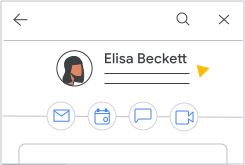
Marque a caixa Nome para permitir que usuários e convidados editem o nome e o apelido do perfil. O nome e o apelido do perfil são usados em todos os apps do Google Workspace, incluindo Gmail, Contatos, documentos compartilhados e convites da agenda.
Quando um usuário ou convidado edita o nome ou o apelido do perfil, ele substitui os nomes definidos pelo administrador. Apenas a página Detalhes do usuário do Google Admin Console mostra o nome definido pelo administrador. Esse nome está sujeito à política de conteúdo do Google. Para mais detalhes, consulte a política de conteúdo para as informações da página "Sobre mim".
Se você desmarcar Nome, os nomes e apelidos modificados pelo usuário serão excluídos, e os nomes serão revertidos para os definidos pelo administrador.
Pronúncia do nome
Marque a caixa Pronúncia do nome para permitir que usuários e convidados gravem e adicionem a pronúncia do nome ao perfil.
Quando um usuário ou convidado adiciona a pronúncia do nome, ela fica disponível para as outras pessoas ao lado do nome no card de informações. Para encontrar o card de informações, os usuários podem apontar para a foto do perfil (computador) ou tocar no nome do usuário (Android e iOS).
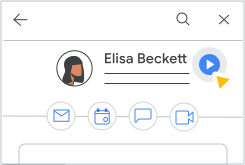
Foto do perfil
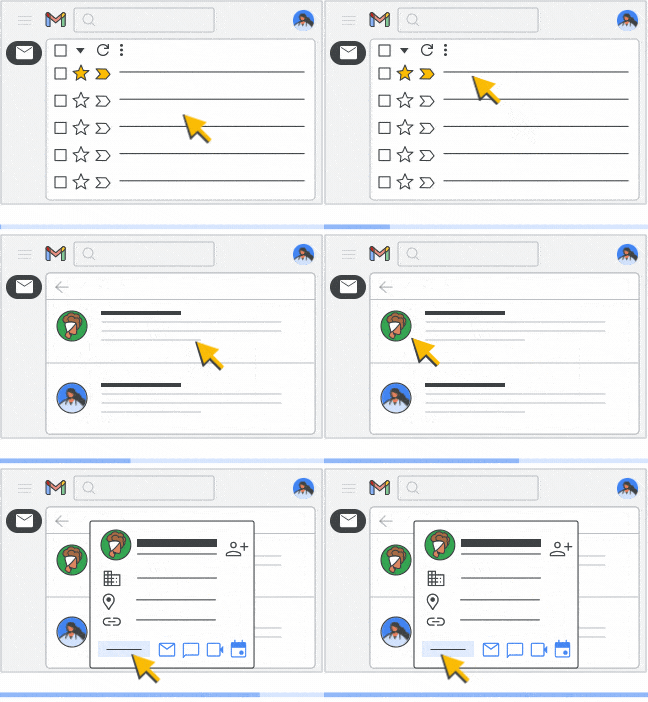
Marque a caixa Foto para permitir que os usuários editem a foto do perfil. Se você adicionar uma foto do perfil para um usuário, ela vai substituir a foto definida pelo usuário.
Se você desmarcar Foto, apenas um administrador poderá definir ou atualizar a foto do perfil de um usuário.
As mudanças podem levar até 24 horas, mas costumam ser mais rápidas. Saiba maisGênero
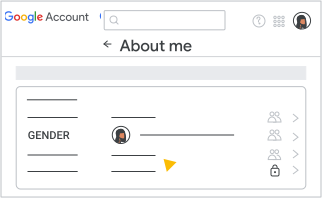
Marque a caixa Gênero para permitir que usuários ou convidados editem essa informação.
Pronomes
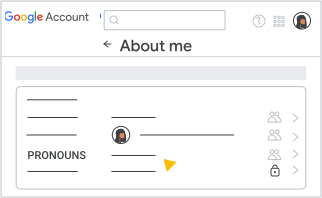
Marque a caixa Pronomes para permitir que usuários ou convidados editem essa informação. Os usuários e convidados poderão definir e escolher as configurações de visibilidade dos pronomes. Se você limpar essa configuração, todas as informações de pronomes definidas pelos usuários e convidados serão excluídas em 48 horas. Para mais informações, acesse Mudar as informações de pronomes da sua Conta do Google.
Aniversário
Este recurso não está disponível no Google Workspace for Education nem no Nonprofits.
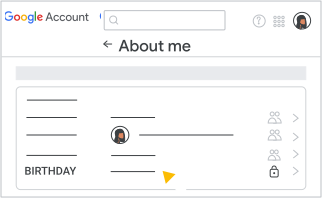
Marque a caixa Data de nascimento para permitir que usuários ou convidados editem essa informação.
Observação:se a data de nascimento digitada indicar que o usuário não tem a idade mínima necessária, a conta poderá ser desativada.
Local de trabalho
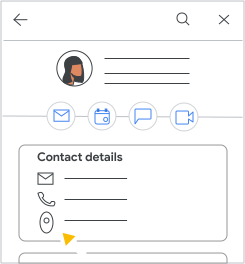
Marque a caixa Local de trabalho para permitir que usuários ou convidados mudem o local de trabalho. Os usuários e convidados podem editar o local da mesa nas configurações do Google Agenda. Para mais informações, acesse Configurar sugestões de reserva de salas.
Descoberta de perfil
Este recurso não está disponível no Google Workspace for Education.
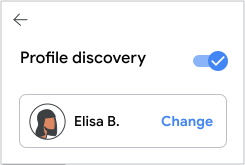
Para permitir que os usuários editem os detalhes de descoberta do perfil, marque a caixa Descoberta de perfil. Os usuários podem escolher como aparecem nos Serviços do Google para pessoas que têm o endereço de e-mail ou o número de telefone deles, mas não têm acesso ao perfil do diretório.
Os usuários podem escolher o seguinte:
- Exibir a versão completa ou abreviada do nome
- Mostrar ou ocultar a foto do perfil
Quando eles interagirem com alguém, o nome completo e a foto do perfil vão aparecer para essa pessoa.
Introdução
Este recurso não está disponível no Google Workspace for Education.
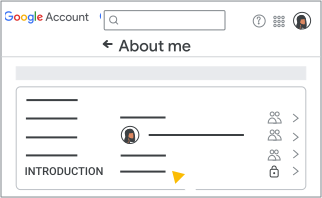
Marque a caixa Apresentação para permitir que usuários ou convidados editem essa informação. Se você adicionar uma introdução para um usuário ou visitante, ela vai substituir a introdução definida pelo usuário.
Se você desmarcar a opção Apresentação, todas as apresentações públicas definidas por usuários ou visitantes vão se tornar particulares para eles, e apenas um administrador pode definir ou atualizar apresentações.
As mudanças podem levar até 24 horas, mas costumam ser mais rápidas. Saiba mais. Para mais detalhes, acesse Como as mudanças são aplicadas aos Serviços do Google.
Outras informações pessoais
Este recurso não está disponível no Google Workspace for Education.
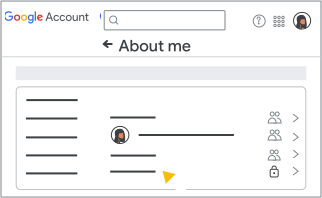
Para permitir que usuários ou convidados editem outras informações pessoais, marque a caixa Outras informações pessoais. As informações pessoais incluem:
- E-mail pessoal
- Números de telefone
- Endereço
- Nome de usuário no chat
- Lugares
- Sites/links
- Profissão
- Histórico profissional
- Histórico acadêmico
Se você desmarcar a caixa Outras informações pessoais, todas as outras informações pessoais definidas por usuários e convidados que não forem cobertas pelas outras configurações de Edição do perfil serão excluídas em 24 horas. Para mais informações, acesse Controlar o que aparece sobre você nos Serviços do Google.
Descoberta de perfil
Este recurso não está disponível no Google Workspace for Education.
Para permitir que usuários ou convidados editem os detalhes de descoberta do perfil, marque a caixa Descoberta de perfil. Os usuários e convidados podem escolher como aparecem nos Serviços do Google para pessoas que têm o endereço de e-mail ou o número de telefone deles, mas não têm acesso ao perfil do diretório.
Os usuários e convidados podem escolher:
- Exibir a versão completa ou abreviada do nome
- Mostrar ou ocultar a foto do perfil
Quando eles interagirem com alguém, o nome completo e a foto do perfil vão aparecer para essa pessoa.