

Bu sayfa, bir kuruluşun veya okulun profillerini yöneten yöneticilere yöneliktir. Kendi profilinizi değiştirmeyle ilgili yardım için Google Hesabı resminizi, adınızı ve diğer bilgilerinizi değiştirme başlıklı makaleyi inceleyin.
Classroom kullanan bir öğrenci veya öğretmenseniz Profil fotoğrafınızı değiştirme başlıklı makaleye bakın.
Dizin yöneticisi olarak, kullanıcıların Hakkımda bölümünde veya Google Hesaplarında hangi profil bilgilerini (ör. profil fotoğrafları) değiştirebileceğini siz belirlersiniz. İzin verirseniz kullanıcılar profil adlarını, fotoğraflarını, cinsiyetlerini, hitap şekillerini, doğum günlerini veya iş yeri konumlarını değiştirebilir.
Bir kullanıcının telefon numarasını ve diğer iletişim bilgilerini yalnızca yönetici güncelleyebilir. Ayrıntılar için Kullanıcının Dizin profiline bilgi ekleme başlıklı makaleyi inceleyin.
Kuruluşunuzda Workspace misafirleri etkinse misafirlerin profil bilgilerini değiştirmesine de izin verebilirsiniz.
Kullanıcıların, profillerini düzenlemesine izin verme veya engelleme
Başlamadan önce: Gerekiyorsa ayarı bir departmana veya gruba nasıl uygulayacağınızı öğrenin.
-
Google Yönetici Konsolu'nda Menü


 Dizin
Kullanıcılar'a gidin.
Dizin
Kullanıcılar'a gidin.Uygun kullanıcı yönetimi ayrıcalığını gerektirir. Doğru ayrıcalığa sahip değilseniz bu adımları tamamlamak için gereken tüm kontrolleri göremezsiniz.
- Sağ üst köşede Diğer seçenekler'i tıklayın Kullanıcıların profili düzenlemesine izin ver'i seçin.
-
(İsteğe bağlı) Ayarı yalnızca bazı kullanıcılara uygulamak için, yan taraftan kuruluş birimi (Genellikle departmanlar için kullanılır.) veya yapılandırma grubu (gelişmiş) seçin.
Grup ayarları, kuruluş birimlerinin ayarlarını geçersiz kılar. Daha fazla bilgi
- Profil düzenleme bölümünde, kullanıcıların değiştirmesine izin vermek istediğiniz profil bilgilerine ait kutuları işaretleyin veya kutuların işaretlerini kaldırın.
Seçenekler hakkında daha fazla bilgi için bu sayfadaki Profil bilgileri bölümüne gidin. - Ad düzenlemeyi devre dışı bıraktıysanız Devam'ı tıklayın.
-
Kaydet'i tıklayın. Alternatif olarak, istediğiniz kuruluş birimi için Geçersiz kıl'ı tıklayabilirsiniz.
Devralınan değeri daha sonra geri yüklemek için Devral'ı (gruplar için Ayarı kaldır'ı) tıklayın.
Konukların profillerini düzenlemesine izin verme veya engelleme
Google Yönetici Konsolu'nda Menü
Dizin Dizin ayarları'na gidin.Uygun kullanıcı yönetimi ayrıcalığını gerektirir. Doğru ayrıcalığa sahip değilseniz bu adımları tamamlamak için gereken tüm kontrolleri göremezsiniz.
- Workspace Davetlileri kuruluş birimini seçin.
Profil düzenleme bölümünde, kullanıcıların değiştirmesine izin vermek istediğiniz profil bilgilerine ait kutuları işaretleyin veya kutuların işaretlerini kaldırın.
Seçenekler hakkında daha fazla bilgi için bu sayfanın ilerleyen kısımlarında yer alan Profil bilgileri bölümüne gidin.
- (İsteğe bağlı) Ad düzenlemeyi devre dışı bıraktıysanız Devam'ı tıklayın.
- Kaydet'i tıklayın.
Profil bilgileri
Kullanıcıların ve misafirlerin hangi bilgileri güncelleyebileceğini seçin.
Ad
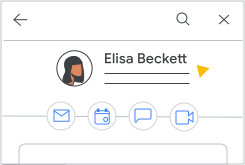
Kullanıcıların ve misafirlerin profil adlarını ve takma adlarını düzenlemelerine izin vermek için Ad kutusunu işaretleyin. Profil adı ve takma ad; Gmail, Kişiler, paylaşılan dokümanlar ve takvim davetleri dahil olmak üzere Google Workspace uygulamalarında kullanılır.
Bir kullanıcı veya misafir, profil adını ya da takma adını düzenlediğinde, yönetici tarafından atanan adlar geçersiz kılınır. Yönetici tarafından belirlenen adlar, yalnızca Google Yönetici Konsolu'ndaki Kullanıcı ayrıntıları sayfasında gösterilir. Bu ad, Google'ın içerik politikasına tabidir. Ayrıntılı bilgi için "Hakkımda" bölümündeki bilgilerle ilgili içerik politikası başlıklı makaleyi inceleyin.
Ad'ın işaretini kaldırırsanız kullanıcı tarafından değiştirilen adlar ve takma adlar silinir ve yönetici tarafından belirlenen adlara geri dönülür.
Adlarının telaffuzu
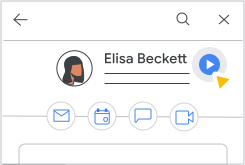
Kullanıcıların ve misafirlerin adlarının telaffuzunu kaydetmesine ve profillerine eklemesine izin vermek için Adlarının telaffuzu kutusunu işaretleyin.
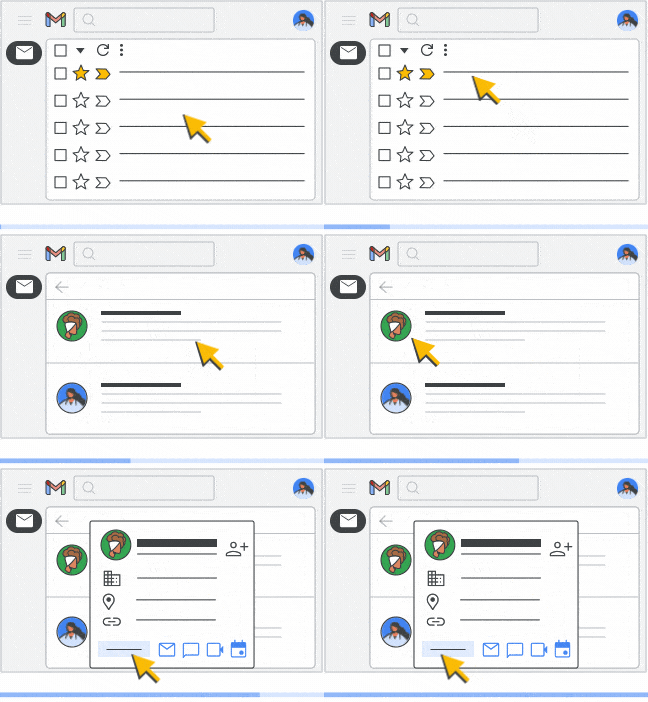
Bir kullanıcı veya misafir, adının telaffuzunu eklerse diğer kullanıcılar, bilgi kartındaki adın yanında bulunan telaffuzu çalabilir. Kullanıcılar, fare imlecini profil fotoğrafının üzerine getirerek (masaüstü) veya kullanıcının adına dokunarak (Android ve iOS) bilgi kartına ulaşabilir.
Profil resmi
Kullanıcıların profil fotoğraflarını düzenlemesine izin vermek için Fotoğraf kutusunu işaretleyin. Bir kullanıcı için profil fotoğrafı eklerseniz bu fotoğraf, kullanıcı tarafından belirlenen fotoğrafı geçersiz kılar.
Fotoğraf'ın işaretini kaldırırsanız kullanıcının profil fotoğrafını yalnızca yönetici ayarlayabilir veya güncelleyebilir.
Değişikliklerin geçerlilik kazanması 24 saati bulabilir ancak genellikle daha kısa sürer. Daha fazla bilgiCinsiyet
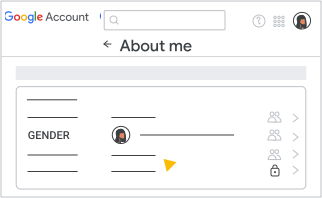
Kullanıcıların veya misafirlerin cinsiyetlerini düzenlemesine izin vermek için Cinsiyet kutusunu işaretleyin.
Hitap Şekli
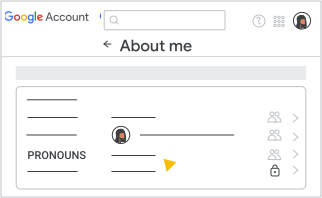
Kullanıcıların veya misafirlerin hitap şekillerini düzenlemesine izin vermek için Hitap şekli kutusunu işaretleyin. Kullanıcılar ve konuklar, hitap şekillerini ve bu bilginin görünürlük ayarlarını belirleyebilir. Bu ayarı temizlerseniz kullanıcılar ve misafirler tarafından belirlenen tüm hitap şekli bilgileri 48 saat içinde silinir. Daha fazla bilgi için Google Hesabı hitap şekli bilgilerinizi değiştirme başlıklı makaleyi inceleyin.
Doğum günü
Bu özellik Google Workspace for Education veya Nonprofits sürümlerinde mevcut değildir.
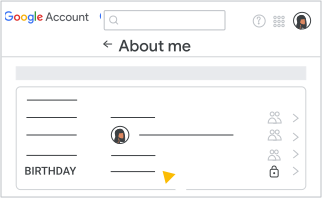
Kullanıcıların veya misafirlerin doğum günlerini düzenlemesine izin vermek için Doğum günü kutusunu işaretleyin.
Not: Bir kullanıcı çok küçük yaşta olduğunu gösteren bir doğum günü girerse hesabı devre dışı bırakılabilir.
İşyeri konumu
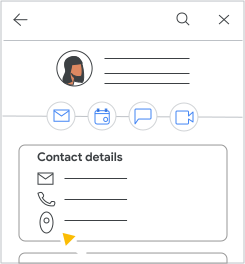
Kullanıcıların veya misafirlerin iş yeri konumlarını değiştirmesine izin vermek için İş yeri konumu kutusunu işaretleyin. Kullanıcılar ve konuklar, Takvim ayarlarında masa konumlarını düzenleyebilir. Daha fazla bilgi için Oda rezervasyonu önerilerini ayarlama başlıklı makaleyi inceleyin.
Profil bulma
Bu özellik, Google Workspace for Education ile kullanılamaz.
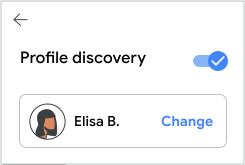
Kullanıcıların profil bulma ayrıntılarını düzenlemesine izin vermek için Profil Bulma kutusunu işaretleyin. Kullanıcılar, Google hizmetlerinde kendilerine ait e-posta adresini veya telefon numarasını bilen ancak Dizin profilini göremeyen kişilere nasıl göründüklerini seçebilir.
Kullanıcılar şunları seçebilir:
- Adlarının tam veya kısa halini gösterme
- Profil resimlerini gösterme veya gizleme
Başka bir kişiyle etkileşimde bulunan kullanıcıların tam adı ve profil resmi, bu kişiye gösterilir.
Takdim
Bu özellik, Google Workspace for Education ile kullanılamaz.
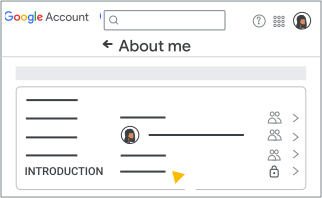
Kullanıcıların veya misafirlerin takdim bölümlerini düzenlemesine izin vermek için Takdim kutusunu işaretleyin. Bir kullanıcı veya misafir için takdim eklerseniz kullanıcı tarafından ayarlanan takdim geçersiz kılınır.
Takdim'in işaretini kaldırırsanız kullanıcılar veya misafirler tarafından ayarlanan herkese açık takdimler kullanıcıya özel hale gelir ve takdimleri yalnızca yönetici ayarlayabilir ya da güncelleyebilir.
Değişikliklerin geçerlilik kazanması 24 saati bulabilir ancak genellikle daha kısa sürer. Daha fazla bilgi: Ayrıntılar için Değişiklikler Google hizmetlerine nasıl yayılır? başlıklı makaleyi inceleyin.
Diğer kişisel bilgiler
Bu özellik, Google Workspace for Education ile kullanılamaz.
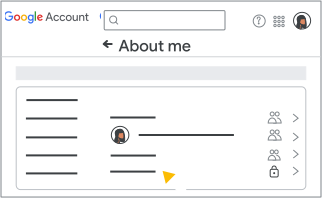
Kullanıcıların veya misafirlerin diğer kişisel bilgileri düzenlemesine izin vermek için Diğer Kişisel Bilgiler kutusunu işaretleyin. Kişisel bilgiler şunları içerir:
- Kişisel e-posta adresi
- Telefon numaraları
- Adres
- Sohbet kullanıcı adı
- Yerler
- Web siteleri/bağlantılar
- Meslek
- İş geçmişi
- Eğitim geçmişi
Diğer kişisel bilgiler kutusunu temizlerseniz kullanıcılar ve misafirler tarafından ayarlanan ve diğer Profil düzenleme ayarlarının kapsamında olmayan diğer tüm kişisel bilgiler 24 saat içinde silinir. Daha fazla bilgi için Başkalarının, Google hizmetlerinde sizinle ilgili görebileceği bilgileri kontrol etme başlıklı makaleyi inceleyin.
Profil bulma
Bu özellik, Google Workspace for Education ile kullanılamaz.
Kullanıcıların veya misafirlerin profil bulma ayrıntılarını düzenlemesine izin vermek için Profil Bulma kutusunu işaretleyin. Kullanıcılar ve konuklar, Google hizmetlerinde kendilerine ait e-posta adresini veya telefon numarasını bilen ancak Dizin profillerini göremeyen kişilere nasıl göründüklerini seçebilir.
Kullanıcılar ve misafirler şunları seçebilir:
- Adlarının tam veya kısa halini gösterme
- Profil resimlerini gösterme veya gizleme
Başka bir kişiyle etkileşimde bulunan kullanıcıların tam adı ve profil resmi, bu kişiye gösterilir.