

Esta página está destinada a los administradores que administran perfiles de una organización o institución educativa. Si necesitas ayuda para cambiar tu propio perfil, consulta Cómo cambiar la foto, el nombre y otra información de tu Cuenta de Google.
Si eres estudiante o profesor y usas Classroom, consulta Cómo cambiar tu foto de perfil.
Como administrador del directorio, controlas qué información del perfil pueden cambiar los usuarios por sí mismos, como su foto de perfil, en Acerca de mí o en su Cuenta de Google. Si lo permites, los usuarios pueden cambiar el nombre, la foto, el género, los pronombres, la fecha de nacimiento o la ubicación del trabajo de su perfil.
Solo un administrador puede actualizar el número de teléfono y otra información de contacto de un usuario. Para obtener más detalles, consulta Agrega información al perfil del directorio de un usuario.
Si tu organización tiene habilitados los invitados de Workspace guests, también puedes permitir que cambien la información de su perfil.
Permite o impide que los usuarios editen su perfil
Antes de comenzar: Si es necesario, obtén información para aplicar el parámetro de configuración a un departamento o grupo.
-
En la Consola del administrador de Google, ve a Menú


 Directorio
Usuarios.
Directorio
Usuarios.Requiere tener el privilegio de Administración de usuarios adecuado. Sin el privilegio correcto, no verás todos los controles necesarios para completar estos pasos.
- En la esquina superior derecha, haz clic en Más opciones selecciona
Permite que los usuarios editen el perfil.
-
(Opcional) Para aplicar el parámetro de configuración solo para algunos usuarios, en el costado, selecciona una unidad organizativa (la opción habitual para departamentos) o un grupo de configuración (avanzado).
La configuración de los grupos anula la de las unidades organizativas. Más información
- En Edición de perfiles, marca o desmarca las casillas de la información del perfil
que quieres permitir que cambien los usuarios.
Para obtener más información sobre las opciones, consulta la sección Información del perfil más adelante en esta página. - Si inhabilitaste la edición del nombre, haz clic en Continuar.
-
Haz clic en Guardar. También puedes hacer clic en Anular para una unidad organizativa.
Para restablecer después el valor heredado, haz clic en Heredar (o Sin configurar para un grupo).
Permite o impide que los invitados editen su perfil
En la Consola del administrador de Google, ve a Menú
Directorio Configuración del directorio.Requiere tener el privilegio de Administración de usuarios adecuado. Sin el privilegio correcto, no verás todos los controles necesarios para completar estos pasos.
- Elige la unidad organizativa Invitados de Workspace.
En Edición de perfiles, marca o desmarca las casillas de la información del perfil que quieres permitir que cambien los usuarios.
Para obtener más información sobre las opciones, consulta la sección Información del perfil más adelante en esta página.
- (Opcional) Si inhabilitaste la edición del Nombre, haz clic en Continuar.
- Haz clic en Guardar.
Información del perfil
Elige qué pueden actualizar los usuarios y los invitados.
Nombre
Para permitir que los usuarios y los invitados editen el nombre y el apodo de su perfil, marca la casilla Nombre. El nombre y el apodo del perfil se usan en todas las apps de Google Workspace, incluidos Gmail, Contactos, los documentos compartidos y las invitaciones de Calendario.
Cuando un usuario o invitado edita el nombre o el apodo de su perfil, se anulan los nombres establecidos por el administrador. Solo la página Detalles del usuario de la Consola del administrador de Google muestra los nombres establecidos por el administrador. Este nombre está sujeto a la política de contenido de Google. Para obtener más detalles, consulta Política de contenido para la información de la página "Acerca de mí".
Si desmarcas Nombre, se borrarán los nombres y apodos modificados por el usuario, y los nombres volverán a los establecidos por el administrador.
Pronunciación del nombre
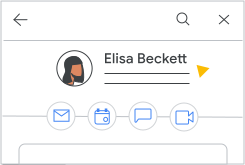
Para permitir que los usuarios y los invitados graben y agreguen la pronunciación de su nombre a su perfil, marca la casilla Pronunciación del nombre.
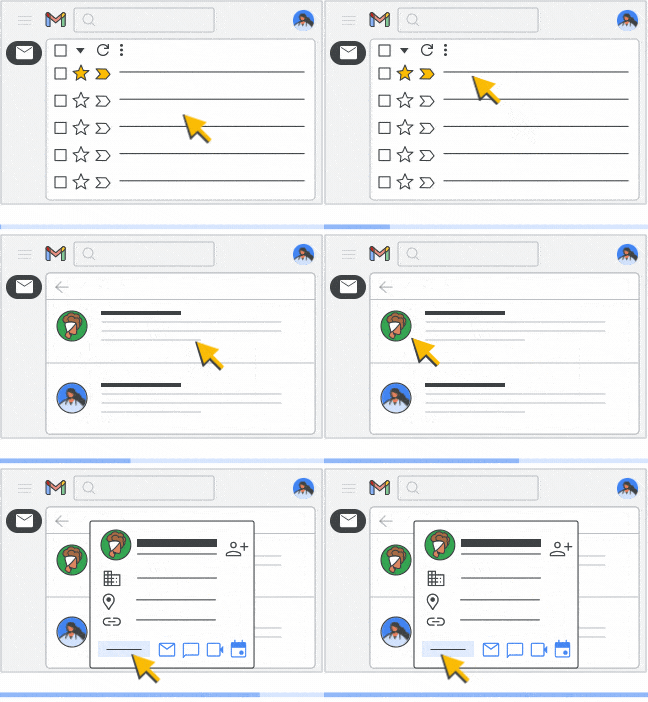
Si un usuario o invitado agrega la pronunciación de su nombre, otros usuarios pueden reproducirla, que está disponible junto al nombre en su tarjeta de información. Para encontrar la tarjeta de información, los usuarios pueden colocar el cursor sobre la foto de perfil (computadora) o presionar el nombre del usuario (Android y iOS).
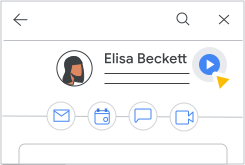
Foto de perfil
Para permitir que los usuarios editen sus fotos de perfil, marca la casilla Foto. Si agregas una foto de perfil para un usuario, se anulará la foto establecida por el usuario.
Si desmarcas Foto, solo un administrador podrá establecer o actualizar la foto de perfil de un usuario.
Los cambios pueden tardar hasta 24 horas en aplicarse, aunque suelen ocurrir antes. Más informaciónGénero
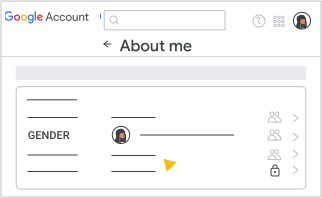
Para permitir que los usuarios o los invitados editen su género, marca la casilla Género.
Pronombres
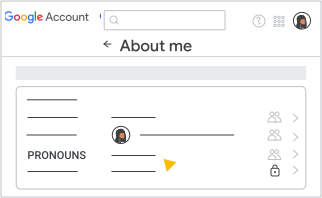
Para permitir que los usuarios o los invitados editen sus pronombres, marca la casilla Pronombres. Los usuarios y los invitados podrán establecer y elegir la configuración de visibilidad de sus pronombres. Si desmarcas este parámetro de configuración, se borrará toda la información de pronombres establecida por los usuarios y los invitados en un plazo de 48 horas. Para obtener más información, consulta Cambia la información de pronombres de tu Cuenta de Google.
Fecha de nacimiento
Esta función no está disponible para Google Workspace for Education ni Nonprofits.
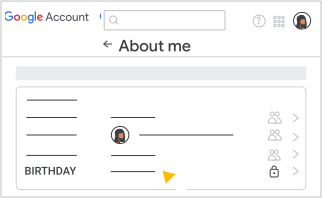
Para permitir que los usuarios o los invitados editen su fecha de nacimiento, marca la casilla Fecha de nacimiento.
Nota: Si un usuario ingresa una fecha de nacimiento que indica que es demasiado joven, es posible que se inhabilite su cuenta.
Ubicación del trabajo
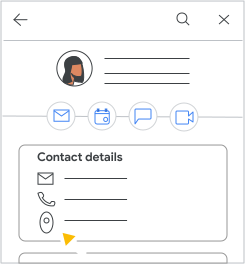
Para permitir que los usuarios o los invitados cambien su ubicación del trabajo, marca la casilla Ubicación del trabajo. Los usuarios y los invitados pueden editar la ubicación de su escritorio en la configuración de Calendario. Para obtener más información, consulta Configura sugerencias para reservar salas.
Descubrimiento del perfil
Esta función no está disponible para Google Workspace for Education.
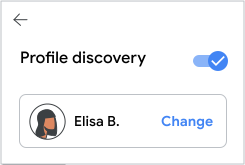
Para permitir que los usuarios editen los detalles del descubrimiento de su perfil, marca la casilla Descubrimiento del perfil. Luego, los usuarios pueden elegir cómo aparecerán en los servicios de Google para las personas que tengan su dirección de correo electrónico o número de teléfono, pero que no puedan ver el perfil del directorio del usuario.
Los usuarios pueden elegir lo siguiente:
- Si mostrar una versión completa o abreviada de su nombre
- Si mostrar u ocultar su foto de perfil
Después de que interactúen con alguien, esa persona podrá ver su nombre completo y su foto de perfil.
Presentación
Esta función no está disponible para Google Workspace for Education.
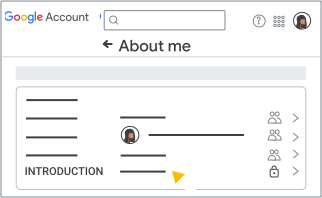
Para permitir que los usuarios o los invitados editen su presentación, marca la casilla Presentación. Si agregas una presentación para un usuario o invitado, se anulará la presentación establecida por el usuario.
Si desmarcas Presentación, las presentaciones públicas establecidas por los usuarios o los invitados se volverán privadas para ellos, y solo un administrador podrá establecer o actualizar las presentaciones.
Los cambios pueden tardar hasta 24 horas en aplicarse, aunque suelen ocurrir antes. Más información Para obtener más detalles, consulta Cómo se propagan los cambios a los servicios de Google.
Otra información personal
Esta función no está disponible para Google Workspace for Education.
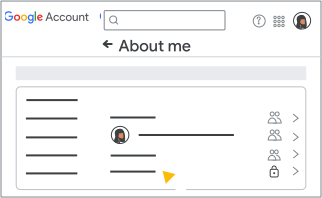
Para permitir que los usuarios o los invitados editen otra información personal, marca la casilla Otra información personal. La información personal incluye lo siguiente:
- Correo electrónico personal
- Números de teléfono
- Dirección
- Nombre de usuario de chat
- Lugares
- Sitios web y vínculos
- Profesión
- Experiencia laboral
- Antecedentes educativos
Si desmarcas la casilla Otra información personal, se borrará toda la otra información personal establecida por los usuarios y los invitados que no esté cubierta por los otros parámetros de configuración de Edición de perfiles en un plazo de 24 horas. Para obtener más información, consulta Controla lo que los demás ven sobre ti en los servicios de Google.
Descubrimiento del perfil
Esta función no está disponible para Google Workspace for Education.
Para permitir que los usuarios o los invitados editen los detalles del descubrimiento de su perfil, marca la casilla Descubrimiento del perfil. Luego, los usuarios y los invitados pueden elegir cómo aparecerán en los servicios de Google para las personas que tengan su dirección de correo electrónico o número de teléfono, pero que no puedan ver su perfil del directorio.
Los usuarios y los invitados pueden elegir lo siguiente:
- Si mostrar una versión completa o abreviada de su nombre
- Si mostrar u ocultar su foto de perfil
Después de que interactúen con alguien, esa persona podrá ver su nombre completo y su foto de perfil.