

Den här sidan är för administratörer som hanterar profiler för en organisation eller skola. Om du behöver hjälp med att ändra din egen profil kan du gå till Ändra bild, namn och annan information i ditt Google-konto.
Om du är elev eller lärare som använder Classroom går du till Ändra ditt profilfoto .
Som katalogadministratör styr du vilken profilinformation användare kan ändra för sig själva, som sitt profilfoto, under Om mig eller i sitt Google-konto . Om du tillåter det kan användare ändra sitt profilnamn, foto, kön, pronomen, födelsedatum eller arbetsplats.
Endast en administratör kan uppdatera en användares telefonnummer och annan kontaktinformation. Mer information finns i Lägga till information i en användares katalogprofil .
Om din organisation har aktiverat arbetsyte-gäster kan du även tillåta gäster att ändra sin profilinformation.
Tillåt eller förbjud användare att redigera sin profil
Innan du börjar: Om det behövs, lär dig hur du tillämpar inställningen på en avdelning eller grupp .
I Googles administratörskonsol, gå till Meny


 Katalog Användare .
Kräver att du har rätt behörighet för användarhantering . Utan rätt behörighet ser du inte alla kontroller som behövs för att slutföra dessa steg.
- Klicka på Fler alternativ i det övre högra hörnet välj Tillåt användare att redigera profil .
- (Valfritt) Om du bara vill tillämpa inställningen på vissa användare väljer du en organisationsenhet (används ofta för avdelningar) eller konfigurationsgrupp (avancerad) på sidan.
Gruppinställningar åsidosätter organisationsenheter. Läs mer
- Under Profilredigering markerar eller avmarkerar du rutorna för den profilinformation som du vill att användare ska kunna ändra.
För mer information om alternativen, gå till avsnittet Profilinformation längre fram på den här sidan. - Om du har inaktiverat namnredigering klickar du på Fortsätt .
- Klicka på Spara. Eller så kan du klicka på Åsidosätt för en organisationsenhet.
För att senare återställa det ärvda värdet klickar du på Ärv (eller Avaktivera för en grupp).
Tillåt eller förbjud gäster att redigera sin profil
I Googles administratörskonsol, gå till Meny
Katalog Kataloginställningar .Kräver att du har rätt behörighet för användarhantering . Utan rätt behörighet ser du inte alla kontroller som behövs för att slutföra dessa steg.
- Välj organisationsenheten Arbetsytegäster .
Under Profilredigering markerar eller avmarkerar du rutorna för den profilinformation som du vill att användare ska kunna ändra.
För mer information om alternativen, gå till avsnittet Profilinformation längre fram på den här sidan.
- (Valfritt) Om du har inaktiverat namnredigering klickar du på Fortsätt .
- Klicka på Spara .
Profilinformation
Välj vad användare och gäster kan uppdatera.
Namn
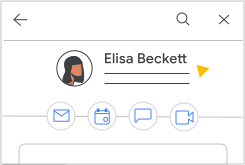
Om du vill tillåta användare och gäster att redigera sitt profilnamn och smeknamn markerar du rutan Namn . Profilnamnet och smeknamnet används i alla Google Workspace-appar , inklusive Gmail, Kontakter, delade dokument och kalenderinbjudningar.
När en användare eller gäst redigerar antingen sitt profilnamn eller smeknamn åsidosätter det de administratörsinställda namnen. Endast sidan Användarinformation i Googles administratörskonsol visar de administratörsinställda namnen. Detta namn omfattas av Googles innehållspolicy. För mer information, gå till Innehållspolicy för information om "Om mig" .
Om du avmarkerar Namn raderas användarmodifierade namn och smeknamn, och namnen återställs till de namn som administratören har angett.
Namnuttal
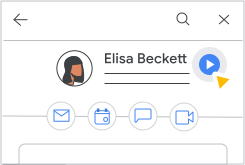
För att tillåta användare och gäster att spela in och lägga till sitt namnuttal i sin profil, markera rutan Namnuttal .
Om en användare eller gäst lägger till sitt namnuttal kan andra användare spela upp uttalet, vilket finns bredvid namnet på deras informationskort. För att hitta informationskortet kan användare peka på profilfotot (skrivbord) eller trycka på användarens namn (Android och iOS).
Profilbild
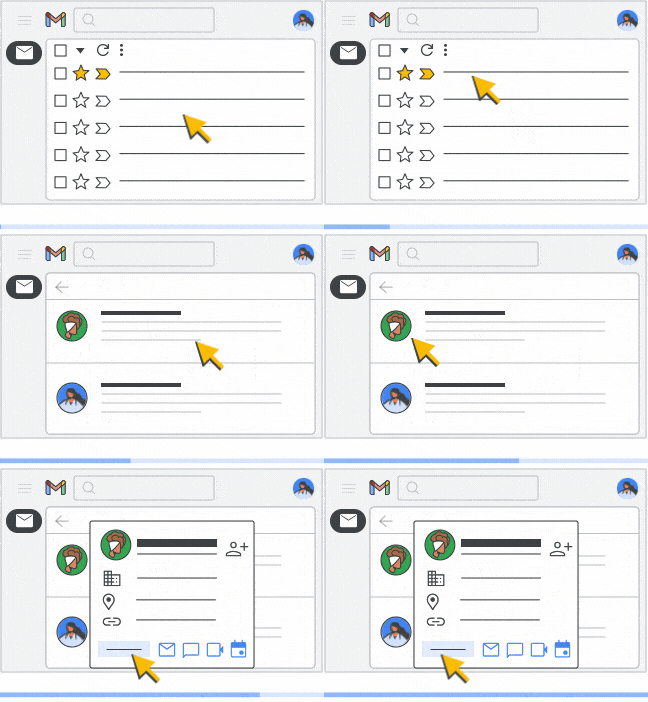
För att tillåta användare att redigera sina profilfoton, markera rutan Foto . Om du lägger till ett profilfoto för en användare åsidosätter det det användardefinierade fotot.
Om du avmarkerar Foto kan bara en administratör ställa in eller uppdatera en användares profilfoto.
Ändringar kan ta upp till 24 timmar men sker vanligtvis snabbare. Läs merKön
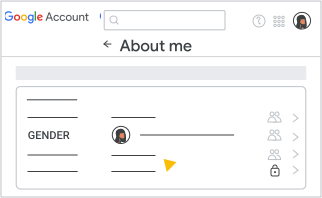
För att tillåta användare eller gäster att redigera sitt kön, markera rutan Kön .
Pronomen
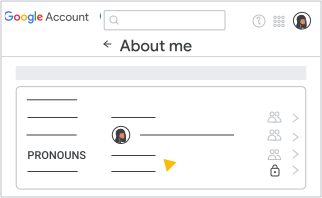
Om du vill tillåta användare eller gäster att redigera sina pronomen markerar du rutan Pronomen . Användare och gäster kommer att kunna ställa in och välja synlighetsinställningar för sina pronomen. Om du avmarkerar den här inställningen kommer all pronomeninformation som angetts av användare och gäster att raderas inom 48 timmar. För mer information, gå till Ändra pronomeninformationen i ditt Google-konto .
Födelsedag
Den här funktionen är inte tillgänglig för Google Workspace for Education eller ideella organisationer.
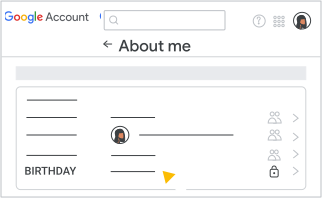
För att tillåta användare eller gäster att redigera sin födelsedag, markera rutan Födelsedag .
Obs: Om en användare anger en födelsedag och anger att de är för unga kan deras konto inaktiveras .
Arbetsplats
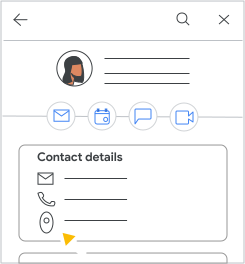
Om du vill tillåta användare eller gäster att ändra sin arbetsplats markerar du rutan Arbetsplats . Användare och gäster kan redigera sin skrivbordsplats i Kalenderinställningarna. För mer information, gå till Konfigurera rumsbokningsförslag .
Profilupptäckt
Den här funktionen är inte tillgänglig för Google Workspace for Education.
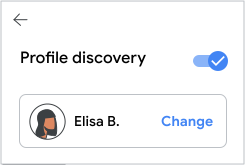
Om du vill låta användare redigera sina profiluppgifter markerar du rutan Profilupptäckt . Användare kan sedan välja hur de visas i Googles tjänster för personer som har deras e-postadress eller telefonnummer, men som inte kan se användarens katalogprofil.
Användare kan välja:
- Om de vill visa en fullständig eller förkortad version av deras namn
- Om deras profilbild ska visas eller döljas
Efter att de har interagerat med någon blir deras fullständiga namn och profilbild synliga för den personen.
Introduktion
Den här funktionen är inte tillgänglig för Google Workspace for Education.
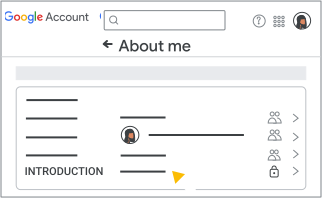
För att tillåta användare eller gäster att redigera sin introduktion, markera rutan Introduktion . Om du lägger till en introduktion för en användare eller gäst åsidosätter den den användardefinierade introduktionen.
Om du avmarkerar Introduktion blir alla offentliga introduktioner som gjorts av användare eller gäster privata för dem, och endast en administratör kan ställa in eller uppdatera introduktioner.
Ändringar kan ta upp till 24 timmar men sker vanligtvis snabbare. Läs mer För mer information, gå till Hur ändringar sprids till Googles tjänster .
Annan personlig information
Den här funktionen är inte tillgänglig för Google Workspace for Education.
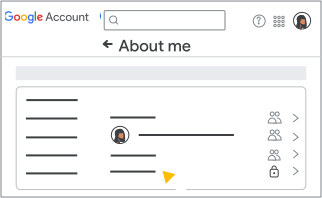
För att tillåta användare eller gäster att redigera annan personlig information, markera rutan Annan personlig information . Personlig information inkluderar:
- Personlig e-postadress
- Telefonnummer
- Adress
- Chattanvändarnamn
- Platser
- Webbplatser / länkar
- Ockupation
- Arbetshistorik
- Utbildningshistoria
Om du avmarkerar rutan Övrig personlig information kommer all annan personlig information som angetts av användare och gäster och som inte täcks av de andra profilredigeringsinställningarna att raderas inom 24 timmar. För mer information, gå till Kontrollera vad andra ser om dig i Googles tjänster .
Profilupptäckt
Den här funktionen är inte tillgänglig för Google Workspace for Education.
Om du vill låta användare eller gäster redigera sina profiluppgifter markerar du rutan Profilupptäckt . Användare och gäster kan sedan välja hur de visas i Googles tjänster för personer som har deras e-postadress eller telefonnummer, men som inte kan se sin katalogprofil.
Användare och gäster kan välja:
- Om de vill visa en fullständig eller förkortad version av deras namn
- Om deras profilbild ska visas eller döljas
Efter att de har interagerat med någon blir deras fullständiga namn och profilbild synliga för den personen.