

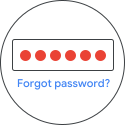
Como superadministrador da organização, você pode escolher como os superadministradores recuperam o acesso à conta caso esqueçam a senha:
- Ativar a recuperação automática da conta: os superadministradores que adicionaram opções de recuperação às contas podem clicar no link Esqueceu a senha? na página de login. Eles vão receber um código de verificação por mensagem de texto, telefone ou e-mail e poderão seguir as instruções para redefinir as próprias senhas. Para mais detalhes, consulte Adicionar opções de recuperação à conta de administrador.
- Desativar a recuperação automática da conta: os superadministradores que esquecerem a senha precisarão entrar em contato com outro superadministrador ou com o Suporte do Google para redefinir a senha. Recomendamos essa configuração se a organização tiver vários superadministradores que podem ajudar uns aos outros a recuperar o acesso às contas.
A configuração padrão depende da edição
A configuração de recuperação automática de conta está desativada por padrão para: Frontline Standard; Business Plus; Education Standard e Education Plus; Enterprise Essentials Plus; G Suite Basic; Cloud Identity Premium. Para todas as outras edições, a configuração padrão é "Ativado".
Se você atualizar a configuração, ela será aplicada a todos os usuários na unidade organizacional, independentemente da edição que eles têm.
Se a organização tiver usuários com diferentes edições do Google Workspace e você não tiver atualizado a configuração no Google Admin Console, a configuração padrão será determinada pela edição dos seus superadministradores. Se os superadministradores tiverem edições diferentes, verifique o Admin Console para conferir o padrão.
Ativar ou desativar a recuperação de conta do superadministrador
-
No Google Admin Console, acesse Menu


 Segurança
Autenticação
Recuperação de conta.
Segurança
Autenticação
Recuperação de conta.Para realizar essa tarefa, você precisa fazer login como superadmin.
- Clique em Recuperação de conta de superadministrador.
- Para aplicar a configuração a todos os seus superadministradores, deixe a unidade organizacional de nível superior selecionada. Caso contrário, selecione uma unidade organizacional filha ou um grupo de configuração.
- Clique em Permitir que os superadministradores recuperem a conta.
- Marque ou desmarque a caixa Permitir que os superadministradores recuperem a conta.
- Clique em Salvar.
- Peça aos superadministradores para configurar um telefone de recuperação ou endereço de e-mail para receber instruções de recuperação de senha.
Impedir o acesso não autorizado à conta de um superadministrador
Remova imediatamente as informações de recuperação de um superadministrador se...
- O superadministrador encerrou ou saiu da sua organização. Assim, eles não poderão recuperar a senha para acessar a conta antiga.
- Você suspeita que a conta foi invadida e as informações de recuperação do superadministrador não são mais legítimas.
Para remover as informações de recuperação de um superadministrador ou verificar se a conta foi invadida, faça login nela como superadministrador. Em seguida, siga as etapas em Definir um número de telefone ou um endereço de e-mail de recuperação.
Quando a recuperação de conta de superadministrador está desativada
Se um superadministrador clicar em Esqueceu a senha? na página de login, e você não tiver ativado a recuperação de senha, ele verá uma mensagem para entrar em contato com o administrador. Verifique se você disponibilizou essas informações de contato para os superadministradores caso não consigam fazer login na conta.