

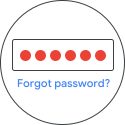
En tant que super-administrateur de votre organisation, vous pouvez choisir comment les super-administrateurs peuvent accéder à nouveau à leur compte en cas d'oubli de leur mot de passe :
- Activer l'autorécupération de compte : les super-administrateurs ayant ajouté des options de récupération à leur compte peuvent cliquer sur le lien Mot de passe oublié ? sur la page de connexion. Ils recevront un code de validation par message, par téléphone ou par e-mail, et pourront suivre les instructions pour réinitialiser leur propre mot de passe. Pour en savoir plus, consultez Ajouter des options de récupération à votre compte administrateur.
- Désactiver l'autorécupération de compte : les super-administrateurs ayant oublié leur mot de passe doivent contacter un autre super-administrateur ou l'assistance Google pour réinitialiser leur mot de passe. Nous vous recommandons ce paramètre si votre organisation compte plusieurs super-administrateurs qui peuvent s'aider mutuellement à récupérer l'accès à leurs comptes.
Votre paramètre par défaut dépend de votre édition
Le paramètre de récupération de compte est désactivé par défaut pour : Frontline Standard, Business Plus, Education Standard et Education Plus, Enterprise Essentials Plus, G Suite Basic, Cloud Identity Premium. Pour toutes les autres éditions, le paramètre est activé par défaut.
Si vous modifiez le paramètre, il s'applique à tous les utilisateurs de l'unité organisationnelle, quelle que soit leur édition.
Si votre organisation compte des utilisateurs avec différentes éditions de Google Workspace et que vous n'avez pas mis à jour le paramètre dans la console d'administration Google, le paramètre par défaut est déterminé par l'édition de vos super-administrateurs. Si vos super-administrateurs utilisent des éditions différentes, vérifiez la valeur par défaut dans la console d'administration.
Activer ou désactiver l'autorécupération de comptes super-administrateur
-
Dans la console d'administration Google, accédez à Menu


 Sécurité
Authentification
Récupération de compte.
Sécurité
Authentification
Récupération de compte.Pour cette tâche, vous devez être connecté en tant que super-administrateur.
- Cliquez sur Récupération des comptes super-administrateur.
- Pour appliquer le paramètre à tous vos super-administrateurs, laissez l'unité organisationnelle racine sélectionnée. Sinon, sélectionnez une unité organisationnelle enfant ou un groupe de configuration.
- Cliquez sur Autoriser les super-administrateurs à récupérer leur compte.
- Cochez ou décochez l'option Autoriser les super-administrateurs à récupérer leur compte.
- Cliquez sur Enregistrer.
- Demandez à vos super-administrateurs de définir un numéro de téléphone ou une adresse e-mail de récupération pour recevoir les instructions de récupération du mot de passe.
Empêcher les accès non autorisés au compte d'un super-administrateur
Supprimez immédiatement les informations de récupération d'un super-administrateur si…
- Le super-administrateur quitte votre organisation, ou son contrat est résilié. Ils ne pourront ainsi pas récupérer leur mot de passe pour accéder à leur ancien compte.
- Vous pensez que le compte a été piraté et que les informations de récupération du super-administrateur ne sont plus légitimes.
Pour supprimer les informations de récupération d'un compte super-administrateur ou vérifier si ce dernier a été piraté, connectez-vous au compte en question avec les identifiants du super-administrateur. Suivez ensuite la procédure décrite dans l'article Définir un numéro de téléphone ou une adresse e-mail de récupération.
Lorsque la récupération de compte super-administrateur est désactivée
Si un super-administrateur clique sur Mot de passe oublié sur la page de connexion et que vous n'avez pas activé la récupération de mot de passe super-administrateur, un message l'invitant à contacter l'administrateur s'affiche. Assurez-vous que vous avez fourni un moyen aux super-administrateurs de contacter un autre super-administrateur s'ils ne peuvent pas se connecter à leur compte.