

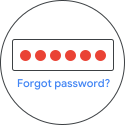
Как суперадминистратор, вы можете выбрать, как суперадминистраторы будут восстанавливать доступ к аккаунту, если забудут пароль:
- Включить самостоятельное восстановление аккаунта. Суперадминистраторы, добавившие способы восстановления доступа к аккаунту, смогут нажать на ссылку Забыли пароль? на странице входа. Он получит код подтверждения в текстовом сообщении, по телефону или электронной почте и сможет сбросить пароль, следуя инструкциям. Подробнее о том, как добавить данные для восстановления пароля…
- Отключить самостоятельное восстановление аккаунта. Если суперадминистратор забудет пароль, ему потребуется обратиться к другому суперадминистратору или в службу поддержки Google. Рекомендуем использовать эту настройку, если в вашей организации несколько суперадминистраторов, которые могут помогать друг другу восстанавливать доступ к своим аккаунтам.
Настройка по умолчанию зависит от версии
Настройка самостоятельного восстановления аккаунта по умолчанию отключена для следующих версий: Frontline Standard; Business Plus; Education Standard и Education Plus; Enterprise Essentials Plus; G Suite Basic; Cloud Identity Premium. Для остальных версий настройка по умолчанию включена.
Если вы обновите настройку, она будет действовать для всех пользователей в организационном подразделении, независимо от того, с какой версией они работают.
Если в организации есть пользователи с разными версиями Google Workspace и вы не обновили настройку в консоли администратора Google, настройка по умолчанию определяется версией ваших суперадминистраторов. Если у суперадминистраторов разные версии, узнайте версию по умолчанию в консоли администратора.
Как включить или отключить самостоятельное восстановление аккаунта для суперадминистратора
-
В консоли администратора Google нажмите на значок меню


 Безопасность
Аутентификация
Восстановление доступа к аккаунту.
Безопасность
Аутентификация
Восстановление доступа к аккаунту.Для выполнения этого действия необходим аккаунт суперадминистратора.
- Нажмите Восстановление аккаунта суперадминистратора.
- Чтобы применить настройки ко всем суперадминистраторам, выберите организационное подразделение верхнего уровня. В противном случае выберите дочернее организационное подразделение или группу конфигурации.
- Нажмите Разрешить суперадминистраторам восстанавливать свой аккаунт.
- Установите или снимите флажок Разрешить суперадминистраторам восстанавливать свой аккаунт.
- Нажмите Сохранить.
- Попросите суперадминистраторов указать резервный номер телефона или адрес электронной почты, на который будут приходить инструкции по восстановлению пароля.
Как предотвратить несанкционированный доступ к аккаунту суперадминистратора
Немедленно удалите контактную информацию для восстановления пароля суперадминистратора, если…
- Суперадминистратор покидает организацию. В этом случае они не смогут восстановить пароль и получить доступ к старому аккаунту.
- Вы подозреваете, что аккаунт был взломан, а данные для его восстановления больше недействительны.
Чтобы удалить контактную информацию суперадминистратора для восстановления пароля или проверить, был ли аккаунт взломан, войдите в него с учетными данными суперадминистратора. Затем настройте номер телефона или адрес электронной почты для восстановления.
Если восстановление доступа к аккаунту суперадминистратора отключено
В этом случае, когда суперадминистратор нажмет на ссылку Забыли пароль? на странице входа, он увидит сообщение с просьбой обратиться к администратору. Обязательно расскажите суперадминистраторам, как связаться с другим администратором в такой ситуации.