

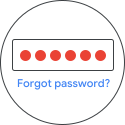
Som din organisations avancerade administratör kan du välja hur avancerade administratörer kommer tillbaka till sitt konto om de glömmer sitt lösenord:
- Aktivera självåterställning av konto – Avancerade administratörer som har lagt till återställningsalternativ till sina konton kan klicka på länken Glömt lösenordet? på inloggningssidan. De får en verifieringskod via sms, telefon eller e-post och kan följa instruktionerna för att återställa sina egna lösenord. Mer information finns i Lägga till återställningsalternativ till ditt administratörskonto .
- Stäng av självåterställning av konto – Superadministratörer som har glömt sina lösenord måste kontakta en annan superadministratör eller Google Support för att återställa sitt lösenord. Vi rekommenderar den här inställningen om din organisation har flera superadministratörer som kan hjälpa varandra att återfå åtkomst till sina konton.
Din standardinställning beror på utgåvan
Inställningen för kontoåterställning är Av som standard för: Frontline Standard; Business Plus; Education Standard och Education Plus; Enterprise Essentials Plus; G Suite Basic; Cloud Identity Premium. För alla andra utgåvor är standardinställningen På.
Om du uppdaterar inställningen gäller den alla användare i organisationsenheten, oavsett vilken version de har.
Om din organisation har användare med olika Google Workspace-utgåvor och du inte har uppdaterat inställningen i Googles administratörskonsol bestäms standardinställningen av dina avancerade administratörers utgåva. Om dina avancerade administratörer har olika utgåvor kontrollerar du din administratörskonsol för att verifiera standardinställningen.
Aktivera eller inaktivera självåterställning för superadministratörskonto
I Googles administratörskonsol, gå till Meny


 Säkerhet Autentisering Kontoåterställning .
Du måste vara inloggad som superadministratör för den här uppgiften.
- Klicka på Återställning av superadministratörskonto .
- Om du vill tillämpa inställningen på alla dina avancerade administratörer, lämna den översta organisationsenheten markerad. Annars väljer du en underordnad organisationsenhet eller en konfigurationsgrupp .
- Klicka på Tillåt att superadministratörer återställer sitt konto .
- Markera eller avmarkera rutan Tillåt superadministratörer att återställa sitt konto .
- Klicka på Spara .
- Be dina huvudadministratörer att skapa ett telefonnummer eller en e-postadress för återställning för att ta emot instruktioner för lösenordsåterställning.
Förhindra obehörig åtkomst till en superadministratörs konto
Ta omedelbart bort en superadministratörs återställningsinformation om...
- Superadministratören har sagts upp eller lämnar din organisation. På så sätt kan de inte återställa sitt lösenord för att komma åt sitt gamla konto.
- Du misstänker att kontot har blivit kapat och att superadministratörens återställningsinformation inte längre är giltig.
För att ta bort en superadministratörs återställningsinformation eller kontrollera om den har blivit hackad, logga in på kontot som superadministratör. Följ sedan stegen i Konfigurera ett telefonnummer eller en e-postadress för återställning .
När återställning av superadministratörskontot är avstängt
Om en superadministratör klickar på Glömt lösenordet? på inloggningssidan och du inte har aktiverat lösenordsåterställning för superadministratörer ser de ett meddelande om att kontakta sin administratör. Se till att du har tillhandahållit ett sätt för superadministratörer att kontakta en annan superadministratör om de inte kan logga in på sitt konto.