

Diese Seite richtet sich an Administratoren, die die Konten anderer Nutzer verwalten. Wenn Sie kein Administrator sind und diese Änderungen für Ihr Konto vornehmen möchten, müssen Sie einen Administrator bitten, die Änderungen zu machen. Wer ist mein Administrator?
Als Administrator können Sie die E-Mail-Adresse eines Nutzers in der Google Admin-Konsole ändern. Der Nutzer muss sich dann mit der neuen E‑Mail-Adresse in seinem Google-Konto anmelden.
Sie haben zwei Möglichkeiten, eine E-Mail-Adresse zu aktualisieren:
- Option 1: Den Nutzernamen ändern (erster Teil der Adresse, Nutzer@)
- Option 2: Den Domainnamen ändern (zweiter Teil der Adresse, @IhrUnternehmen)
Option 1: Den Nutzernamen ändern (erster Teil der Adresse, Nutzer@)
Dadurch ändert sich für den Nutzer Folgendes:
- Er erhält E-Mails, die an die neue Adresse gesendet werden.
- Melden Sie sich mit der neuen Adresse im Konto an. Die alte E‑Mail-Adresse funktioniert nicht mehr.
- Sie erhalten weiterhin E‑Mails, die an ihre alte Adresse gesendet werden. Diese wird zu einem E‑Mail-Alias.
- Er kann weiterhin auf E-Mails, Dateien und Daten zugreifen, die mit der alten Adresse verknüpft sind.
- E‑Mails, die an die neue E‑Mail-Adresse und die alte (Alias) Adresse gesendet werden, werden an denselben Posteingang des Nutzers gesendet.
Wichtig:Wenn Sie einem Nutzer eine zusätzliche Adresse zuweisen möchten, fügen Sie stattdessen einen E-Mail-Alias hinzu.
Gehen Sie so vor:
-
Öffnen Sie in der Admin-Konsole im Menü


 Verzeichnis
Nutzer.
Verzeichnis
Nutzer.Hierfür ist die Berechtigung Nutzerverwaltung erforderlich. Andernfalls sehen Sie möglicherweise nicht alle Steuerelemente, die für diese Schritte nötig sind.
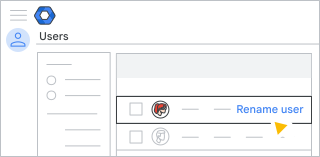
Bewegen Sie den Mauszeiger in der Liste Nutzer auf den entsprechenden Nutzer und klicken Sie rechts auf Nutzer umbenennen (siehe Abbildung unten).
Wenn die Liste recht lang ist, geben Sie in der Suchleiste oben den Namen des Nutzers ein. Damit finden Sie die Kontoseite des Nutzers. Klicken Sie dann links auf der Kontoseite auf Nutzer aktualisieren. Anleitung
Geben Sie unter Primäre E-Mail-Adresse den neuen Nutzernamen ein.
Klicken Sie auf Nutzer aktualisieren.
Option 2: Den Domainnamen ändern (zweiter Teil der Adresse, @IhrUnternehmen)
Dadurch ändert sich für den Nutzer Folgendes:
- Er erhält E-Mails, die an die neue Adresse gesendet werden.
- Melden Sie sich mit der neuen Adresse im Konto an. Die alte E‑Mail-Adresse funktioniert nicht mehr.
- Sie erhalten weiterhin E‑Mails, die an ihre alte Adresse gesendet werden. Diese wird zu einem E‑Mail-Alias.
- Er kann weiterhin auf E-Mails, Dateien und Daten zugreifen, die mit der alten Adresse verknüpft sind.
- E‑Mails, die an die neue E‑Mail-Adresse und die alte (Alias) Adresse gesendet werden, werden an denselben Posteingang des Nutzers gesendet.
Wichtig:Wenn Sie allen Nutzern eine Adresse in der neuen Domain zuweisen möchten, sehen Sie sich diese Optionen an.
Gehen Sie so vor:
Hinweis:Wenn Sie Ihrem Google Workspace-Konto eine Domain hinzufügen möchten, die Ihnen gehört, erhalten Sie weitere Informationen hierzu im Hilfeartikel Mehrere Domains oder Domain-Aliasse hinzufügen.
-
Öffnen Sie in der Admin-Konsole im Menü
Verzeichnis
Nutzer.Hierfür ist die Berechtigung Nutzerverwaltung erforderlich. Andernfalls sehen Sie möglicherweise nicht alle Steuerelemente, die für diese Schritte nötig sind.
Bewegen Sie den Mauszeiger in der Liste Nutzer auf den entsprechenden Nutzer und klicken Sie rechts auf Nutzer umbenennen (siehe Abbildung unten).
Wenn die Liste recht lang ist, geben Sie in der Suchleiste oben den Namen des Nutzers ein. Damit finden Sie die Kontoseite des Nutzers. Klicken Sie dann links auf der Kontoseite auf Nutzer aktualisieren. Anleitung
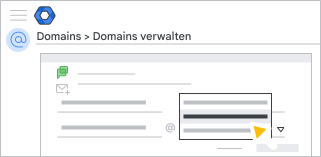
Wählen Sie die E-Mail-Domain aus, in die Sie den Nutzer verschieben möchten. Klicken Sie neben @ auf den Abwärtspfeil
 und wählen Sie eine andere Domain aus.
Hinweis:Für die E-Mail-Adresse stehen nur die primäre Domain sowie die zusätzlichen (sekundären) Domains zur Auswahl, die Sie Google Workspace hinzugefügt haben. Sie können keine anderen Domains wie gmail.com verwenden.
Klicken Sie auf Nutzer aktualisieren.
Hinweis:Wenn die neue E-Mail-Adresse des Nutzers mit einem vorhandenen Google-Konto übereinstimmt, werden Sie möglicherweise aufgefordert, den Konflikt zu beheben. Erst dann können Sie den Nutzer umbenennen. Weitere Informationen zu in Konflikt stehenden Konten
Alte E-Mail-Adresse verwalten
Andere Nutzer können weiterhin Nachrichten an die alte E‑Mail-Adresse senden oder Dateien für sie freigeben. So können Sie die alte E‑Mail-Adresse verwalten:
- Die alte Adresse vorübergehend als E-Mail-Alias verwenden. Wenn Sie die E‑Mail-Adresse eines Nutzers ändern, wird die alte Adresse automatisch zu einem E‑Mail-Alias. Wenn andere eine E‑Mail senden, können sie eine der beiden Adressen verwenden. Der Nutzer kann einen Gmail-Filter einrichten, um Nachrichten, die an seine alte Adresse gesendet werden, zu taggen, und dann eine automatische Antwort einrichten, um Personen über seine neue Adresse zu informieren.
- Temporäres Konto erstellen. Mit dieser Option kann der Nutzer E‑Mails verwalten, die an die alte Adresse gesendet wurden.Es wird ein temporäres Nutzerkonto für die alte E‑Mail-Adresse erstellt, über das Nachrichten an die neue Adresse weitergeleitet werden.
- Alte E-Mail-Adresse löschen. Bei dieser Option werden E‑Mails und Einladungen, die an die alte Adresse gesendet werden, an den Absender mit dem Vermerk zurückgeschickt, dass der Nutzer nicht existiert.
Nach dem Ändern einer E‑Mail-Adresse…
- Der Nutzer muss sich nun mit der neuen E-Mail-Adresse in seinem Google-Konto anmelden.
Der Nutzer erhält weiterhin E‑Mails, die an die alte E‑Mail-Adresse gesendet wurden. Sie wird zu einem E‑Mail-Alias.
Hinweis: Wenn ein Nutzer die maximale Anzahl von Aliasen (30) hat, können Sie ihn nicht umbenennen. Wenn Sie den Nutzer umbenennen möchten, müssen Sie zuerst einen E-Mail-Alias entfernen.