

Эта статья предназначена для администраторов, которые управляют аккаунтами других пользователей. Если вы пользователь без административных прав, но вам нужно изменить настройки аккаунта, вам необходимо обратититься к администратору. Кто мой администратор?
Как администратор, вы можете изменить адрес электронной почты пользователя в консоли администратора Google. После этого пользователю потребуется входить в аккаунт Google с новым адресом.
Чтобы изменить адрес электронной почты, воспользуйтесь одним из двух вариантов:
- Вариант 1. Измените имя пользователя (первую часть адреса – polzovatel@)
- измените доменное имя (вторую часть адреса – @vashakompaniya).
Вариант 1. Измените имя пользователя (первую часть адреса – polzovatel@)
Пользователь сможет
- Получать почту, отправленную на новый адрес.
- Войти в аккаунт с новым адресом (старый адрес электронной почты не будет работать).
- продолжить получать письма, отправленные на старый адрес, который станет псевдонимом электронной почты;
- Получать доступ к письмам, файлам и данным, связанным со старым адресом.
- Письма, отправленные на новый адрес электронной почты и старый адрес (псевдоним), поступают в один и тот же почтовый ящик пользователя.
Важно! Если нужно предоставить пользователю дополнительный адрес, добавьте для него псевдоним электронной почты.
Выполните указанные ниже действия
-
В консоли администратора Google нажмите на значок меню


 Каталог
Пользователи.
Каталог
Пользователи.Вам потребуются права на управление пользователями. В противном случае некоторые элементы управления будут недоступны.
В списке Пользователи наведите указатель мыши на имя пользователя и нажмите Переименовать пользователя справа, как показано ниже.
Если список длинный, начните вводить имя пользователя в строке поиска в самом верху, чтобы найти страницу его аккаунта. Затем в левой части страницы аккаунта нажмите Обновить пользователя. Инструкции
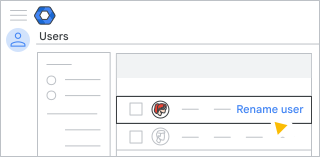
В поле Основной адрес электронной почты введите новое имя пользователя.
Нажмите Обновить пользователя.
Вариант 2. Измените доменное имя (вторую часть адреса – @vashakompaniya)
Пользователь сможет
- Получать почту, отправленную на новый адрес.
- Войти в аккаунт с новым адресом (старый адрес электронной почты не будет работать).
- продолжить получать письма, отправленные на старый адрес, который станет псевдонимом электронной почты;
- Получать доступ к письмам, файлам и данным, связанным со старым адресом.
- Письма, отправленные на новый адрес электронной почты и старый адрес (псевдоним), поступают в один и тот же почтовый ящик пользователя.
Важно! Чтобы предоставить всем пользователям адреса в новом домене, воспользуйтесь этими вариантами.
Выполните указанные ниже действия
Подготовка. Добавьте принадлежащий вам домен в свой аккаунт Google Workspace.
-
В консоли администратора Google нажмите на значок меню
Каталог
Пользователи.Вам потребуются права на управление пользователями. В противном случае некоторые элементы управления будут недоступны.
В списке Пользователи наведите указатель мыши на имя пользователя и нажмите Переименовать пользователя справа, как показано ниже.
Если список длинный, начните вводить имя пользователя в строке поиска в самом верху, чтобы найти страницу его аккаунта. Затем в левой части страницы аккаунта нажмите Обновить пользователя. Инструкции
Выберите домен, в который нужно перенести пользователя. Рядом с символом @ нажмите на стрелку вниз
 и выберите домен.
Примечание. В адресе электронной почты можно использовать только основной домен или один из дополнительных, добавленных в аккаунт Google Workspace. Другой домен, например gmail.com, указать нельзя.
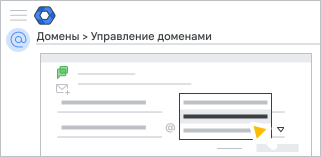
Нажмите Обновить пользователя.
Примечание. Если новый адрес электронной почты пользователя совпадает с уже существующим аккаунтом Google, то прежде чем переименовать пользователя, вам потребуется устранить этот конфликт. Подробнее о конфликтующих аккаунтах…
Как управлять старым адресом электронной почты
Другие пользователи могут по привычке указывать старый адрес электронной почты при отправке писем или предоставлении доступа к файлам. Ниже описано, что можно сделать со старым адресом.
- Временно сохраните старый адрес как псевдоним. Когда вы меняете адрес электронной почты пользователя, старый адрес автоматически становится псевдонимом электронной почты. При отправке писем пользователи могут указывать как новый, так и старый адрес. Пользователь может настроить фильтр Gmail, чтобы помечать сообщения, отправленные на старый адрес, а затем настроить автоответчик с уведомлением о новом адресе.
- Создайте временный аккаунт. Этот вариант позволяет пользователю работать с письмами, отправленными на старый адрес.Создайте временный аккаунт пользователя для старого адреса электронной почты, с которого письма будут пересылаться на новый адрес.
- Удалите старый адрес. Если вы выберете этот вариант, письма и приглашения, отправленные на старый адрес, будут возвращаться отправителю с уведомлением, что такой пользователь не существует.
После того, как вы измените адрес электронной почты
- Пользователю потребуется входить в аккаунт Google с новым адресом.
Пользователь продолжит получать письма, отправленные на старый адрес электронной почты (он становится псевдонимом электронной почты).
Примечание. Если у пользователя максимальное число псевдонимов (30), его переименовать нельзя. В таком случае удалите один из псевдонимов.