

この機能に対応しているエディション: Business Starter、Business Standard、Business Plus。エディションを比較

Google Workspace 管理者は、メールボックスを作成し、組織内のユーザーにそのメールボックスへのアクセスを許可できます。たとえば、sales@example.com にユーザーを代理人として追加して、営業部門用の共同トレイを作成できます。共同トレイを設定すると、代理人はメールの閲覧、送信、削除を行えるようになります。共同トレイへの連絡先の表示と追加も行えます。
このページの内容
新しい共同トレイを作成して代理人を追加する
-
管理者アカウントで Google 管理コンソールにログインします。
管理者アカウントを使用していない場合は、Google 管理コンソールにアクセスできません。
- ホームページの [ユーザー] セクションで、[共有メールアドレスを設定] をクリックします。
- 共同トレイのメールアドレス(sales@example.com など)を入力します。
- [新しいユーザーを追加] をクリックして、新しいユーザーの詳細情報を追加します。ユーザーの別のメールアドレス(予備のメールアドレスまたはエイリアス)を追加できます。
- [続行] をクリックします。ログイン手順は、すべてのメインユーザーのメール アカウントに自動的に送信されます。
- (省略可)ログイン手順を予備のメールアドレス(指定されている場合)に送信するには、[ログイン手順を送信] をクリックします。
[次へ] をクリックします。
[次へ] をクリックしなくても、ユーザーはメール アカウントに追加されますが、共有トレイにはアクセスできません。
新しく追加されたユーザーのリストを確認し、[次へ] をクリックします。
[完了] をクリックします。
既存のメール アカウントを共同トレイに変換する
組織内の既存のメール アカウント(委任されたアカウントを含む)を共同トレイに変換し、代理人を割り当てることができます。
-
管理者アカウントで Google 管理コンソールにログインします。
管理者アカウントを使用していない場合は、Google 管理コンソールにアクセスできません。
- ホームページの [ユーザー] セクションで、[共有メールアドレスの設定] をクリックします。
- 変換するメールアドレスを入力します(例: alex@example.com)。
- (省略可)メールアドレスの前に表示される名前を変更するには、[編集] をクリックします。
- [次へ] をクリックします。
- [名前やメールアドレスで検索] をクリックします。
- ユーザーのリストから、代理人として追加するユーザーを選択します。
新しく追加されたユーザーのリストを確認し、[次へ] をクリックします。
[次へ] をクリックしなくても、ユーザーはメール アカウントに追加されますが、共有トレイにはアクセスできません。
[完了] をクリックします。
共同トレイからのメールを追跡する
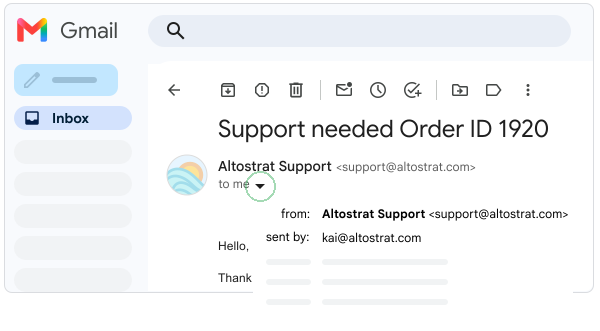
共同トレイから送信された各メールには、共同トレイのアドレス(From)とメールを送信した代理人(Sent by)が表示されます。[送信元] 情報を非表示にしない限り、送信者と受信者の両方がこの情報を確認できます。詳しくは、委任を管理する、または設定を変更するをご覧ください。
代理人を管理する、または設定を変更する
共有受信トレイにアクセスできるすべてのユーザーは、代理人の追加と削除、オプションの更新を行うことができます。
- 共有受信トレイのアカウントで Gmail にログインします。
- 設定アイコン

 [すべての設定を表示] をクリックします。
 - 上部の [アカウント] をクリックし、[アカウントへのアクセスを許可] に移動します。
- 代理人を削除する場合は、代理人の名前の横にある [削除] をクリックします。
- 代理人を追加する場合は、[別のアカウントを追加] をクリックして手順を完了します。
- [既読にする] と [送信者情報] については、共有受信トレイのオプションを選択します。