

এই ফিচারের জন্য সমর্থিত সংস্করণগুলো হলো: বিজনেস স্টার্টার, বিজনেস স্ট্যান্ডার্ড, এবং বিজনেস প্লাস। আপনার সংস্করণটি তুলনা করুন।

একজন গুগল ওয়ার্কস্পেস অ্যাডমিনিস্ট্রেটর হিসেবে, আপনি একটি মেইলবক্স তৈরি করতে পারেন এবং আপনার প্রতিষ্ঠানের ব্যবহারকারীদের সেটিতে অ্যাক্সেস দিতে পারেন। উদাহরণস্বরূপ, আপনি সেলস ডিপার্টমেন্টের জন্য একটি শেয়ার্ড ইনবক্স তৈরি করতে sales@yourdomain.com-এ ব্যবহারকারীদের ডেলিগেট হিসেবে যুক্ত করতে পারেন। একবার শেয়ার্ড ইনবক্স সেট আপ হয়ে গেলে, একজন ডেলিগেট মেসেজ পড়তে, পাঠাতে এবং ডিলিট করতে পারেন। এছাড়াও তারা শেয়ার্ড ইনবক্সে কন্টাক্ট দেখতে এবং যুক্ত করতে পারেন।
এই পৃষ্ঠায়
- একটি নতুন শেয়ার্ড ইনবক্স তৈরি করুন এবং প্রতিনিধি যুক্ত করুন
- বিদ্যমান ইমেল অ্যাকাউন্টকে শেয়ার্ড ইনবক্সে রূপান্তর করুন
- একটি শেয়ার করা ইনবক্স থেকে ইমেল ট্র্যাক করুন
- প্রতিনিধিদের পরিচালনা করুন বা সেটিংস পরিবর্তন করুন
একটি নতুন শেয়ার্ড ইনবক্স তৈরি করুন এবং প্রতিনিধি যুক্ত করুন
অ্যাডমিনিস্ট্রেটর অ্যাকাউন্ট দিয়ে গুগল অ্যাডমিন কনসোলে সাইন ইন করুন।
আপনি যদি অ্যাডমিনিস্ট্রেটর অ্যাকাউন্ট ব্যবহার না করেন, তাহলে গুগল অ্যাডমিন কনসোলে প্রবেশ করতে পারবেন না।
- হোম পেজের ইউজার্স সেকশন থেকে, ‘সেট আপ এ শেয়ার্ড ইমেল অ্যাড্রেস’-এ ক্লিক করুন।
- শেয়ার্ড ইনবক্সের জন্য ইমেল ঠিকানাটি লিখুন, যেমন, salesteam@yourorganization.com।
- 'নতুন ব্যবহারকারী যোগ করুন'- এ ক্লিক করুন এবং প্রতিটি নতুন ব্যবহারকারীর জন্য বিবরণ যোগ করুন। আপনি একজন ব্যবহারকারীর জন্য একটি দ্বিতীয় ইমেল (বিকল্প ইমেল বা ছদ্মনাম) যোগ করতে পারেন।
- ' চালিয়ে যান' -এ ক্লিক করুন। সাইন-ইন করার নির্দেশাবলী স্বয়ংক্রিয়ভাবে সকল প্রাথমিক ব্যবহারকারীর ইমেল অ্যাকাউন্টে পাঠানো হয়।
- (ঐচ্ছিক) দ্বিতীয় ইমেল ঠিকানাগুলিতে (যদি নির্দিষ্ট করা থাকে) সাইন-ইন নির্দেশাবলী পাঠাতে, ‘সাইন ইন নির্দেশাবলী পাঠান’ এ ক্লিক করুন।
পরবর্তী ধাপে যান।
আপনি যদি ‘Next’ ক্লিক না করেন, তাহলে ব্যবহারকারীরা ইমেল অ্যাকাউন্টে যুক্ত হলেও শেয়ার করা ইনবক্সে প্রবেশাধিকার পাবেন না।
নতুন যুক্ত হওয়া ব্যবহারকারীদের তালিকাটি পর্যালোচনা করুন এবং পরবর্তী বাটনে ক্লিক করুন।
সম্পন্ন ক্লিক করুন।
বিদ্যমান ইমেল অ্যাকাউন্টকে শেয়ার্ড ইনবক্সে রূপান্তর করুন
আপনি আপনার প্রতিষ্ঠানের যেকোনো বিদ্যমান ইমেল অ্যাকাউন্টকে ( ডেলিগেটেড অ্যাকাউন্ট সহ) একটি শেয়ার্ড ইনবক্সে রূপান্তর করতে এবং ডেলিগেট নিয়োগ করতে পারেন।
অ্যাডমিনিস্ট্রেটর অ্যাকাউন্ট দিয়ে গুগল অ্যাডমিন কনসোলে সাইন ইন করুন।
আপনি যদি অ্যাডমিনিস্ট্রেটর অ্যাকাউন্ট ব্যবহার না করেন, তাহলে গুগল অ্যাডমিন কনসোলে প্রবেশ করতে পারবেন না।
- হোম পেজের ইউজার্স সেকশন থেকে, সেট আপ এ শেয়ার্ড ইমেল অ্যাড্রেস-এ ক্লিক করুন।
- যে ইমেল ঠিকানাটি আপনি রূপান্তর করতে চান, সেটি লিখুন, যেমন Alex@yourorganization.com।
- (ঐচ্ছিক) ইমেল ঠিকানার সামনে প্রদর্শিত নামটি পরিবর্তন করতে, সম্পাদনা (Edit ) বোতামে ক্লিক করুন।
- পরবর্তী ধাপে যান।
- নাম বা ইমেল ঠিকানা দিয়ে অনুসন্ধান করতে ক্লিক করুন।
- ব্যবহারকারীদের তালিকা থেকে, যেদের আপনি প্রতিনিধি হিসেবে যুক্ত করতে চান, তাদের নির্বাচন করুন।
নতুন যুক্ত হওয়া ব্যবহারকারীদের তালিকাটি পর্যালোচনা করুন এবং পরবর্তী বাটনে ক্লিক করুন।
আপনি যদি ‘Next’ ক্লিক না করেন, তাহলে ব্যবহারকারীরা ইমেল অ্যাকাউন্টে যুক্ত হলেও শেয়ার করা ইনবক্সে প্রবেশাধিকার পাবেন না।
সম্পন্ন ক্লিক করুন।
একটি শেয়ার করা ইনবক্স থেকে ইমেল ট্র্যাক করুন
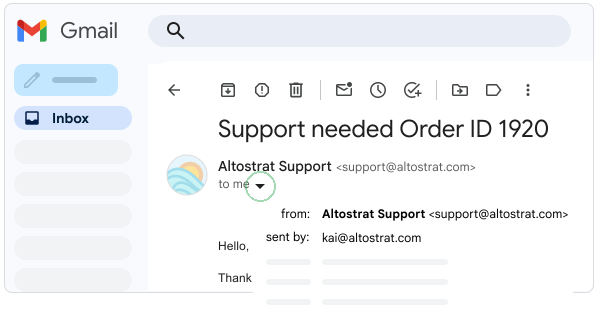
শেয়ার্ড ইনবক্স থেকে পাঠানো প্রতিটি ইমেইলে, আপনি শেয়ার্ড ইনবক্সের ঠিকানা ( প্রেরক ) এবং ইমেইলটি যিনি পাঠিয়েছেন ( প্রেরক ) তা পর্যালোচনা করতে পারেন। প্রেরক এবং প্রাপকও এই তথ্য দেখতে পারেন, যদি না আপনি ‘প্রেরক’ তথ্যটি গোপন করেন। বিস্তারিত জানতে, ‘ম্যানেজ ডেলিগেটস’-এ যান অথবা সেটিংস পরিবর্তন করুন ।
প্রতিনিধিদের পরিচালনা করুন বা সেটিংস পরিবর্তন করুন
যেসব ব্যবহারকারীর শেয়ার করা ইনবক্সে প্রবেশাধিকার আছে, তারা প্রতিনিধি যোগ করতে ও মুছে ফেলতে অথবা বিকল্পসমূহ হালনাগাদ করতে পারেন।
- শেয়ার করা ইনবক্স অ্যাকাউন্ট দিয়ে জিমেইলে সাইন ইন করুন।
- সেটিংসে ক্লিক করুন

 সমস্ত সেটিংস দেখুন ।
 - উপরে, অ্যাকাউন্টস-এ ক্লিক করুন এবং আপনার অ্যাকাউন্টে অ্যাক্সেস দিন- এ যান।
- যদি আপনি কোনো প্রতিনিধিকে মুছে ফেলতে চান, তাহলে প্রতিনিধির নামের পাশে থাকা ' মুছে ফেলুন' বোতামে ক্লিক করুন।
- আপনি যদি একজন প্রতিনিধি যোগ করতে চান, তাহলে ‘Add another account’-এ ক্লিক করুন এবং ধাপগুলো সম্পন্ন করুন।
- ‘পঠিত হিসেবে চিহ্নিত করুন’ এবং ‘প্রেরকের তথ্য’-এর জন্য, শেয়ার্ড ইনবক্সের বিকল্পগুলো বেছে নিন।