

Versioni supportate per questa funzionalità: Business Starter, Business Standard e Business Plus. Confronta la tua versione

In qualità di amministratore di Google Workspace, puoi creare una casella di posta e concedere l'accesso agli utenti della tua organizzazione. Ad esempio, puoi aggiungere utenti come delegati a vendite@example.com per creare una casella di posta condivisa per il reparto vendite. Una volta configurata una casella di posta condivisa, un delegato può leggere, inviare ed eliminare i messaggi. Possono anche visualizzare e aggiungere contatti alla casella di posta condivisa.
In questa pagina
- Crea una nuova casella di posta condivisa e aggiungi delegati
- Convertire un account email esistente in una casella di posta condivisa
- Monitorare le email da una casella di posta condivisa
- Gestisci i delegati o modifica le impostazioni
Crea una nuova casella di posta condivisa e aggiungi delegati
-
Accedi con un account amministratore alla Console di amministrazione Google.
Se non utilizzi un account amministratore, non puoi accedere alla Console di amministrazione Google.
- Nella sezione Utenti della home page, fai clic su Configura un indirizzo email condiviso.
- Inserisci l'indirizzo email della casella di posta condivisa, ad esempio vendite@example.com.
- Fai clic su Aggiungi nuovi utenti e aggiungi i dettagli per ogni nuovo utente. Puoi aggiungere un'email secondaria (email alternativa o alias) per un utente.
- Fai clic su Continua. Le istruzioni di accesso vengono inviate automaticamente a tutti gli account email dell'utente principale.
- (Facoltativo) Per inviare le istruzioni di accesso agli indirizzi email secondari (se specificati), fai clic su Invia istruzioni per l'accesso.
Fai clic su Avanti.
Se non fai clic su Avanti, gli utenti vengono aggiunti all'account email, ma non avranno accesso alla casella di posta condivisa.
Esamina l'elenco degli utenti appena aggiunti e fai clic su Avanti.
Fai clic su Fine.
Convertire un account email esistente in una casella di posta condivisa
Puoi convertire qualsiasi account email esistente (inclusi gli account delegati) nella tua organizzazione in una casella di posta condivisa e assegnare i delegati.
-
Accedi con un account amministratore alla Console di amministrazione Google.
Se non utilizzi un account amministratore, non puoi accedere alla Console di amministrazione Google.
- Nella sezione Utenti della home page, fai clic su Configura un indirizzo email condiviso.
- Inserisci l'indirizzo email che vuoi convertire, ad esempio alex@example.com.
- (Facoltativo) Per modificare il nome visualizzato davanti all'indirizzo email, fai clic su Modifica.
- Fai clic su Avanti.
- Fai clic su Cerca per nome o indirizzo email.
- Nell'elenco degli utenti, seleziona quelli che vuoi aggiungere come delegati.
Esamina l'elenco degli utenti appena aggiunti e fai clic su Avanti.
Se non fai clic su Avanti, gli utenti vengono aggiunti all'account email, ma non avranno accesso alla casella di posta condivisa.
Fai clic su Fine.
Monitorare le email da una casella di posta condivisa
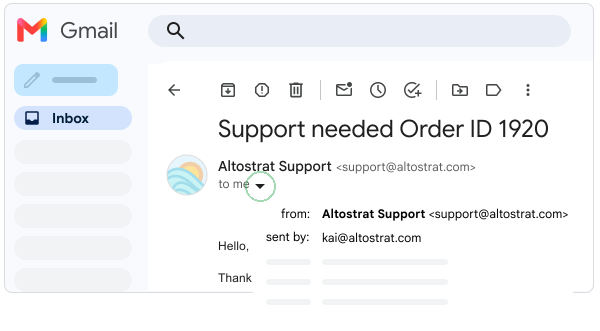
In ogni email inviata da una casella di posta condivisa, puoi esaminare l'indirizzo della casella di posta condivisa (Da) e il delegato che ha inviato l'email (Inviata da). Il mittente e il destinatario possono accedere a queste informazioni, a meno che tu non nasconda le informazioni (Inviato da). Per maggiori dettagli, vedi Gestire i delegati o modificare le impostazioni.
Gestisci i delegati o modifica le impostazioni
Tutti gli utenti che possono accedere alla casella di posta condivisa possono aggiungere ed eliminare delegati o aggiornare le opzioni.
- Accedi a Gmail con l'account della casella condivisa.
- Fai clic su Impostazioni

 Visualizza tutte le
impostazioni.
Visualizza tutte le
impostazioni. - In alto, fai clic su Account e vai a Concedi l'accesso al tuo account.
- Se vuoi eliminare un delegato, fai clic su Elimina accanto al suo nome.
- Se vuoi aggiungere un delegato, fai clic su Aggiungi un altro account e completa i passaggi.
- Per Contrassegna come letto e Informazioni del mittente, scegli le opzioni per la casella di posta condivisa.