

התכונה הזו נתמכת במהדורות הבאות: Business Starter, Business Standard ו-Business Plus. השוואה בין המהדורות

אדמינים ב-Google Workspace יכולים ליצור תיבת דואר נכנס ולתת למשתמשים בארגון גישה אליה. לדוגמה, כדי ליצור תיבת דואר נכנס משותפת למחלקת המכירות, אתם יכולים להוסיף משתמשים כבעלי הרשאת גישה לכתובת sales@example.com. אחרי שמגדירים תיבת דואר נכנס משותפת, משתמשים עם הרשאה יכולים לקרוא, לשלוח ולמחוק הודעות. הם גם יכולים לראות ולהוסיף אנשי קשר בתיבת הדואר הנכנס המשותפת.
הנושאים בדף
- יצירה של תיבת דואר נכנס משותפת והוספת משתמשים עם הרשאה
- המרת חשבון אימייל קיים לתיבת דואר נכנס משותפת
- מעקב אחרי אימיילים מתיבת דואר נכנס משותפת
- ניהול משתמשים עם הרשאה או שינוי הגדרות
יצירה של תיבת דואר נכנס משותפת והוספת משתמשים עם הרשאה
-
נכנסים עם חשבון אדמין למסוף Google Admin.
אי אפשר לגשת למסוף Google Admin בלי חשבון אדמין.
- מדף הבית, בקטע משתמשים, לוחצים על הגדרת כתובת אימייל משותפת.
- מזינים את כתובת האימייל של תיבת הדואר הנכנס המשותפת, לדוגמה, sales@example.com.
- לוחצים על הוספת משתמשים חדשים ומוסיפים את הפרטים של כל משתמש חדש. אתם יכולים להוסיף כתובת אימייל משנית (אימייל חלופי או כינוי) לכל משתמש.
- לוחצים על המשך. הוראות כניסה לכתובת המשותפת נשלחות אוטומטית לכל כתובות האימייל הראשיות של המשתמשים.
- (אופציונלי) כדי לשלוח את הוראות הכניסה לכתובות האימייל המשניות (אם יש), לוחצים על שליחת הוראות כניסה.
לוחצים על הבא.
אם לא לוחצים על הבא, המשתמשים נוספים לחשבון האימייל אבל לא תהיה להם גישה לתיבת הדואר הנכנס המשותפת.
עוברים על הרשימה של המשתמשים שנוספו ולוחצים על הבא.
לוחצים על סיום.
המרת חשבון אימייל קיים לתיבת דואר נכנס משותפת
אתם יכולים להמיר כל חשבון אימייל קיים (כולל חשבונות עם הרשאות גישה) בארגון שלכם לתיבת דואר נכנס משותפת ולהקצות למשתמשים הרשאות גישה אליה.
-
נכנסים עם חשבון אדמין למסוף Google Admin.
אי אפשר לגשת למסוף Google Admin בלי חשבון אדמין.
- מדף הבית, בקטע משתמשים, לוחצים על הגדרת כתובת אימייל משותפת.
- מזינים את כתובת האימייל שרוצים להמיר, לדוגמה, alex@example.com.
- (אופציונלי) כדי לשנות את השם שמופיע בחלק הראשון של כתובת האימייל, לוחצים על עריכה.
- לוחצים על הבא.
- לוחצים על חיפוש לפי שם או כתובת אימייל.
- ברשימת המשתמשים, בוחרים את המשתמשים שרוצים להוסיף כבעלי הרשאה.
עוברים על הרשימה של המשתמשים שנוספו ולוחצים על הבא.
אם לא לוחצים על הבא, המשתמשים נוספים לחשבון האימייל אבל לא תהיה להם גישה לתיבת הדואר הנכנס המשותפת.
לוחצים על סיום.
מעקב אחרי אימיילים מתיבת דואר נכנס משותפת
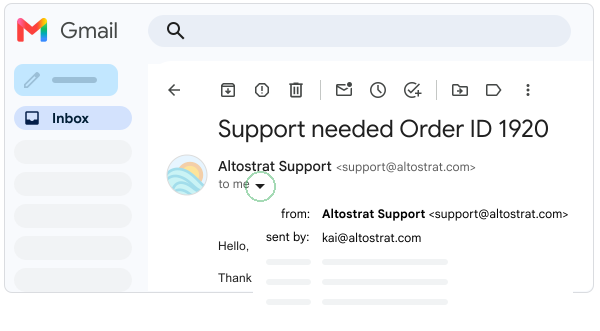
בכל אימייל שנשלח מתיבת דואר נכנס משותפת, אפשר לראות את כתובת האימייל של התיבה (מאת) ואת המשתמש עם ההרשאה ששלח את האימייל (נשלח על ידי). גם השולח והנמען יכולים לראות את הפרטים האלה אלא אם מסתירים את המידע (נשלח על ידי). פרטים נוספים מופיעים בקטע ניהול משתמשים עם הרשאה או שינוי הגדרות.
ניהול משתמשים עם הרשאה או שינוי הגדרות
כל המשתמשים עם הרשאות גישה לתיבת הדואר הנכנס המשותפת יכולים להוסיף או למחוק משתמשים עם הרשאה או לעדכן את האפשרויות.
- נכנסים ל-Gmail עם חשבון תיבת הדואר הנכנס המשותפת.
- לוחצים על סמל ההגדרות

 הצגת כל ההגדרות.
 - בחלק העליון, לוחצים על חשבונות ועוברים לקטע הענקת גישה לחשבון.
- כדי למחוק משתמש עם הרשאה, לוחצים על מחיקה לצד השם שלו.
- כדי להוסיף משתמש עם הרשאה, לוחצים על הוספת חשבון ופועלים לפי השלבים הנדרשים.
- כדי להגדיר את האפשרויות סימון כ"כבר קראתי" ופרטי השולח, בוחרים את האפשרויות לתיבת הדואר הנכנס המשותפת.