

Utgåvor som stöds för den här funktionen: Business Starter, Business Standard och Business Plus. Jämför utgåvor

Som Google Workspace-administratör kan du skapa en postlåda och ge åtkomst till den för användare i organisationen. Du kan till exempel lägga till användare som ombud för sales@example.com för att skapa en delad inkorg för säljavdelningen. När en delad inkorg har konfigurerats kan ett ombud läsa, skicka och radera meddelanden. De kan även visa och lägga till kontakter i den delade inkorgen.
På den här sidan
- Skapa en ny delad inkorg och lägg till ombud
- Konvertera ett befintligt e-postkonto till en delad inkorg
- Spåra e-post från en delad inkorg
- Hantera ombud eller ändra inställningar
Skapa en ny delad inkorg och lägg till ombud
-
Logga in med ett administratörskonto på Googles administratörskonsol.
Om du inte använder ett administratörskonto kan du inte få åtkomst till Googles administratörskonsol.
- Klicka på Konfigurera en delad e-postadress i avsnittet Användare på startsidan.
- Ange e-postadressen för den delade inkorgen, till exempel sales@example.com.
- Klicka på Lägg till nya användare och lägg till uppgifter för varje ny användare. Du kan lägga till en sekundär e-postadress (alternativ e-postadress eller alias) för en användare.
- Klicka på Fortsätt. Inloggningsanvisningar skickas automatiskt till alla primära användares e-postkonton.
- (Valfritt) Om du vill skicka inloggningsinstruktioner till sekundära e-postadresser (om sådana har angetts) klickar du på Skicka inloggningsanvisningar.
Klicka på Nästa.
Om du inte klickar på Nästa läggs användarna till i e-postkontot men har inte åtkomst till den delade inkorgen.
Granska listan över nyligen tillagda användare och klicka på Nästa.
Klicka på Klar.
Konvertera ett befintligt e-postkonto till en delad inkorg
Du kan konvertera ett befintligt e-postkonto (inklusive delegerade konton) i organisationen till en delad inkorg och tilldela ombud.
-
Logga in med ett administratörskonto på Googles administratörskonsol.
Om du inte använder ett administratörskonto kan du inte få åtkomst till Googles administratörskonsol.
- Klicka på Konfigurera en delad e-postadress i avsnittet Användare på startsidan.
- Ange e-postadressen som du vill konvertera, till exempel alex@example.com.
- (Valfritt) Om du vill ändra namnet som visas framför e-postadressen klickar du på Redigera.
- Klicka på Nästa.
- Klicka på Sök efter namn eller e-postadress.
- Välj användarna du vill lägga till som ombud i listan med användare.
Granska listan över nyligen tillagda användare och klicka på Nästa.
Om du inte klickar på Nästa läggs användarna till i e-postkontot men har inte åtkomst till den delade inkorgen.
Klicka på Klar.
Spåra e-post från en delad inkorg
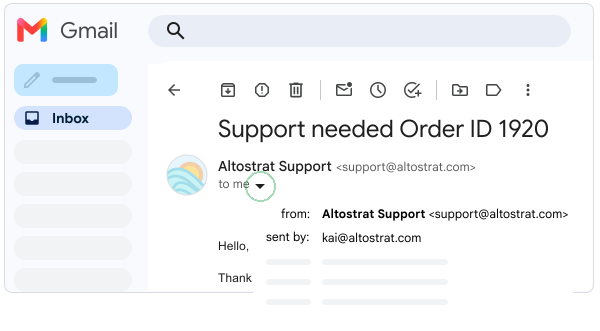
I varje e-postmeddelande som skickas från en delad inkorg kan du granska adressen till den delade inkorgen (Från) och ombudet som skickade e-postmeddelandet (Skickat av). Avsändaren och mottagaren kan också se den här informationen om du inte döljer informationen (Skickat av). Mer information finns i Hantera ombud eller ändra inställningar.
Hantera ombud eller ändra inställningar
Alla användare som har åtkomst till den delade inkorgen kan lägga till och radera ombud eller uppdatera alternativ.
- Logga in på Gmail med det delade inkontot.
- Klicka på Inställningar

 Visa alla inställningar.
 - Klicka på Konton högst upp och gå till Ge åtkomst till ditt konto.
- Om du vill radera ett ombud klickar du på Radera bredvid ombudets namn.
- Om du vill lägga till ett ombud klickar du på Lägg till ytterligare ett konto och slutför stegen.
- Välj alternativ för den delade inkorgen för Markera som läst och Avsändarinformation.