

Bu özellik için desteklenen sürümler: Business Starter, Business Standard ve Business Plus. Sürümünüzü karşılaştırın.

Google Workspace yöneticisi olarak, posta kutusu oluşturabilir ve kuruluşunuzdaki kullanıcılara bu posta kutusuna erişim izni verebilirsiniz. Örneğin, satış departmanı için paylaşılan bir gelen kutusu oluşturmak üzere kullanıcıları satisekibi@alaniniz.com adresine yetki verilmiş kullanıcı olarak ekleyebilirsiniz. Paylaşılan gelen kutusu ayarlandıktan sonra yetki verilmiş kullanıcılar iletileri okuyabilir, gönderebilir ve silebilir. Ayrıca, paylaşılan gelen kutusundaki kişileri görüntüleyebilir ve yeni kişiler ekleyebilirler.
Bu sayfada
- Yeni bir paylaşılan gelen kutusu oluşturma ve yetki verilmiş kullanıcı ekleme
- Mevcut bir e-posta hesabını paylaşılan gelen kutusuna dönüştürme
- Paylaşılan gelen kutusundan gelen e-postaları izleme
- Yetki verilmiş kullanıcıları yönetme veya ayarları değiştirme
Yeni bir paylaşılan gelen kutusu oluşturma ve yetki verilmiş kullanıcı ekleme
-
Google Yönetici Konsolu'nda yönetici hesabıyla oturum açın.
Yönetici hesabı kullanmıyorsanız Google Yönetici Konsolu'na erişemezsiniz.
- Ana sayfanın Kullanıcılar bölümünde Paylaşılan e-posta adresi oluştur'u tıklayın.
- Paylaşılan gelen kutusunun e-posta adresini girin (ör. satis@kurulusunuz.com).
- Yeni kullanıcı ekle'yi tıklayın ve her yeni kullanıcının ayrıntılarını ekleyin. Kullanıcı için ikincil e-posta adresi (alternatif e-posta veya takma ad) ekleyebilirsiniz.
- Devam'ı tıklayın. Oturum açma talimatları, tüm birincil kullanıcı e-posta hesaplarına otomatik olarak gönderilir.
- (İsteğe bağlı) Oturum açma talimatlarını ikincil e-posta adreslerine (belirtilmişse) göndermek için Oturum açma talimatlarını gönder'i tıklayın.
İleri'yi tıklayın.
Sonraki'yi tıklamazsanız kullanıcılar e-posta hesabına eklenir ancak paylaşılan gelen kutusuna erişemez.
Yeni eklenen kullanıcıların listesini inceleyin ve Sonraki'yi tıklayın.
Bitti'yi tıklayın.
Mevcut bir e-posta hesabını paylaşılan gelen kutusuna dönüştürme
Kuruluşunuzdaki mevcut e-posta hesaplarını (yetki verilmiş hesaplar dahil) paylaşılan gelen kutusuna dönüştürebilir ve temsilciler atayabilirsiniz.
-
Google Yönetici Konsolu'nda yönetici hesabıyla oturum açın.
Yönetici hesabı kullanmıyorsanız Google Yönetici Konsolu'na erişemezsiniz.
- Ana sayfanın Kullanıcılar bölümünde Paylaşılan e-posta adresi oluştur'u tıklayın.
- Dönüştürmek istediğiniz e-posta adresini (ör. Ali@kurulusunuz.com) girin.
- (İsteğe bağlı) E-posta adresinin önünde görünen adı değiştirmek için Düzenle'yi tıklayın.
- İleri'yi tıklayın.
- Ada veya e-posta adresine göre ara'yı tıklayın.
- Kullanıcı listesinden yetki verilmiş kullanıcı olarak eklemek istediğiniz kullanıcıları seçin.
Yeni eklenen kullanıcıların listesini inceleyin ve Sonraki'yi tıklayın.
Sonraki'yi tıklamazsanız kullanıcılar e-posta hesabına eklenir ancak paylaşılan gelen kutusuna erişemez.
Bitti'yi tıklayın.
Paylaşılan gelen kutusundan gelen e-postaları izleme
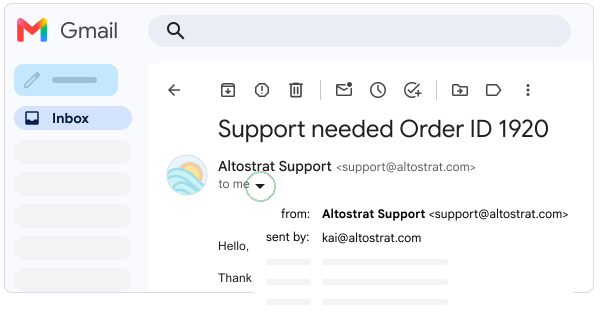
Paylaşılan bir gelen kutusundan gönderilen her e-postada, paylaşılan gelen kutusu adresini (nereden) ve e-postayı gönderen yetki verilmiş kullanıcıyı (gönderen) inceleyebilirsiniz. Gönderen bilgisini gizlemediğiniz sürece gönderen ve alıcı da bu bilgilere erişebilir. Ayrıntılı bilgi için Yetki verilmiş kullanıcıları yönetme veya ayarları değiştirme başlıklı makaleyi inceleyin.
Yetki verilmiş kullanıcıları yönetme veya ayarları değiştirme
Paylaşılan gelen kutusuna erişebilen tüm kullanıcılar, yetki verilmiş kullanıcıları ekleyip silebilir veya seçenekleri güncelleyebilir.
- Paylaşılan gelen kutusu hesabıyla Gmail'de oturum açın.
- Ayarlar

 Tüm ayarları göster'i tıklayın.
 - Üst kısımdaki Hesaplar'ı tıklayın ve Hesabınıza erişim izni verin bölümüne gidin.
- Bir yetki verilmiş kullanıcıyı silmek istiyorsanız kullanıcının adının yanındaki Sil'i tıklayın.
- Yetki verilmiş kullanıcı eklemek istiyorsanız Başka bir hesap ekle'yi tıklayın ve adımları tamamlayın.
- Okundu olarak işaretle ve Gönderen bilgileri için paylaşılan gelen kutusu seçeneklerini belirleyin.