

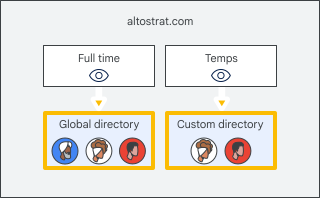
デフォルトでは、組織内のユーザーは他のすべてのユーザーのプロフィール情報を確認できます。ユーザーがオートコンプリート リスト、連絡先、検索で探せる人物を制限するには、カスタム ディレクトリを設定します。組織部門ごとにディレクトリを割り当てます。これにより、一部のユーザーにはカスタム ディレクトリが割り当てられ、一部のユーザーにはディレクトリ内のすべての連絡先が割り当てられるか、何も割り当てられません。詳しくは、公開設定をご覧ください。
たとえば、チームのメンバーのみを含む臨時従業員用のカスタム ディレクトリを設定し、正社員がディレクトリ内のすべてのユーザーを検索できるようにすることができます。
カスタム ディレクトリは 100 個まで作成できます。
必要な権限
カスタム ディレクトリを作成するには、次のすべての管理者権限が必要です。
- [サービス] > [サービスの設定]
- [Admin API の権限] > [グループ] > [読み取り](グループがすでに設定されている場合は、最小限の権限が必要です)。グループの作成や編集を行うには、追加のグループ権限が必要です。
手順 1: ディレクトリを非表示にする
カスタム ディレクトリを設定するまでユーザーが連絡先情報を検索できないようにするには、連絡先の共有をオフにします。
手順 2: ユーザーを整理する
カスタム ディレクトリを使用するには、組織部門とグループを設定します。カスタム ディレクトリにユーザーを追加するには、ユーザーをグループに配置し、そのグループをカスタム ディレクトリに追加します。次に、カスタム ディレクトリを組織部門に割り当てます。
- カスタム ディレクトリを割り当てるユーザーのセットに対応する組織部門を作成します。たとえば、正社員とインターンで異なるディレクトリを使用する場合は、従業員のグループごとに組織部門を作成します。
- 組織部門にユーザーを追加します。
- Google グループを作成して、ユーザーを追加します。これらのグループを使用してカスタム ディレクトリを割り当てます。たとえば、役員、正社員、インターン、ベンダーのグループを作成できます。注: 動的グループはカスタム ディレクトリに追加できません。
ヒント: グループのメンバーを非表示にするには、グループのアクセスレベルを [制限付き] に設定します。グループ メンバー以外のユーザーにグループのメールアドレスを非表示にするには、グループのディレクトリでグループを非表示にします。
手順 3: カスタム ディレクトリを作成する
-
Google 管理コンソールで、メニュー アイコン


 [ディレクトリ] [ディレクトリ設定] に移動します。
アクセスするには、ディレクトリ設定の管理者権限が必要です。
- [公開設定] をクリックします。
- 左側で、ディレクトリを作成する組織部門を選択します。
- [ディレクトリの公開設定] セクションで、[カスタム ディレクトリ内のユーザー] を選択します。
- 下部の [新規作成] をクリックします。
- カスタム ディレクトリの名前を入力します。
[グループを含める] セクションで、カスタム ディレクトリに含めるグループの横にあるチェックボックスをオンにします。グループに直接移動するには、グループの名前を入力して [検索] をクリックします。
注: グループをカスタム ディレクトリに追加しても、そのグループは他のユーザーに表示されます。グループのアクセスレベルで許可されている場合、すべてのユーザーがグループ アドレスを見つけて、グループ メンバーを表示できます。詳しくは、グループを管理するをご覧ください。
[作成] をクリックし、[保存] をクリックします。
手順 4: ディレクトリを表示する
組織内のユーザーが連絡先情報を検索して使用できるようにするには、連絡先の共有を有効にします。有効にすると、次のようになります。
- カスタム ディレクトリが割り当てられているユーザーは、そのカスタム ディレクトリ内のユーザーのみを表示できます。共有の外部連絡先はすべて表示されます。また、自分に公開されているすべてのグループを検索することもできます。
- カスタム ディレクトリが割り当てられていない組織部門のユーザーは、次のいずれかを表示できます。
- 組織部門がカスタム ディレクトリを継承していない場合は、ディレクトリ内のすべてのユーザー
- 親組織部門からカスタム ディレクトリを継承している組織部門の場合は、カスタム ディレクトリ内のユーザーのみ