

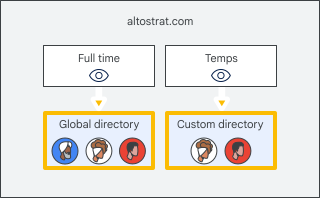
默认情况下,贵组织中的用户可以查看其他所有人的个人资料信息。如需限制用户可以在自动补全列表、通讯录和搜索结果中找到的用户,请设置自定义目录。按组织部门分配目录,以便部分用户获得自定义目录,而部分用户获得目录中的所有联系人或不获得任何联系人。详细了解公开范围设置。
例如,您可以为临时员工设置一个自定义目录,其中仅包含其团队成员,并允许全职员工查找目录中的所有用户。
您最多可以创建 100 个自定义名录。
所需的权限
如需创建自定义目录,您需要拥有以下所有管理员权限:
- “服务”>“服务设置”
- “Admin API 权限”>“群组”>“读取”(如果已设置群组,则这是最低要求)。如果您需要创建或修改群组,则需要这些额外的“群组”权限。
第 1 步:隐藏目录
如果您不希望用户在您设置自定义目录之前找到联系信息,请关闭联系信息共享。
第 2 步:管理用户
您需要设置单位部门和群组才能使用自定义名录。如需将用户添加到自定义目录,您需要将用户添加到群组,然后将这些群组添加到自定义目录。然后,您可以将自定义目录分配给组织部门。
- 创建组织部门,这些组织部门对应于您将为其分配自定义目录的用户群组。例如,如果您希望全职员工使用与实习生不同的目录,请为每组员工创建一个组织部门。
- 将用户添加到组织部门。
- 创建 Google 群组并向其中添加用户。您可以使用这些群组来填充自定义名录。例如,您可以创建高管、全职员工、实习生和供应商群组。 注意:动态群组无法添加到自定义目录。
提示:如需隐藏群组成员,请将群组的访问权限级别设置为受限。如需向非群组成员的用户隐藏群组邮箱地址,请在群组目录中隐藏该群组。
第 3 步:创建自定义目录
-
在 Google 管理控制台中,依次点击“菜单”图标


 目录
目录设置。
目录
目录设置。需要拥有“目录设置”管理员权限。
- 点击公开范围设置。
- 在左侧,选择要为其创建目录的组织部门。
- 在目录公开范围部分中,选择自定义目录中的用户。
- 点击底部的新建。
- 输入自定义目录的名称。
在包含的群组部分中,选中要包含在自定义目录中的群组旁边的复选框。如需直接前往某个群组,请输入该群组的名称,然后点击搜索。
注意:将群组添加到自定义目录后,该群组不会对其他用户隐藏。如果群组访问权限级别允许,则所有人都可以找到群组地址并查看群组成员。详细了解如何管理群组。
点击创建,然后点击保存。
第 4 步:显示目录
如要让组织中的用户查找和使用联系信息,请开启联系信息共享。目前:
- 分配有自定义目录的用户只能找到该自定义目录中的人员。如果有共享的外部联系人,他们也可以查找所有这些联系人。他们还可以找到对他们公开显示的所有群组。
- 未分配自定义目录的组织部门中的用户可以查找以下任一内容:
- 名录中的所有用户,前提是他们所在的组织部门未继承自定义名录;或者
- 只能查找自定义目录中的成员,前提是他们所在的组织部门继承了上级组织部门的自定义目录。