

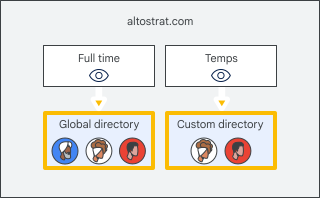
بشكلٍ تلقائي، يمكن للمستخدمين في مؤسستك العثور على معلومات الملف الشخصي الخاصة بجميع المستخدمين الآخرين. للحدّ من المستخدمين الذين يمكن العثور عليهم في قوائم الإكمال التلقائي و"جهات الاتصال" وعمليات البحث، يمكنك إعداد دليل مخصّص. يمكنك تخصيص الأدلة حسب الوحدة التنظيمية، ليحصل بعض المستخدمين على دليل مخصّص بينما يحصل البعض الآخر على جميع جهات الاتصال في الدليل أو لا يحصلون على أي جهات اتصال. مزيد من المعلومات حول إعدادات مستوى العرض
على سبيل المثال، يمكنك إعداد دليل مخصّص للموظفين المؤقتين يتضمّن فقط الأشخاص في فريقهم، والسماح للموظفين بدوام كامل بالعثور على جميع المستخدمين في "الدليل".
يمكنك إنشاء ما يصل إلى 100 دليل مُخصَّص.
الامتيازات المطلوبة
لإنشاء أدلة مخصّصة، يجب أن تتوفّر لديك جميع امتيازات المشرف التالية:
- الخدمات > إعدادات الخدمات
- امتيازات Admin API > المجموعات > القراءة (الحد الأدنى المطلوب إذا كانت المجموعات معدّة مسبقًا) إذا كنت بحاجة إلى إنشاء مجموعات أو تعديلها، ستحتاج إلى امتيازات المجموعات الإضافية هذه.
الخطوة 1: إخفاء الدليل
إذا كنت لا تريد أن يعثر المستخدمون على معلومات الاتصال إلى أن تعدّ إعداد الدلائل المخصّصة، يمكنك إيقاف مشاركة معلومات الاتصال.
الخطوة 2: تنظيم المستخدمين
يُرجى إعداد وحدات تنظيمية ومجموعات لاستخدام الأدلة المخصّصة. لإضافة مستخدمين إلى دليل مخصّص، عليك وضع المستخدمين في مجموعات وإضافة هذه المجموعات إلى الدليل المخصّص. بعد ذلك، يمكنك تخصيص أدلة لوحدات تنظيمية.
- إنشاء وحدات تنظيمية تتطابق مع مجموعات المستخدمين الذين ستعيّن لهم أدلة مخصّصة على سبيل المثال، إذا أردت أن يستخدم الموظفون بدوام كامل دليلاً مختلفًا عن المتدرّبين، أنشئ وحدة تنظيمية لكل مجموعة من الموظفين.
- إضافة مستخدمين إلى وحدات تنظيمية
- إنشاء مجموعات Google وإضافة مستخدمين إليها يمكنك استخدام هذه المجموعات لتعبئة الدلائل المخصصة. على سبيل المثال، يمكنك إنشاء مجموعات من المدراء التنفيذيين والموظفين بدوام كامل والمتدربين والمورّدين. ملاحظة: لا يمكن إضافة المجموعات الديناميكية إلى دليل مخصّص.
ملاحظة: لإخفاء أعضاء مجموعة، اضبط مستوى الوصول للمجموعة على محظور. لإخفاء عنوان البريد الإلكتروني للمجموعة عن المستخدمين غير الأعضاء فيها، اخفِ المجموعة من دليل المجموعات.
الخطوة 3: إنشاء دليل مُخصَّص
-
في "وحدة تحكّم المشرف في Google"، انتقِل إلى "القائمة"


 الدليل
إعدادات الدليل.
الدليل
إعدادات الدليل.يجب أن يكون لديك امتيازات المشرف في إعدادات الدليل.
- انقر على إعدادات مستوى الرؤية.
- على يمين الصفحة، اختَر الوحدة التنظيمية التي تريد إنشاء الدليل لها.
- في قسم مستوى رؤية الدليل، اختَر المستخدمون في دليل مخصّص.
- في أسفل الصفحة، انقر على إنشاء جديد.
- أدخل اسمًا للدليل المخصّص.
في قسم تضمين المجموعات، ضَع علامة في المربّعات بجانب المجموعات التي تريد تضمينها في الدليل المخصّص. للانتقال مباشرةً إلى مجموعة، أدخِل اسم المجموعة وانقر على بحث.
ملاحظة: عند إضافة مجموعة إلى دليل مخصّص، لن يتم إخفاء المجموعة عن المستخدمين الآخرين. يمكن للجميع العثور على عنوان المجموعة والاطّلاع على أعضائها إذا سمحت مستويات الوصول إلى المجموعة بذلك. مزيد من المعلومات حول كيفية إدارة المجموعات
انقر على إنشاء، ثم انقر على حفظ.
الخطوة 4: عرض "الدليل"
للسماح للمستخدمين في مؤسستك بالعثور على معلومات الاتصال واستخدامها، عليك تفعيل مشاركة جهات الاتصال. الآن:
- يمكن للمستخدمين الذين تم تعيين دليل مخصّص لهم العثور فقط على المستخدمين في هذا الدليل المخصّص. ويمكنهم العثور على جميع جهات الاتصال الخارجية المشتركة. ويمكنهم أيضًا العثور على جميع المجموعات المرئية لهم.
- يمكن للمستخدمين في الوحدات التنظيمية التي لم يتم تعيين دليل مخصّص لها العثور على أي مما يلي:
- جميع المستخدمين في الدليل، إذا كانت وحدتهم التنظيمية لا تكتسب سمات دليل مُخصَّص، أو
- المستخدمين في الدليل المُخصَّص فقط، في حال كانت وحدتهم التنظيمية تكتسب سمات دليل مُخصَّص من وحدة تنظيمية رئيسية