

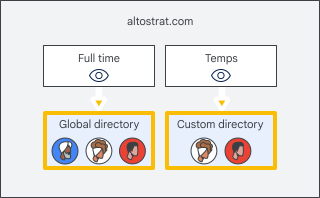
Standardmäßig können Nutzer in Ihrer Organisation die Profilinformationen aller anderen Nutzer finden. Wenn Sie einschränken möchten, wer in Listen zur automatischen Vervollständigung, in Kontakten und bei Suchanfragen gefunden werden kann, richten Sie ein benutzerdefiniertes Verzeichnis ein. Weisen Sie Verzeichnisse nach Organisationseinheit zu. So erhalten einige Nutzer ein benutzerdefiniertes Verzeichnis, während andere alle Kontakte im Verzeichnis oder keine Kontakte erhalten. Weitere Informationen zu den Sichtbarkeitseinstellungen
Sie können beispielsweise ein benutzerdefiniertes Verzeichnis für Zeitarbeiter einrichten, das nur Personen in ihrem Team enthält, und Vollzeitmitarbeitern erlauben, alle Nutzer im Verzeichnis zu finden.
Sie können bis zu 100 benutzerdefinierte Verzeichnisse erstellen.
Erforderliche Berechtigungen
Zum Erstellen benutzerdefinierter Verzeichnisse benötigen Sie alle folgenden Administratorberechtigungen:
- Dienste > Diensteinstellungen
- Admin-API-Berechtigungen > Gruppen > Lesezugriff (mindestens erforderlich, wenn Gruppen bereits eingerichtet sind). Wenn Sie Gruppen erstellen oder bearbeiten möchten, benötigen Sie diese zusätzlichen Groups-Berechtigungen.
Schritt 1: Verzeichnis ausblenden
Wenn Sie nicht möchten, dass Nutzer Kontaktdaten finden, bevor Sie Ihre benutzerdefinierten Verzeichnisse eingerichtet haben, deaktivieren Sie die Kontaktfreigabe.
Schritt 2: Nutzer organisieren
Sie benötigen Organisationseinheiten und Gruppen, um benutzerdefinierte Verzeichnisse einrichten zu können. Wenn Sie Nutzer einem benutzerdefinierten Verzeichnis hinzufügen möchten, müssen Sie sie in Gruppen einteilen und diese Gruppen dem benutzerdefinierten Verzeichnis hinzufügen. Anschließend weisen Sie Organisationseinheiten benutzerdefinierte Verzeichnisse zu.
- Erstellen Sie Organisationseinheiten, die den Nutzergruppen entsprechen, denen Sie benutzerdefinierte Verzeichnisse zuweisen. Wenn Sie beispielsweise möchten, dass Vollzeitbeschäftigte ein anderes Verzeichnis als Praktikanten verwenden, erstellen Sie für jede Gruppe von Mitarbeitern eine Organisationseinheit.
- Nutzer zu Organisationseinheiten hinzufügen
- Google-Gruppen erstellen und Nutzer hinzufügen Diese Gruppen können Sie dann in die benutzerdefinierten Verzeichnisse aufnehmen. Sie können beispielsweise Gruppen für Führungskräfte, Vollzeitbeschäftigte, Praktikanten und Anbieter erstellen. Hinweis: Dynamische Gruppen können nicht einem benutzerdefinierten Verzeichnis hinzugefügt werden.
Tipp:Wenn Sie die Mitglieder einer Gruppe ausblenden möchten, legen Sie die Zugriffsebene der Gruppe auf Eingeschränkt fest. Wenn Sie die Gruppen-E-Mail-Adresse vor Nutzern verbergen möchten, die keine Gruppenmitglieder sind, blenden Sie die Gruppe im Gruppenverzeichnis aus.
Schritt 3: Benutzerdefiniertes Verzeichnis erstellen
-
Öffnen Sie in der Admin-Konsole das Dreistrich-Menü


 Verzeichnis
einstellungen.Öffnen Sie die Verzeichniseinstellungen
Verzeichnis
Verzeichniseinstellungen.Öffnen Sie die VerzeichniseinstellungenHierfür ist die Administratorberechtigung „Verzeichniseinstellungen“ erforderlich.
- Klicken Sie auf Sichtbarkeitseinstellungen.
- Wählen Sie links die Organisationseinheit aus, für die Sie das Verzeichnis erstellen möchten.
- Wählen Sie im Bereich Sichtbarkeit im Verzeichnis die Option Nutzer in einem benutzerdefinierten Verzeichnis aus.
- Klicken Sie unten auf Neu erstellen.
- Geben Sie einen Namen für das benutzerdefinierte Verzeichnis ein.
Klicken Sie im Bereich Gruppen einbeziehen die Kästchen neben den Gruppen an, die Sie in das benutzerdefinierte Verzeichnis aufnehmen möchten. Wenn Sie direkt zu einer Gruppe wechseln möchten, geben Sie den Namen der Gruppe ein und klicken Sie auf Suchen.
Hinweis: Wenn Sie eine Gruppe einem benutzerdefinierten Verzeichnis hinzufügen, wird sie nicht vor anderen Nutzern verborgen. Jeder kann die Gruppenadresse finden und Gruppenmitglieder ansehen, wenn die Zugriffsebenen der Gruppe dies zulassen. Weitere Informationen zum Verwalten von Gruppen
Klicken Sie auf Erstellen und dann auf Speichern.
Schritt 4: Verzeichnis einblenden
Damit Nutzer in Ihrer Organisation Kontaktdaten finden und verwenden können, aktivieren Sie die Kontaktfreigabe. Jetzt:
- Nutzer, denen ein benutzerdefiniertes Verzeichnis zugewiesen ist, können nur Personen in diesem benutzerdefinierten Verzeichnis finden. Außerdem können sie alle freigegebenen externen Kontakte Außerdem können sie alle Gruppen sehen, die für sie sichtbar sind.
- Nutzer in Organisationseinheiten, denen kein benutzerdefiniertes Verzeichnis zugewiesen ist, können Folgendes finden:
- Alle Nutzer im Verzeichnis, wenn ihre Organisationseinheit kein benutzerdefiniertes Verzeichnis übernimmt, oder
- Nur Personen in einem benutzerdefinierten Verzeichnis. Dies gilt, wenn die Organisationseinheit es von einer übergeordneten Organisationseinheit übernimmt.