

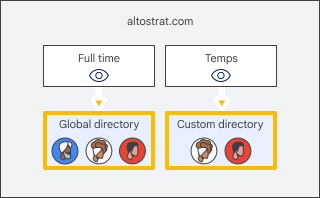
По умолчанию пользователи в вашей организации могут найти информацию профиля любого другого пользователя. Чтобы сотрудник видел при поиске или автозаполнении только определенные контакты, создайте персонализированный каталог. Чтобы некоторым пользователям не были видны никакие контакты, другим были доступны контакты только из персонализированного каталога, а третьим – все контакты в общем каталоге, назначьте разным организационным подразделениям различные каталоги. Подробнее о настройках доступа…
Например, для временных сотрудников можно настроить персонализированный каталог, содержащий только пользователей из их команды, а штатным сотрудникам предоставить доступ ко всем пользователям в каталоге.
Вы можете создать до 100 персонализированных каталогов.
Требуемые права
Чтобы создавать специальные каталоги, вам понадобятся следующие права администратора:
- Сервисы > Настройки сервисов
- Права доступа к Admin API > Группы > Чтение (минимальные требования, если группы уже настроены). Если вам нужно создавать или изменять группы, вам потребуются дополнительные права на группы.
Шаг 1. Скройте каталог
Если вы не хотите, чтобы пользователи могли найти контактную информацию до того, как вы настроите собственные каталоги, отключите общий доступ к контактам.
Шаг 2. Упорядочьте пользователей
Для использования персонализированных каталогов необходимо создать организационные подразделения и группы. Чтобы добавить пользователей в специальный каталог, поместите их в группы и добавьте эти группы в специальный каталог. Затем назначьте организационным подразделениям персонализированные каталоги.
- Создайте организационные подразделения, соответствующие наборам пользователей, которым будут назначены персонализированные каталоги. Например, если вы хотите, чтобы штатные сотрудники использовали другой каталог, а не стажеры, создайте организационное подразделение для каждой группы сотрудников.
- Добавьте пользователей в организационные подразделения.
- Создайте группы Google и добавьте в них пользователей. Вы можете заполнить персонализированные каталоги с помощью этих групп. Например, можно создать группы руководителей, штатных сотрудников, стажеров и поставщиков. Примечание. Динамические группы нельзя добавить в настраиваемый каталог.
Совет. Чтобы скрыть участников группы, задайте для уровня доступа группы значение Ограниченный. Чтобы скрыть адрес электронной почты группы от пользователей, которые не являются ее участниками, скройте группу из каталога групп.
Шаг 3. Создайте персонализированный каталог
-
В консоли администратора Google нажмите на значок меню


 Каталог
Настройки каталога.
Каталог
Настройки каталога.У вас должны быть права администратора с доступом к настройкам каталога.
- Нажмите Доступность.
- Слева выберите организационное подразделение, для которого нужно создать каталог.
- В разделе Доступность каталога выберите Пользователей в выбранном каталоге.
- Внизу нажмите Создать.
- Введите название персонализированного каталога.
В разделе Включить группы установите флажки рядом с группами, которые нужно добавить в собственный каталог. Чтобы перейти к группе, введите ее название и нажмите Поиск.
Примечание. Когда вы добавляете группу в специальный каталог, она не скрывается от других пользователей. Все могут найти адрес группы и посмотреть список ее участников, если это разрешено настройками доступа. Подробнее о том, как управлять группами…
Нажмите Создать, а затем – Сохранить.
Шаг 4. Включите каталог
Чтобы сотрудники организации могли находить и использовать контактную информацию, включите общий доступ к контактам. После этого:
- Пользователи, которым назначен персонализированный каталог, могут находить только людей из этого каталога. Кроме того, они смогут находить группы, которые им видны, Они также смогут находить все группы, которые им видны.
- Пользователи в организационных подразделениях, которым не назначен персонализированный каталог, могут найти:
- всех пользователей в каталоге, если их организационное подразделение не унаследовало персонализированный каталог;
- находить только пользователей в персонализированном каталоге, если их организационное подразделение унаследовало персонализированный каталог от родительской организации.