

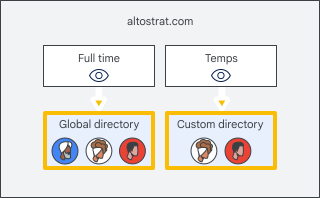
기본적으로 조직의 사용자는 다른 모든 사용자의 프로필 정보를 찾을 수 있습니다. 사용자가 자동 완성 목록, 연락처, 검색에서 찾을 수 있는 사용자를 제한하려면 맞춤 디렉터리를 설정하세요. 조직 단위별로 디렉터리를 할당하여 일부 사용자에게는 맞춤 디렉터리가 표시되고 일부 사용자에게는 디렉터리의 모든 연락처가 표시되거나 아무것도 표시되지 않습니다. 공개 상태 설정에 대해 자세히 알아보세요.
예를 들어 팀에 속한 사용자만 포함하는 임시 직원을 위한 맞춤 디렉터리를 설정하고 정규직 직원은 디렉터리에서 모든 사용자를 찾을 수 있도록 할 수 있습니다.
맞춤 디렉터리는 최대 100개까지 만들 수 있습니다.
필수 권한
맞춤 디렉터리를 만들려면 다음 관리자 권한이 모두 필요합니다.
- 서비스 > 서비스 설정
- Admin API 권한 > 그룹 > 읽기 (그룹이 이미 설정된 경우 최소 필요 권한) 그룹을 만들거나 수정해야 하는 경우 이러한 추가 그룹 권한이 필요합니다.
1단계: 디렉터리 숨기기
맞춤 디렉터리를 설정할 때까지 사용자가 연락처 정보를 찾지 못하도록 하려면 연락처 공유를 사용 중지하세요.
2단계: 사용자 구성하기
맞춤 디렉터리를 사용할 조직 단위 및 그룹을 설정합니다. 사용자를 맞춤 디렉터리에 추가하려면 사용자를 그룹에 넣고 해당 그룹을 맞춤 디렉터리에 추가합니다. 그런 다음 조직 단위에 맞춤 디렉터리를 할당합니다.
- 맞춤 디렉터리를 할당할 사용자 집합에 해당하는 조직 단위를 만듭니다. 예를 들어 정규직 직원이 인턴과 다른 디렉터리를 사용하도록 하려면 직원 집합별로 조직 단위를 만듭니다.
- 조직 단위에 사용자 추가하기
- Google 그룹을 만들고 사용자를 추가합니다. 이러한 그룹을 사용하여 맞춤 디렉터리를 채웁니다. 예를 들어 임원, 정규직 직원, 인턴, 공급업체 그룹을 만들 수 있습니다. 참고: 동적 그룹은 맞춤 디렉터리에 추가할 수 없습니다.
도움말: 그룹의 구성원을 숨기려면 그룹의 액세스 수준을 제한됨으로 설정하세요. 그룹 회원이 아닌 사용자에게 그룹 이메일 주소를 숨기려면 그룹스 디렉터리에서 그룹을 숨기기하세요.
3단계: 맞춤 디렉토리 만들기
-
Google 관리 콘솔에서 메뉴


 디렉터리
디렉터리 설정으로 이동합니다.
디렉터리
디렉터리 설정으로 이동합니다.디렉터리 설정 관리자 권한이 필요합니다.
- 공개 상태 설정을 클릭합니다.
- 왼쪽에서 디렉터리를 만들 조직 단위를 선택합니다.
- 디렉터리 공개 상태 섹션에서 맞춤 디렉터리의 사용자를 선택합니다.
- 하단에서 새로 만들기를 클릭합니다.
- 맞춤 디렉터리의 이름을 입력합니다.
그룹 포함 섹션에서 맞춤 디렉터리에 포함할 그룹 옆의 체크박스를 선택합니다. 그룹으로 바로 이동하려면 그룹 이름을 입력하고 검색을 클릭합니다.
참고: 그룹을 맞춤 디렉터리에 추가해도 다른 사용자에게 그룹이 숨겨지지 않습니다. 그룹 액세스 수준이 허용하는 경우 모든 사용자가 그룹 주소를 찾고 그룹 구성원을 볼 수 있습니다. 그룹을 관리하는 방법을 자세히 알아보세요.
만들기를 클릭한 후 저장을 클릭합니다.
4단계: 디렉터리 표시하기
조직의 사용자가 연락처 정보를 찾고 사용할 수 있도록 연락처 공유를 사용 설정하세요. 이제 다음 작업이 가능합니다.
- 맞춤 디렉터리가 할당된 사용자는 해당 맞춤 디렉터리의 사용자만 찾을 수 있습니다. 모든 공유 외부 연락처는 찾을 수 있습니다. 또한 자신에게 표시되는 모든 그룹을 찾을 수 있습니다.
- 맞춤 디렉터리가 할당되지 않은 조직 단위의 사용자는 다음 중 하나를 찾을 수 있습니다.
- 조직 단위가 맞춤 디렉터리를 상속받지 않는 경우 디렉터리의 모든 사용자
- 상위 조직 단위에서 맞춤 디렉터리를 상속받는 조직 단위의 경우, 맞춤 디렉터리의 사용자만 찾을 수 있음