

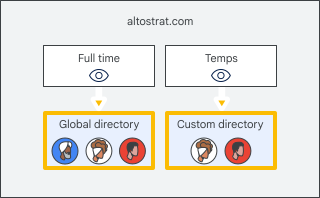
根據預設,貴機構的使用者可以查看其他人的個人資料資訊。如要限制使用者在自動完成清單、聯絡人和搜尋結果中可找到的對象,請設定自訂目錄。依組織單位指派目錄,這樣部分使用者會取得自訂目錄,部分使用者則會取得目錄中的所有聯絡人,或完全沒有聯絡人。進一步瞭解顯示設定。
舉例來說,您可以為臨時員工設定自訂目錄,只納入他們團隊中的成員,並允許正職員工在目錄中尋找所有使用者。
您可以建立多達 100 個自訂目錄。
所需權限
如要建立自訂目錄,您必須具備下列所有管理員權限:
- 服務 > 服務設定
- 「Admin API 權限」>「群組」>「讀取」(如果已設定群組,這是最低要求)。如要建立或編輯群組,您需要這些額外的群組權限。
步驟 1:隱藏目錄
如果您不希望使用者在設定自訂目錄前找到聯絡資訊,請關閉聯絡人共用功能。
步驟 2:管理使用者
您必須先設定要使用自訂目錄的機構單位和群組。如要將使用者加入自訂目錄,請將使用者加入群組,然後將這些群組新增至自訂目錄。然後將自訂目錄指派給機構單位。
- 建立機構單位,對應您要指派自訂目錄的使用者群組。舉例來說,如果您希望全職員工使用的目錄與實習生不同,請為每組員工建立組織單位。
- 將使用者新增至機構單位。
- 建立 Google 群組,並將使用者加入群組。您可以將這些群組用於自訂目錄。舉例來說,您可以建立主管、全職員工、實習生和供應商群組。注意:動態群組無法新增至自訂目錄。
提示:如要隱藏群組成員,請將群組的存取層級設為「受限」。如要對非群組成員隱藏群組電子郵件地址,請在群組目錄中隱藏群組。
步驟 3:建立自訂目錄
-
在 Google 管理控制台中,依序點選「選單」圖示

 「目錄」
「目錄」 「目錄設定」。
必須具備目錄設定管理員權限。
- 按一下「瀏覽權限設定」。
- 在左側選取要建立目錄的組織單位。
- 在「目錄瀏覽權限」部分中,選取「自訂目錄中的使用者」。
- 按一下底部的 [新建]。
- 輸入自訂目錄的名稱。
在「包含群組」部分中,找出要納入自訂目錄的群組,然後勾選旁邊的方塊。如要直接前往特定群組,請輸入群組名稱,然後按一下「搜尋」。
注意:將群組新增至自訂目錄時,其他使用者仍可看到該群組。如果群組存取層級允許,所有人都能找到群組地址並查看群組成員。進一步瞭解如何管理群組。
點選 [建立] 然後按一下 [儲存]。
步驟 4:顯示目錄
如要讓貴機構的使用者尋找及使用聯絡資訊,請開啟聯絡人共用功能。目前:
- 獲派自訂目錄的使用者只能找到該目錄中的人員。他們也能找出所有的外部共用聯絡人,他們也可以查看所有對自己顯示的群組。
- 如果機構單位未獲派自訂目錄,使用者可以找到下列任一項目:
- 如果使用者的組織單位未沿用自訂目錄,他們則可找出目錄中的所有使用者資料。
- 如果使用者的組織單位已沿用上層組織單位的自訂目錄,他們則只能找出自訂目錄中的使用者資料。