

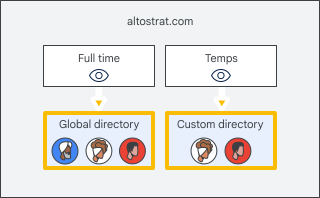
De forma predeterminada, los usuarios de tu organización pueden encontrar la información de perfil de todos los demás. Para limitar a quién pueden encontrar los usuarios en las listas de autocompletar, los contactos y las búsquedas, configura un directorio personalizado. Asigna directorios por unidad organizativa para que algunos usuarios obtengan un directorio personalizado, mientras que otros obtengan todos los contactos del Directorio o ninguno. Obtén más información sobre la configuración de visibilidad settings.
Por ejemplo, puedes configurar un directorio personalizado para los empleados temporales que incluya solo a las personas de su equipo y permitir que los empleados de tiempo completo encuentren a todos los usuarios en el Directorio.
Puedes crear hasta 100 directorios personalizados.
Privilegios obligatorios
Para crear directorios personalizados, necesitas todos los siguientes privilegios de administrador:
- Servicios > Configuración de los servicios
- Privilegios de la API de Admin > Grupos > Lectura (mínimo requerido si los grupos ya están configurados) (si necesitas crear o editar grupos, necesitarás esos privilegios adicionales de Grupos)
Paso 1: Oculta el Directorio
Si no quieres que los usuarios encuentren información de contacto hasta que configures tus directorios personalizados, desactiva el uso compartido de contactos.
Paso 2: Organiza a tus usuarios
Configura unidades organizativas y grupos para usar directorios personalizados. Para agregar usuarios a un directorio personalizado, colócalos en grupos y agrega esos grupos al directorio personalizado. Luego, asigna directorios personalizados a las unidades organizativas.
- Crea unidades organizativas que correspondan a los conjuntos de usuarios a los que asignarás directorios personalizados a. Por ejemplo, si quieres que los empleados de tiempo completo usen un directorio diferente al de los pasantes, crea una unidad organizativa para cada conjunto de empleados.
- Agrega usuarios a las unidades organizativas.
- Crea Grupos de Google y agrega usuarios. Estos grupos se usan para propagar directorios personalizados. Por ejemplo, puedes crear grupos de ejecutivos, empleados de tiempo completo, pasantes y proveedores. Nota: No se pueden agregar grupos dinámicos a un directorio personalizado.
Sugerencia: Para ocultar a los miembros de un grupo, establece el nivel de acceso del grupo en Restringido. Para ocultar la dirección de correo electrónico del grupo a los usuarios que no son miembros, oculta el grupo del directorio de Grupos.
Paso 3: Crea un directorio personalizado
-
En la Consola del administrador de Google, ve a Menú


 Directorio
Configuración del directorio.
Directorio
Configuración del directorio.Es necesario tener el privilegio de administrador de la configuración del directorio .
- Haz clic en Configuración de la visibilidad.
- A la izquierda, selecciona la unidad organizativa para la que quieres crear el directorio.
- En la sección Visibilidad del directorio, selecciona Usuarios de un directorio personalizado.
- En la parte inferior, haz clic en Crear.
- Ingresa un nombre para el directorio personalizado.
En la sección Incluir grupos, marca las casillas junto a los grupos que quieres incluir en el directorio personalizado. Para ir directamente a un grupo, ingresa el nombre del grupo y haz clic en Buscar.
Nota: Cuando agregas un grupo a un directorio personalizado, el grupo no está oculto para otros usuarios. Todos pueden encontrar la dirección del grupo y ver a los miembros del grupo si los niveles de acceso del grupo lo permiten. Obtén más información para administrar grupos.
Haz clic en Crear y, luego, en Guardar.
Paso 4: Muestra el Directorio
Para permitir que los miembros de tu organización encuentren y usen la información de contacto, activa el uso compartido de contactos. Ahora:
- Los usuarios a los que se les asigna un directorio personalizado solo pueden encontrar a las personas que se encuentran en ese directorio. Pueden encontrar todos los contactos externos compartidos. También pueden encontrar todos los grupos que sean visibles para ellos.
- Los usuarios de las unidades organizativas a las que no se les asigna un directorio personalizado pueden encontrar lo siguiente:
- A todos los miembros del Directorio, si su unidad organizativa no hereda un directorio personalizado
- Solo a las personas de un directorio personalizado, si su unidad organizativa hereda un directorio personalizado de una unidad organizativa superior