

Deze functie wordt ondersteund in de volgende versie: Education Plus. Versies vergelijken
Als beheerder kunt u bepaalde gebruikers toegang geven tot Classroom-analyses om rechtstreeks inzicht te krijgen in de prestaties en betrokkenheid van leerlingen in hun organisatie. Classroom-analyses zijn handig voor onderwijsleiders en specialisten om meer inzicht te krijgen in Classroom-gegevens, zoals of opdrachten worden gemaakt, hoe de cijfers evolueren en hoe Classroom wordt gebruikt. Deze aangewezen gebruikers kunnen analytische gegevens bekijken op organisatie- of organisatie-eenheidsniveau.
Opmerking: Docenten hebben automatisch toegang tot een weergave van analytische gegevens van leerlingen voor lesgroepen waarin ze docent of mededocent zijn. Beheerders hoeven niets te doen om de docentenweergave aan te zetten.
Toegang tot Classroom-analyses instellen
Maak een beheerdersrol met het recht Analytische gegevens van gebruikers en hun lesgroepen bekijken en wijs deze toe aan bepaalde gebruikers of beveiligingsgroepen. U kunt ook de toegang tot lesgroepen beperken tot een of meer organisatie-eenheden.
Stap 1: Maak een aangepaste beheerdersrol
-
Ga in de Google Beheerdersconsole naar Menu


 Account
Beheerdersrollen.
Account
Beheerdersrollen.U moet zijn ingelogd als hoofdbeheerder om deze taak te kunnen uitvoeren.
- Klik op Nieuwe rol maken.
- Voer een naam en eventueel een beschrijving in voor de rol en klik op Doorgaan.
- Ga bij Beheerdersrechten in de lijst Naam recht naar Classroom en vink het vakje aan voor Analytische gegevens van gebruikers en hun lesgroepen bekijken.
- Klik op Doorgaan.
Klik op Rol maken.
Opmerking: U kunt andere rechten toevoegen aan deze rol. Als dezelfde gebruikers bijvoorbeeld het recht Lesgroepen beheren hebben, kunt u beide rechten toevoegen aan 1 aangepaste beheerdersrol.
Stap 2: (Optioneel) Goedkeuring door meerdere partijen vereisen
U moet zijn ingelogd als hoofdbeheerder om deze taak te kunnen uitvoeren.U kunt instellen dat meer dan één beheerder wijzigingen in de roltoewijzingen van uw organisatie moet beoordelen en goedkeuren door goedkeuring door meerdere partijen aan te zetten voor rollenbeheer. Ga naar Goedkeuring door meerdere partijen voor gevoelige acties voor meer informatie.
-
Ga in de Google Beheerdersconsole naar Menu
 Beveiliging
Verificatie
Instellingen voor goedkeuring door meerdere partijen.
Beveiliging
Verificatie
Instellingen voor goedkeuring door meerdere partijen.U moet zijn ingelogd als hoofdbeheerder om deze taak te kunnen uitvoeren.
- Klik op het gedeelte Instellingen voor goedkeuring door meerdere partijen.
- Vink het vakje aan voor Goedkeuring door meerdere partijen vereisen voor gevoelige acties.
- Klik op Opslaan.
Zo vereist u dat meer dan één beheerder wijzigingen in roltoewijzingen in de Beheerdersconsole beoordeelt en goedkeurt:
- Klik op Goedkeuring door meerdere partijen voor rollenbeheer (Beheerdersconsole).
- Vink het vakje aan voor Rol toewijzen en rechten van updaten in de UI van de Beheerdersconsole.
- Klik op Opslaan.
(Optioneel) Zo vereist u dat meer dan één beheerder wijzigingen in roltoewijzingen via een API beoordeelt en goedkeurt:
- Klik op Goedkeuring door meerdere partijen voor rollenbeheer (API).
- Vink het vakje aan voor Rol toewijzen en rechten van rol updaten in API.
- Klik op Opslaan.
Ga naar stap 3 om de aangepaste rol toe te wijzen aan gebruikers of beveiligingsgroepen.
Stap 3: Wijs de aangepaste rol toe aan een gebruiker of beveiligingsgroep
-
Ga in de Google Beheerdersconsole naar Menu
Account
Beheerdersrollen.U moet zijn ingelogd als hoofdbeheerder om deze taak te kunnen uitvoeren.
- Klik op de aangepaste beheerdersrol die u heeft gemaakt Beheerders
Leden toewijzen.
- Voer de eerste paar letters van het e-mailadres van de gebruiker of de beveiligingsgroep in en selecteer het adres in de lijst.
(Optioneel) Als u de toegang wilt beperken tot een organisatie-eenheid, klikt u op Bewerken
 . Selecteer een organisatie-eenheid en klik op Klaar.
Opmerking: Als u een gebruiker toegang wilt geven tot zowel leerling- als lesgroepgegevens, selecteert u organisatie-eenheden voor zowel leerlingen als medewerkers die primaire docent zijn in de lesgroepen.
Klik op Rol toewijzen.
Als Goedkeuring door meerdere partijen voor rollenbeheer (Beheerdersconsole) aanstaat, krijgt u een bericht dat een andere beheerder uw update moet goedkeuren. Als u uw verzoek naar een andere beheerder wilt sturen, voert u een bericht in (optioneel) en klikt u op Verzoek sturen. Het verzoek verloopt na 3 dagen. Ga naar Goedkeuring door meerdere partijen voor gevoelige acties voor meer informatie.
Als u toegang wilt geven tot meerdere organisatie-eenheden, volgt u de stappen in De rol toewijzen of intrekken voor meerdere organisatie-eenheden op deze pagina.
Nadat u de aangepaste beheerdersrol heeft toegewezen aan een gebruiker of beveiligingsgroep, heeft deze toegang tot Classroom-analyses in Classroom. Het kan tot 24 uur duren voordat gegevens in Analytics-dashboards zijn geüpdatet.
Welke gegevens zien de aangewezen gebruikers?
De gegevens die in de Analytics-dashboards verschijnen, zijn beperkt tot:
- Lesgroepen die niet zijn gearchiveerd
- Lesgroepen die in de afgelopen 365 dagen activiteit hebben gehad
- Leerlingen die zijn ingeschreven voor lesgroepen die niet zijn gearchiveerd en die in de afgelopen 365 dagen activiteit hebben gehad
Als de toegang is beperkt tot een organisatie-eenheid, hangen de gegevens die aangewezen gebruikers kunnen zien af van de geselecteerde organisatie-eenheden. Aangewezen gebruikers kunnen de volgende gegevens zien voor gebruikers in geselecteerde organisatie-eenheden:
- Individuele leerlinggegevens voor gebruikers in de organisatie-eenheid die leerlingen in een lesgroep zijn (bijvoorbeeld de opdrachten die een leerling heeft afgerond voor alle lesgroepen)
- Gegevens over lesgroepen waarvan de primaire docent een gebruiker is in de organisatie-eenheid (bijvoorbeeld afronding van de opdrachten voor de lesgroep en gegevens van individuele leerlingen in die lesgroep)
Als u wilt dat gebruikers alle Analytics-dashboards kunnen openen, zowel op leerling- als op lesgroepniveau, raden we u aan zowel de organisatie-eenheden voor medewerkers als die voor leerlingen te selecteren.
| Als u wilt dat de aangewezen beheerder toegang heeft tot | Aanbevolen toegang tot organisatie-eenheden |
|---|---|
| Zowel leerling- als lesgroepgegevens voor specifieke organisatie-eenheden (aanbevolen) |
Selecteer beide opties:
|
| Alleen lesgroepgegevens, geen gegevens van individuele leerlingen | Selecteer de organisatie-eenheid voor personeel |
| Alleen leerlinggegevens, geen lesgroepgegevens | Selecteer de organisatie-eenheid voor leerlingen |
De rol toewijzen of intrekken voor meerdere organisatie-eenheden
Herhaal stap 3 hierboven en selecteer elke keer een andere organisatie-eenheid om een gebruiker of beveiligingsgroep toegang te geven tot meerdere organisatie-eenheden.
In de lijst Beheerders staat de naam van de gebruiker of beveiligingsgroep bij elke organisatie-eenheid waartoe deze toegang heeft.
U kunt ook het volgende doen:
U heeft het juiste User Management-recht nodig om deze stappen te kunnen uitvoeren. Als u dit recht niet heeft, ziet u niet alle bedieningselementen die u nodig heeft.-
Ga in de Google Beheerdersconsole naar Menu
 Directory
Gebruikers.
Directory
Gebruikers.Hiervoor is het juiste recht voor User Management vereist. Als u dit recht niet heeft, ziet u niet alle bedieningselementen die u nodig heeft.
Klik op de naam van de gebruiker om de accountpagina van de gebruiker te openen. U kunt ook bovenaan in het zoekvak de naam van de gebruiker invoeren en hun accountpagina openen. Ga naar Een gebruikersaccount zoeken voor meer opties.
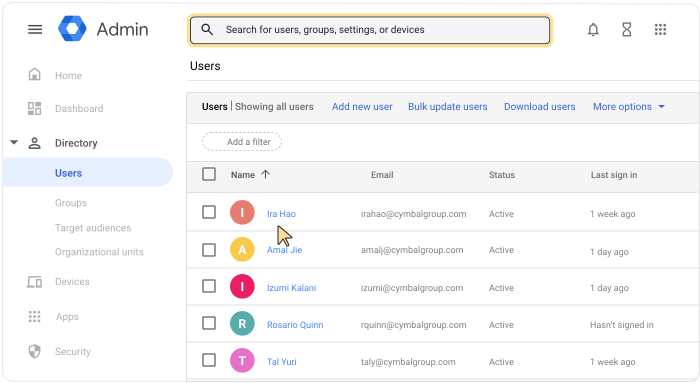
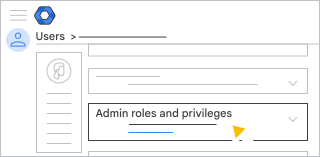
Scroll omlaag en klik op Beheerdersrollen en -rechten.
Klik bij de aangepaste beheerdersrol die u heeft gemaakt, bij Bereik van de rol, op Bewerken
.Voer een van de volgende acties uit:
- Als u een organisatie-eenheid wilt selecteren, vinkt u het vakje aan voor die organisatie-eenheid.
- Als u een organisatie-eenheid wilt deselecteren, haalt u het vinkje weg voor die organisatie-eenheid.
Klik op Gereed.
Klik op Opslaan.
Als Goedkeuring door meerdere partijen voor rollenbeheer (Beheerdersconsole) aanstaat, krijgt u een bericht dat een andere beheerder uw update moet goedkeuren. Als u uw verzoek naar een andere beheerder wilt sturen, voert u een bericht in (optioneel) en klikt u op Verzoek sturen. Het verzoek verloopt na 3 dagen. Ga naar Goedkeuring door meerdere partijen voor gevoelige acties voor meer informatie.
De aangepaste beheerdersrol beheren via API's
In plaats van de aangepaste beheerdersrol handmatig via de Beheerdersconsole aan gebruikers en beveiligingsgroepen toe te wijzen, kunt u de toegang tot Classroom-analyses toewijzen met API's. Ga hiervoor naar de handleiding voor ontwikkelaars over hoe u dit proces automatiseert: Handleiding voor ontwikkelaars: toegang tot Classroom-analyses.
Als Goedkeuring door meerdere partijen voor rollenbeheer (API) aanstaat, mislukt het API-verzoek. Het foutbericht bevat informatie over goedkeuring door meerdere partijen en geeft aan dat een andere hoofdbeheerder de update moet goedkeuren. Het verzoek verloopt na 3 dagen. Ga naar Goedkeuring door meerdere partijen voor gevoelige acties voor meer informatie.
Gevoelige informatie beheren
Met beveiligingsgroepen kunt u de toegang tot gevoelige informatie en resources beheren. U kunt een nieuwe beveiligingsgroep maken of een bestaande groep updaten door het label Beveiliging toe te voegen. Ga naar De toegang tot gevoelige gegevens beheren met beveiligingsgroepen voor meer informatie.
Toegangsrechten voor Classroom-analyses verwijderen
U heeft het juiste User Management-recht nodig om deze stappen te kunnen uitvoeren. Als u dit recht niet heeft, ziet u niet alle bedieningselementen die u nodig heeft.-
Ga in de Google Beheerdersconsole naar Menu
Directory
Gebruikers.Hiervoor is het juiste recht voor User Management vereist. Als u dit recht niet heeft, ziet u niet alle bedieningselementen die u nodig heeft.
- Klik op de naam van de gebruiker of groep Beheerdersrollen en -rechten.
- Klik bij de aangepaste beheerdersrol die u heeft gemaakt, onder Toegewezen status, op Toegewezen
 .
. - Klik op Opslaan.
- Als Goedkeuring door meerdere partijen voor rollenbeheer (Beheerdersconsole) aanstaat, krijgt u een bericht dat een andere beheerder uw update moet goedkeuren. Als u uw verzoek naar een andere beheerder wilt sturen, voert u een bericht in (optioneel) en klikt u op Verzoek sturen. Het verzoek verloopt na 3 dagen. Ga naar Goedkeuring door meerdere partijen voor gevoelige acties voor meer informatie.
Opmerking: Als de rol is toegewezen aan een beveiligingsgroep en u gebruikers uit de beveiligingsgroep verwijdert, raken die gebruikers hun toegangsrechten kwijt.