

Ediciones compatibles con esta función: Education Plus. Comparar tu edición
Como administrador, puedes otorgar a los usuarios designados acceso a las estadísticas de Classroom para que puedan ver directamente el rendimiento y la participación de los estudiantes en su organización. Las estadísticas de Classroom son útiles para que los líderes y especialistas educativos obtengan una mejor visibilidad de los datos de Classroom, lo que incluye si se completan las tareas, cómo evolucionan las calificaciones y cómo se adopta Classroom. Estos usuarios designados podrán ver las estadísticas a nivel de la organización o de la unidad organizativa.
Nota: Los profesores tendrán acceso automáticamente a una vista de las estadísticas de los estudiantes en las clases en las que sean profesores o profesores adjuntos. Los administradores no necesitan realizar ninguna acción para habilitar la vista de profesor.
Configura el acceso a las estadísticas de Classroom
Crea un rol de administrador con el privilegio Ver datos de estadísticas de los usuarios y sus clases y asígnalo a los usuarios o grupos de seguridad designados. También puedes restringir el acceso a los usuarios y las clases por unidad organizativa.
Paso 1: Crea un rol de administrador personalizado
-
En la Consola del administrador de Google, ve a Menú


 Cuenta
Roles de administrador.
Cuenta
Roles de administrador.Debes acceder como administrador avanzado para realizar esta tarea.
- Haz clic en Crear rol nuevo.
- Ingresa un nombre y, de manera opcional, agrega una descripción para el rol. Luego, haz clic en Continuar.
- En Privilegios de administrador, en la lista Nombre del privilegio, desplázate hasta Classroom y marca la casilla Ver datos de estadísticas de los usuarios y sus clases.
- Haz clic en Continuar.
Haz clic en Crear rol.
Nota: Puedes agregar otros privilegios a este rol. Por ejemplo, si tienes los mismos usuarios asignados al privilegio Administrar clases, puedes agregar ambos privilegios a un rol de administrador personalizado.
Paso 2: Solicita la aprobación de varias partes (opcional)
Debes acceder como administrador avanzado para realizar esta tarea.Puedes exigir que más de un administrador revise y apruebe los cambios en las asignaciones de roles de tu organización. Para ello, activa la aprobación de varias partes para la administración de roles. Para obtener más información, consulta Aprobación de varias partes para acciones sensibles.
-
En la Consola del administrador de Google, ve a Menú
 Seguridad
Autenticación
Configuración de aprobación de varias partes.
Seguridad
Autenticación
Configuración de aprobación de varias partes.Debes acceder como administrador avanzado para realizar esta tarea.
- Haz clic en la sección Configuración de la aprobación de varias partes.
- Marca la casilla Exigir la aprobación de varias partes para acciones sensibles.
- Haz clic en Guardar.
Para exigir que más de un administrador revise y apruebe los cambios en las asignaciones de roles en la Consola del administrador, sigue estos pasos:
- Haz clic en Aprobación de varias partes para administrar roles (Consola del administrador).
- Marca la casilla Usar la IU de la Consola del administrador para asignar roles y actualizar privilegios de roles.
- Haz clic en Guardar.
(Opcional) Para exigir que más de un administrador revise y apruebe los cambios en las asignaciones de roles con una API, haz lo siguiente:
- Haz clic en Aprobación de varias partes para administrar roles (API).
- Marca la casilla Asignación de roles y actualización de privilegios de roles en la API.
- Haz clic en Guardar.
Continúa con el paso 3 para asignar el rol personalizado a usuarios o grupos de seguridad.
Paso 3: Asigna el rol personalizado a un usuario o grupo de seguridad
-
En la Consola del administrador de Google, ve a Menú
Cuenta
Roles de administrador.Debes acceder como administrador avanzado para realizar esta tarea.
- Haz clic en el rol de administrador personalizado que creaste Administradores
Asignar miembros.
- Ingresa las primeras letras de la dirección de correo electrónico del usuario o del grupo de seguridad y selecciona la dirección de la lista.
(Opcional) Para limitar el acceso a una unidad organizativa, haz clic en Editar
 , selecciona una unidad organizativa y haz clic en Listo.
Nota: Si quieres otorgar a un usuario acceso a los datos de los estudiantes y de las clases, asegúrate de seleccionar unidades organizativas para los estudiantes y el personal que son profesores principales en las clases.
Haz clic en Asignar rol.
Si la opción Aprobación de varias partes para administrar roles (Consola del administrador) está activada, recibirás un mensaje que indica que otro administrador debe aprobar tu actualización. Para enviar la solicitud a otro administrador, ingresa un mensaje (opcional) y haz clic en Enviar solicitud. Tu solicitud vencerá después de 3 días. Para obtener más información, consulta Aprobación de varias partes para acciones sensibles.
Para otorgar acceso a más de una unidad organizativa, sigue los pasos que se indican en Asigna o anula la asignación del rol para varias unidades organizativas en esta página.
Después de asignar el rol de administrador personalizado a un usuario o un grupo de seguridad, este podrá acceder a las estadísticas de Classroom en Classroom. Los datos pueden tardar hasta 24 horas en actualizarse en los paneles de estadísticas.
¿Qué datos ven los usuarios designados?
Los datos que aparecen en los paneles de estadísticas se limitan a lo siguiente:
- Clases que no están archivadas
- Las clases tienen actividad en los últimos 365 días.
- Estudiantes inscritos en clases que no están archivadas y que tienen actividad en los últimos 365 días
Si el acceso se limita a una unidad organizativa, los datos que pueden ver los usuarios designados dependen de las unidades organizativas que se seleccionen. Los usuarios designados pueden ver los siguientes datos de los usuarios de las unidades organizativas seleccionadas:
- Datos individuales de los usuarios de la unidad organizativa que son estudiantes de una clase (por ejemplo, si un estudiante completó las tareas de todas sus clases)
- Datos sobre las clases cuyo profesor principal es un usuario de la unidad organizativa (por ejemplo, la finalización de tareas de la clase y los datos de los estudiantes individuales en esa clase)
Para que los usuarios accedan a todos los paneles de estadísticas, tanto a nivel de estudiante como de clase, se recomienda que se seleccionen las unidades organizativas del personal y de los estudiantes.
| Si quieres que el administrador designado acceda | Acceso recomendado a la unidad organizativa |
|---|---|
| Datos de los estudiantes y de las clases para unidades organizativas específicas de (recomendado) |
Selecciona ambas opciones:
|
| Solo datos de la clase, no datos de estudiantes individuales | Selecciona la unidad organizativa del personal |
| Solo datos de los estudiantes, sin datos de la clase | Selecciona la unidad organizativa de los estudiantes |
Asigna o anula la asignación del rol para varias unidades organizativas
Repite el paso 3 anterior y selecciona una unidad organizativa diferente cada vez para otorgar a un usuario o grupo de seguridad acceso a más de una unidad organizativa.
En la lista Administradores, el nombre del usuario o del grupo de seguridad aparece por separado para cada unidad organizativa a la que puede acceder.
También puedes seguir estos pasos:
Para completar estos pasos, necesitas el privilegio de administración de usuarios adecuado. Sin el privilegio correcto, no verás todos los controles necesarios para completar estos pasos.-
En la Consola del administrador de Google, ve a Menú
 Directorio
Usuarios.
Directorio
Usuarios.Es necesario tener el privilegio de administración de usuarios adecuado. Sin el privilegio correcto, no verás todos los controles necesarios para completar estos pasos.
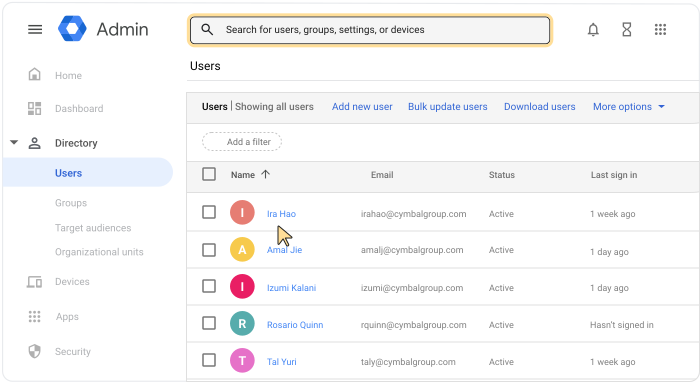
Para abrir la página de la cuenta del usuario, haz clic en su nombre. O bien, en la parte superior, en el cuadro de búsqueda, ingresa el nombre del usuario y abre la página de su cuenta. Para ver más opciones, consulta Cómo buscar una cuenta de usuario.
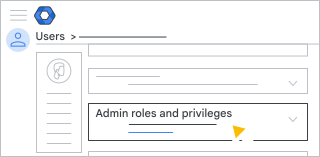
Desplázate hacia abajo y haz clic en Roles y privilegios de administrador.
En el rol de administrador personalizado que creaste, en Alcance del rol, haz clic en Editar
.Lleve a cabo unas de las siguientes acciones:
- Para seleccionar una unidad organizativa, marca la casilla de la unidad organizativa.
- Para anular la selección de una unidad organizativa, desmarca su casilla.
Haz clic en Listo.
Haz clic en Guardar.
Si la opción Aprobación de varias partes para administrar roles (Consola del administrador) está activada, recibirás un mensaje que indica que otro administrador debe aprobar tu actualización. Para enviar la solicitud a otro administrador, ingresa un mensaje (opcional) y haz clic en Enviar solicitud. Tu solicitud vencerá después de 3 días. Para obtener más información, consulta Aprobación de varias partes para acciones sensibles.
Administra el rol de administrador personalizado con las APIs
En lugar de asignar el rol de administrador personalizado a los usuarios y grupos de seguridad de forma manual en la Consola del administrador, puedes designar el acceso a las estadísticas de Classroom con las APIs. Para ello, consulta la guía para desarrolladores sobre cómo automatizar el proceso: Guía para desarrolladores: Acceso a las estadísticas de Classroom.
Si la opción Aprobación de varias partes para administrar roles (API) está activada, la solicitud a la API fallará. El mensaje de error incluye detalles sobre la aprobación de varias partes y, además, indica que otro administrador avanzado debe aprobar la actualización. Tu solicitud vencerá después de 3 días. Para obtener más información, consulta Aprobación de varias partes para acciones sensibles.
Administra la información sensible
Puedes controlar el acceso a la información y los recursos sensibles con los grupos de seguridad. Puedes crear un grupo de seguridad nuevo o actualizar uno existente agregando el parámetro de configuración de seguridad. Para obtener más información, consulta Cómo controlar el acceso a datos sensibles con grupos de seguridad.
Cómo quitar los permisos de acceso a las estadísticas de Classroom
Para completar estos pasos, necesitas el privilegio de administración de usuarios adecuado. Sin el privilegio correcto, no verás todos los controles necesarios para completar estos pasos.-
En la Consola del administrador de Google, ve a Menú
Directorio
Usuarios.Es necesario tener el privilegio de administración de usuarios adecuado. Sin el privilegio correcto, no verás todos los controles necesarios para completar estos pasos.
- Haz clic en el nombre del usuario o del grupo Roles y privilegios de administrador.
- En el rol de administrador personalizado que creaste, en Estado de asignación, haz clic en
Asignado
 .
. - Haz clic en Guardar.
- Si la opción Aprobación de varias partes para administrar roles (Consola del administrador) está activada, recibirás un mensaje que indica que otro administrador debe aprobar tu actualización. Para enviar la solicitud a otro administrador, ingresa un mensaje (opcional) y haz clic en Enviar solicitud. Tu solicitud vencerá después de 3 días. Para obtener más información, consulta Aprobación de varias partes para acciones sensibles.
Nota: Si el rol se asignó a un grupo de seguridad, quitar usuarios del grupo de seguridad también quita sus permisos de acceso.