

Các phiên bản hỗ trợ tính năng này: Education Plus. So sánh phiên bản của bạn
Là quản trị viên, bạn có thể cấp cho người dùng được chỉ định quyền truy cập vào Số liệu phân tích Lớp học để họ có thể trực tiếp theo dõi tình hình học tập và mức độ gắn bó của học viên trong tổ chức của mình. Số liệu phân tích Lớp học rất hữu ích cho các nhà quản lý giáo dục và chuyên gia để nắm rõ hơn về dữ liệu Lớp học, bao gồm cả việc học viên có hoàn thành bài tập hay không, xu hướng điểm và mức độ sử dụng Lớp học. Những người dùng được chỉ định này sẽ có thể xem số liệu phân tích ở cấp tổ chức hoặc đơn vị tổ chức.
Lưu ý: Giáo viên sẽ tự động có quyền xem số liệu phân tích về học viên đối với những lớp học mà họ là giáo viên hoặc người cùng dạy. Quản trị viên không cần làm gì để bật chế độ xem của giáo viên.
Thiết lập quyền truy cập vào số liệu phân tích Lớp học
Tạo một vai trò quản trị có đặc quyền Xem dữ liệu phân tích về người dùng và lớp học của họ rồi chỉ định vai trò đó cho người dùng hoặc nhóm bảo mật được chỉ định. Ngoài ra, bạn có thể hạn chế quyền truy cập của người dùng và lớp học theo đơn vị tổ chức.
Bước 1: Tạo vai trò quản trị viên tùy chỉnh
Bạn phải đăng nhập với vai trò là quản trị viên cấp cao để thực hiện thao tác này.-
Trong Bảng điều khiển dành cho quản trị viên của Google, hãy chuyển đến Trình đơn


 Tài khoản
Vai trò quản trị.
Tài khoản
Vai trò quản trị.Bạn phải đăng nhập với vai trò là quản trị viên cấp cao để thực hiện thao tác này.
- Nhấp vào Tạo vai trò mới.
- Nhập tên và nội dung mô tả (không bắt buộc) cho vai trò, rồi nhấp vào Tiếp tục.
- Trong danh sách Tên đặc quyền, tại Lớp học, hãy đánh dấu vào hộp Xem dữ liệu phân tích về người dùng và lớp học của họ.
- Nhấp vào Tiếp tục.
Nhấp vào Tạo vai trò.
Lưu ý: Bạn có thể thêm các đặc quyền khác vào vai trò này. Ví dụ: nếu có cùng một người dùng được chỉ định đặc quyền Quản lý lớp học, bạn có thể thêm cả hai đặc quyền vào một vai trò quản trị viên tùy chỉnh.
Tiếp tục đến Bước 2 để chỉ định vai trò quản trị viên tùy chỉnh cho người dùng hoặc nhóm bảo mật.
Bước 2: Chỉ định vai trò quản trị viên tùy chỉnh cho người dùng hoặc nhóm bảo mật
Bạn phải đăng nhập với vai trò là quản trị viên cấp cao để thực hiện thao tác này.-
Trong Bảng điều khiển dành cho quản trị viên của Google, hãy chuyển đến Trình đơn
Tài khoản
Vai trò quản trị.Bạn phải đăng nhập với vai trò là quản trị viên cấp cao để thực hiện thao tác này.
- Nhấp vào vai trò quản trị viên tùy chỉnh mà bạn đã tạo Quản trị viên
Chỉ định thành viên.
- Nhập một vài chữ cái đầu tiên trong địa chỉ email của người dùng hoặc nhóm bảo mật rồi chọn địa chỉ trong danh sách.
(Không bắt buộc) Để hạn chế quyền truy cập vào một đơn vị tổ chức, hãy nhấp vào biểu tượng Chỉnh sửa
 , chọn một đơn vị tổ chức rồi nhấp vào Xong.
Lưu ý: Nếu bạn muốn cấp cho người dùng quyền truy cập vào cả dữ liệu học viên và dữ liệu lớp học, hãy nhớ chọn đơn vị tổ chức cho cả học viên và nhân viên là giáo viên chính trong các lớp học.
Nhấp vào Chỉ định vai trò.
Để cấp quyền truy cập cho nhiều đơn vị tổ chức, hãy làm theo các bước trong phần Chỉ định hoặc bỏ chỉ định vai trò cho nhiều đơn vị tổ chức trên trang này.
Sau khi bạn chỉ định vai trò quản trị viên tùy chỉnh cho một người dùng hoặc nhóm bảo mật, họ có thể xem Số liệu phân tích Lớp học trong Lớp học. Xin lưu ý rằng dữ liệu có thể mất đến 24 giờ để cập nhật trong trang tổng quan về số liệu phân tích.
Người dùng được chỉ định sẽ thấy những dữ liệu nào?
Dữ liệu xuất hiện trong trang tổng quan phân tích chỉ giới hạn ở:
- Các lớp học chưa được lưu trữ
- Các lớp học có hoạt động trong 365 ngày qua
- Học viên đăng ký vào các lớp học chưa được lưu trữ và có hoạt động trong 365 ngày qua.
Nếu quyền truy cập bị giới hạn ở một đơn vị tổ chức, thì dữ liệu mà người dùng được chỉ định có thể xem sẽ phụ thuộc vào đơn vị tổ chức được chọn. Người dùng được chỉ định có thể xem dữ liệu sau đây cho người dùng trong các đơn vị tổ chức đã chọn:
- Dữ liệu của từng học viên cho những người dùng trong đơn vị tổ chức là học viên trong một lớp học (ví dụ: tình hình hoàn thành bài tập của một học viên trong tất cả các lớp học mà họ tham gia)
- Dữ liệu về các lớp học có giáo viên chính là một người dùng trong đơn vị tổ chức (ví dụ: dữ liệu về việc hoàn thành bài tập của lớp học và từng học viên trong lớp học đó)
Để người dùng có thể truy cập vào tất cả trang tổng quan về số liệu phân tích (cả cấp học viên và cấp lớp học), bạn nên chọn cả đơn vị tổ chức nhân viên và học viên.
| Nếu bạn muốn quản trị viên được chỉ định truy cập vào | Quyền truy cập vào đơn vị tổ chức nên dùng |
|---|---|
| Cả dữ liệu về học viên và lớp học cho các đơn vị tổ chức cụ thể (nên dùng) |
Chọn cả hai:
|
| Chỉ dữ liệu lớp học, không có dữ liệu của từng học viên | Chọn đơn vị tổ chức của nhân viên |
| Chỉ có dữ liệu về học viên, không có dữ liệu về lớp học | Chọn đơn vị tổ chức của học viên |
Chỉ định hoặc bỏ chỉ định vai trò cho nhiều đơn vị tổ chức
Lặp lại Bước 2 ở trên và chọn một đơn vị tổ chức khác mỗi lần để cấp cho người dùng hoặc nhóm bảo mật quyền truy cập vào nhiều đơn vị tổ chức.
Trong danh sách Quản trị viên, tên người dùng hoặc tên nhóm bảo mật sẽ xuất hiện riêng cho từng đơn vị tổ chức mà họ có thể truy cập.
Hoặc bạn có thể làm theo các bước sau:
Để hoàn tất các bước này, bạn cần có đặc quyền Quản lý người dùng phù hợp. Nếu không có đặc quyền phù hợp, bạn sẽ không thấy tất cả các chế độ kiểm soát cần thiết để hoàn tất các bước này.-
Trong Bảng điều khiển dành cho quản trị viên của Google, hãy chuyển đến phần Trình đơn
 Thư mục
Người dùng.
Thư mục
Người dùng.Bạn phải có đặc quyền Quản lý người dùng phù hợp. Nếu không có đặc quyền phù hợp, bạn sẽ không thấy tất cả các chế độ kiểm soát cần thiết để hoàn tất các bước này.
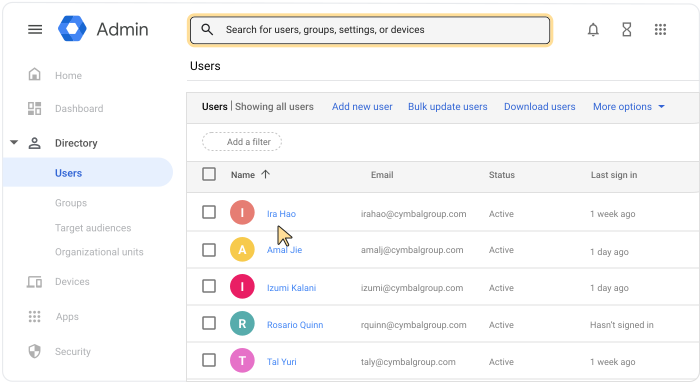
Mở trang tài khoản của người dùng: Nhấp vào tên người dùng. Hoặc trong hộp tìm kiếm ở trên cùng, hãy nhập tên người dùng rồi mở trang tài khoản của họ. Để biết những cách khác, hãy chuyển đến bài viết Tìm tài khoản người dùng.
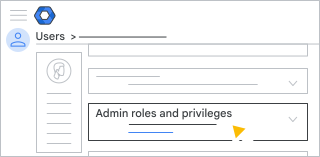
Di chuyển xuống rồi nhấp vào Vai trò và đặc quyền quản trị.
Trong vai trò quản trị viên tuỳ chỉnh mà bạn đã tạo, hãy nhấp vào biểu tượng Chỉnh sửa
trong phần Phạm vi của vai trò.Thực hiện một trong các thao tác sau:
- Để chọn một đơn vị tổ chức, hãy đánh dấu vào hộp của đơn vị tổ chức đó.
- Để bỏ chọn một đơn vị tổ chức, hãy bỏ đánh dấu hộp đơn vị tổ chức.
Nhấp vào Xong.
Nhấp vào Lưu.
Quản lý vai trò quản trị viên tuỳ chỉnh bằng API
Thay vì chỉ định vai trò quản trị viên tùy chỉnh cho người dùng và nhóm bảo mật theo cách thủ công trong Bảng điều khiển dành cho quản trị viên, bạn có thể chỉ định quyền truy cập vào Số liệu phân tích Lớp học bằng API. Để làm như vậy, hãy xem hướng dẫn cho nhà phát triển về cách tự động hoá quy trình này: Hướng dẫn cho nhà phát triển – Quyền truy cập vào số liệu phân tích của Lớp học.
Quản lý thông tin nhạy cảm
Bạn có thể kiểm soát quyền truy cập vào thông tin và tài nguyên nhạy cảm bằng cách sử dụng các nhóm bảo mật. Bạn có thể tạo một nhóm bảo mật mới hoặc cập nhật một nhóm hiện có bằng cách thêm chế độ cài đặt bảo mật. Để biết thông tin chi tiết, hãy xem bài viết Kiểm soát quyền truy cập vào dữ liệu nhạy cảm bằng nhóm bảo mật.
Xoá quyền truy cập vào số liệu phân tích Lớp học
Để hoàn tất các bước này, bạn cần có đặc quyền Quản lý người dùng phù hợp. Nếu không có đặc quyền phù hợp, bạn sẽ không thấy tất cả các chế độ kiểm soát cần thiết để hoàn tất các bước này.-
Trong Bảng điều khiển dành cho quản trị viên của Google, hãy chuyển đến phần Trình đơn
Thư mục
Người dùng.Bạn phải có đặc quyền Quản lý người dùng phù hợp. Nếu không có đặc quyền phù hợp, bạn sẽ không thấy tất cả các chế độ kiểm soát cần thiết để hoàn tất các bước này.
- Nhấp vào tên người dùng hoặc tên nhóm Vai trò và đặc quyền của quản trị viên.
- Trong vai trò quản trị viên tùy chỉnh mà bạn đã tạo, hãy nhấp vào biểu tượng Đã chỉ định
 trong phần Trạng thái được chỉ định.
 - Nhấp vào Lưu.
Lưu ý: Nếu vai trò được chỉ định cho một nhóm bảo mật, thì việc xoá người dùng khỏi nhóm bảo mật cũng sẽ xoá quyền truy cập của họ.