

この機能に対応しているエディション: Education Plus。エディションを比較
管理者は、指定したユーザーに Classroom アナリティクスへのアクセス権を付与して、組織内での生徒の成績や取り組みを直接把握することができます。Classroom アナリティクスは、教育機関のリーダーやスペシャリストが Classroom データ(課題の完了状況、成績の傾向、Classroom の導入状況などが含まれる)をより把握しやすくするために役立つ機能です。指定されたユーザーは、組織または組織部門レベルで分析を確認できるようになります。
注: 教師は、自身が担任または副担任になっているクラスの生徒に関するアナリティクス画面に自動的にアクセスできるようになります。管理者は、教師に表示される画面を有効にするために必要な操作はありません。
Classroom アナリティクスへのアクセスを設定する
[ユーザーとそのクラスの分析データの表示] 権限を持つ管理者ロールを作成し、指定されたユーザーまたはセキュリティ グループに割り当てます。また、組織部門ごとにユーザーとクラスへのアクセスを制限することも可能です。
ステップ 1: カスタムの管理者ロールを作成する
-
Google 管理コンソールで、メニュー アイコン


 [アカウント] [管理者ロール] に移動します。
この操作を実施するには、特権管理者としてログインする必要があります。
- [新しいロールを作成] をクリックします。
- ロールの名前と、必要に応じて説明を入力し、[続行] をクリックします。
- [管理者権限] の [権限名] リストで、[Classroom] までスクロールし、[ユーザーとそのクラスの分析データを表示する] チェックボックスをオンにします。
- [続行] をクリックします。
[ロールを作成] をクリックします。
注: このロールには他の権限を追加することもできます。たとえば、同じユーザーに [クラスの管理] 権限が割り当てられている場合は、1 つのカスタムの管理者ロールに両方の権限を追加できます。
ステップ 2: (省略可)複数の関係者による承認を必須にする
この操作を実施するには、特権管理者としてログインする必要があります。ロール管理で複数の関係者による承認を有効にすると、組織のロール割り当ての変更を複数の管理者が審査して承認する必要があります。詳しくは、機密情報に関する操作に対する複数の関係者による承認をご覧ください。
-
Google 管理コンソールで、メニュー アイコン
 [セキュリティ] [認証] [複数ユーザーによる承認の設定] に移動します。
この操作を実施するには、特権管理者としてログインする必要があります。
- [複数の関係者による承認の設定] セクションをクリックします。
- [機密情報に関する操作に対して複数の関係者による承認を必須にする] チェックボックスをオンにします。
- [保存] をクリックします。
管理コンソールで役割の割り当ての変更を審査して承認する管理者を複数にするには:
- [ロール管理に対する複数の関係者による承認(管理コンソール)] をクリックします。
- [管理コンソール UI を使用したロールの割り当てとロールの権限の更新] チェックボックスをオンにします。
- [保存] をクリックします。
(省略可)API を使用してロール割り当ての変更を確認して承認する管理者を複数にするには:
- [ロール管理に対する複数の関係者による承認(API)] をクリックします。
- [API を使用したロールの割り当てとロールの権限の更新] チェックボックスをオンにします。
- [保存] をクリックします。
ステップ 3 に進み、カスタムロールをユーザーまたはセキュリティ グループに割り当てます。
ステップ 3: カスタムロールをユーザーまたはセキュリティ グループに割り当てる
-
Google 管理コンソールで、メニュー アイコン
[アカウント] [管理者ロール] に移動します。この操作を実施するには、特権管理者としてログインする必要があります。
- 作成したカスタム管理者ロール [管理者] [メンバーを割り当てる] をクリックします。
- ユーザーまたはセキュリティ グループのメールアドレスの最初の数文字を入力し、リストからアドレスを選択します。
(省略可)アクセスを組織部門に制限するには、編集アイコン
 をクリックし、組織部門を選択して [完了] をクリックします。
注: ユーザーに生徒とクラスのデータの両方へのアクセス権を付与する場合は、生徒とクラスの主担任である教職員の両方の組織部門を選択してください。
[ロールを割り当て] をクリックします。
ロール管理に対する複数の関係者による承認(管理コンソール)が有効になっている場合は、別の管理者が更新を承認する必要があるというメッセージが表示されます。リクエストを別の管理者に送信するには、メッセージを入力(省略可)して [リクエストを送信] をクリックします。3 日が経過するとリクエストの期限が切れます。詳しくは、機密情報に関する操作に対する複数の関係者による承認をご覧ください。
複数の組織部門へのアクセス権を付与するには、このページの複数の組織部門に対してロールを割り当てる、または割り当てを解除するの手順に沿って操作します。
カスタムの管理者ロールをユーザーやセキュリティ グループに割り当てると、ユーザーは Classroom で Classroom アナリティクスにアクセスできるようになります。アナリティクス ダッシュボードでデータが更新されるまでに、最大 24 時間かかる場合があります。
指定されたユーザーにはどのようなデータが表示されますか?
アナリティクス ダッシュボードに表示されるデータは、以下のものに限定されます。
- アーカイブされていないクラス
- 過去 365 日以内にアクティビティがあったクラス
- アーカイブされていないが、過去 365 日以内にアクティビティがあり、クラスに登録されている生徒
アクセスが組織部門に制限されている場合、指定されたユーザーが表示できるデータは、選択されている組織部門によって異なります。指定されたユーザーは、選択された組織部門のユーザーに関する次のデータを閲覧できます。
- クラスの生徒である組織部門内のユーザーの個々の生徒のデータ(すべてのクラスにおける生徒の課題の完了状況など)
- 主担任が組織部門内のユーザーであるクラスに関するデータ(クラスの課題の完了状況、そのクラスの個々の生徒のデータなど)
ユーザーが生徒レベルとクラスレベルの両方ですべてのアナリティクス ダッシュボードにアクセスできるようにするには、教職員の組織部門と生徒の組織部門の両方を選択することをおすすめします。
| 指定した管理者がアクセスする対象 | 推奨される組織部門のアクセス権 |
|---|---|
| 特定の組織部門の生徒とクラスのデータ (推奨) |
次の両方を選択します。
|
| クラスのデータのみ、個々の生徒のデータにはアクセスしない | 教職員の組織部門を選択 |
| 生徒のデータのみ、クラスのデータにはアクセスしない | 生徒の組織部門を選択 |
複数の組織部門に対してロールを割り当てる、または割り当てを解除する
ステップ 3 を繰り返して毎回異なる組織部門を選択し、ユーザーまたはセキュリティ グループに複数の組織部門へのアクセスを許可します。
[管理者] リストで、アクセス可能な各組織部門に対するユーザー名またはセキュリティ グループ名がそれぞれ表示されます。
または、次の手順を行います。
これらの手順を完了するには、適切なユーザー管理権限が必要です。適切な権限がない場合は、これらの手順を完了するのに必要なコントロールがすべて表示されません。-
Google 管理コンソールで、メニュー アイコン
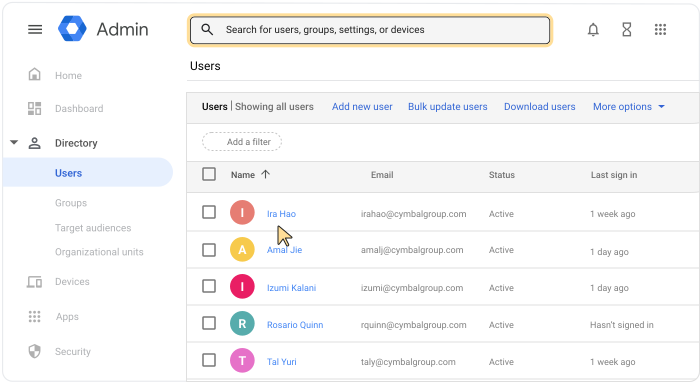
 [ディレクトリ] [ユーザー] に移動します。
アクセスするには、適切なユーザー管理権限が必要です。適切な権限がない場合は、これらの手順を完了するのに必要なコントロールがすべて表示されません。
ユーザーのアカウント ページを開くには、ユーザーの名前をクリックします。または、上部の検索ボックスにユーザーの名前を入力して、そのユーザーのアカウント ページを開きます。その他のオプションについては、ユーザー アカウントの検索をご覧ください。
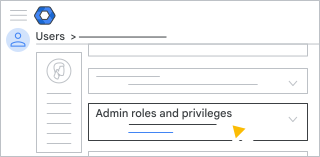
下にスクロールして、[管理者ロールと権限] をクリックします。
作成したカスタムの管理者ロールの [ロールの範囲] で、編集アイコン
をクリックします。次のいずれかを行います。
- 組織部門を選択するには、組織部門のチェックボックスをオンにします。
- 組織部門の選択を解除するには、組織部門のチェックボックスをオフにします。
[完了] をクリックします。
[保存] をクリックします。
ロール管理に対する複数の関係者による承認(管理コンソール)が有効になっている場合は、別の管理者が更新を承認する必要があるというメッセージが表示されます。リクエストを別の管理者に送信するには、メッセージを入力(省略可)して [リクエストを送信] をクリックします。3 日が経過するとリクエストの期限が切れます。詳しくは、機密情報に関する操作に対する複数の関係者による承認をご覧ください。
API を使用してカスタムの管理者ロールを管理する
管理コンソールでカスタムの管理者ロールをユーザーとセキュリティ グループに手動で割り当てる代わりに、API を使用して Classroom アナリティクスへのアクセスを指定できます。詳しくは、プロセスの自動化に関するデベロッパー ガイド(デベロッパー ガイド - Classroom アナリティクスへのアクセス)をご覧ください。
[ロール管理に対する複数の関係者による承認(API)] がオンになっている場合、API リクエストは失敗します。失敗メッセージには、複数の関係者による承認の詳細が含まれており、別の特権管理者が更新を承認する必要があることが示されています。3 日が経過するとリクエストの期限が切れます。詳しくは、機密情報に関する操作に対する複数の関係者による承認をご覧ください。
機密情報を管理する
機密情報やリソースへのアクセスを制御するには、セキュリティ グループを使用します。セキュリティ設定を追加することで、新しいセキュリティ グループを作成したり、既存のグループを更新したりすることができます。詳しくは、セキュリティ グループでセンシティブ データへのアクセスを制御するをご覧ください。
Classroom アナリティクスへのアクセス権限を削除する
これらの手順を完了するには、適切なユーザー管理権限が必要です。適切な権限がない場合は、これらの手順を完了するのに必要なコントロールがすべて表示されません。-
Google 管理コンソールで、メニュー アイコン
[ディレクトリ] [ユーザー] に移動します。アクセスするには、適切なユーザー管理権限が必要です。適切な権限がない場合は、これらの手順を完了するのに必要なコントロールがすべて表示されません。
- ユーザーまたはグループの名前 [管理者ロールと権限] をクリックします。
- 作成したカスタムの管理者ロールの [割り当て状況] で、[割り当て済み]
 をクリックします。
 - [保存] をクリックします。
- ロール管理に対する複数の関係者による承認(管理コンソール)が有効になっている場合は、別の管理者が更新を承認する必要があるというメッセージが表示されます。リクエストを別の管理者に送信するには、メッセージを入力(省略可)して [リクエストを送信] をクリックします。3 日が経過するとリクエストの期限が切れます。詳しくは、機密情報に関する操作に対する複数の関係者による承認をご覧ください。
注: セキュリティ グループにロールが割り当てられている場合、セキュリティ グループからユーザーを削除すると、そのユーザーのアクセス権も削除されます。