

Ondersteunde edities voor deze functie: Education Plus. Vergelijk uw editie.
Als beheerder kunt u aangewezen gebruikers toegang geven tot Classroom-analyses, zodat zij direct inzicht krijgen in de prestaties en betrokkenheid van leerlingen binnen hun organisatie. Classroom-analyses zijn nuttig voor onderwijsleiders en specialisten om beter inzicht te krijgen in Classroom-gegevens, zoals of opdrachten worden voltooid, hoe cijfers zich ontwikkelen en hoe Classroom wordt gebruikt. Deze aangewezen gebruikers kunnen analyses bekijken op organisatieniveau of op het niveau van de organisatie-eenheid.
Let op : docenten krijgen automatisch toegang tot een overzicht van leerlingstatistieken voor de lessen waarin zij lesgeven of co-lesgeven. Beheerders hoeven geen actie te ondernemen om de docentenweergave in te schakelen.
Stel toegang in tot Classroom-analyses.
Maak een beheerdersrol aan met het privilege 'Analysegegevens voor gebruikers en hun klassen bekijken' en wijs deze toe aan specifieke gebruikers of beveiligingsgroepen . U kunt de toegang tot gebruikers en klassen ook beperken op basis van organisatie-eenheid.
Stap 1: Maak een aangepaste beheerdersrol aan.
Ga in de Google Admin-console naar Menu.


 Rekening Beheerdersrollen .
Voor deze taak moet u zijn aangemeld als superbeheerder .
- Klik op Nieuwe rol aanmaken .
- Voer een naam en eventueel een beschrijving voor de rol in en klik op Doorgaan .
- Voor beheerdersrechten , ga in de lijst met rechtennamen naar 'Klaslokaal' en vink het vakje 'Analysegegevens voor gebruikers en hun klassen bekijken' aan.
- Klik op Doorgaan .
Klik op Rol aanmaken .
Opmerking : U kunt andere bevoegdheden aan deze rol toevoegen. Als u bijvoorbeeld dezelfde gebruikers de bevoegdheid 'Klassen beheren' hebt toegewezen, kunt u beide bevoegdheden aan één aangepaste beheerdersrol toevoegen.
Stap 2: (Optioneel) Vereis goedkeuring door meerdere partijen
Voor deze taak moet u zijn aangemeld als superbeheerder .U kunt vereisen dat meer dan één beheerder wijzigingen in de roltoewijzingen van uw organisatie beoordeelt en goedkeurt door goedkeuring door meerdere partijen voor rolbeheer in te schakelen. Zie Goedkeuring door meerdere partijen voor gevoelige acties voor meer informatie.
Ga in de Google Admin-console naar Menu.
 Beveiliging Authenticatie Instellingen voor goedkeuring door meerdere partijen .
Voor deze taak moet u zijn aangemeld als superbeheerder .
- Klik op het gedeelte ' Instellingen voor goedkeuring door meerdere partijen' .
- Vink het vakje 'Goedkeuring door meerdere partijen vereisen voor gevoelige acties' aan.
- Klik op Opslaan .
Om te vereisen dat meer dan één beheerder wijzigingen in roltoewijzingen in de beheerdersconsole beoordeelt en goedkeurt:
- Klik op Goedkeuring door meerdere partijen voor rolbeheer (Beheerconsole).
- Vink het vakje ' Roltoewijzing en rolrechten bijwerken' aan in de gebruikersinterface van de beheerdersconsole .
- Klik op Opslaan .
(Optioneel) Om te vereisen dat meer dan één beheerder wijzigingen in roltoewijzingen via een API beoordeelt en goedkeurt:
- Klik op Goedkeuring door meerdere partijen voor rolbeheer (API) .
- Vink het vakje ' Roltoewijzing' aan en werk de rolrechten bij in de API .
- Klik op Opslaan .
Ga verder naar stap 3 om de aangepaste rol toe te wijzen aan gebruikers of beveiligingsgroepen.
Stap 3: Wijs de aangepaste rol toe aan een gebruiker of beveiligingsgroep.
Ga in de Google Admin-console naar Menu.
Rekening Beheerdersrollen .Voor deze taak moet u zijn aangemeld als superbeheerder .
- Klik op de aangepaste beheerdersrol die u hebt aangemaakt. Beheerders Leden toewijzen .
- Voer de eerste paar letters van het e-mailadres van de gebruiker of de beveiligingsgroep in en selecteer het adres uit de lijst.
(Optioneel) Om de toegang tot een organisatie-eenheid te beperken, klikt u op Bewerken.
 Selecteer een organisatie-eenheid en klik op Klaar .
Let op: als u een gebruiker toegang wilt geven tot zowel leerling- als klasgegevens, zorg er dan voor dat u organisatie-eenheden selecteert voor zowel de leerlingen als de personeelsleden die de hoofddocenten van de klassen zijn.
Klik op Rol toewijzen .
Als goedkeuring door meerdere partijen voor rolbeheer (Beheerconsole) is ingeschakeld, ontvangt u een bericht dat een andere beheerder uw update moet goedkeuren. Om uw verzoek naar een andere beheerder te sturen, typt u een bericht (optioneel) en klikt u op Verzoek verzenden . Uw verzoek verloopt na 3 dagen. Zie Goedkeuring door meerdere partijen voor gevoelige acties voor meer informatie.
Om toegang te verlenen aan meer dan één organisatie-eenheid, volgt u de stappen in ' De rol toewijzen of de toewijzing ervan ongedaan maken' op deze pagina.
Nadat u de aangepaste beheerdersrol aan een gebruiker of een beveiligingsgroep hebt toegewezen, hebben zij toegang tot Classroom-analyses in Classroom . Het kan tot 24 uur duren voordat de gegevens in de analysedashboards zijn bijgewerkt.
Welke gegevens zien aangewezen gebruikers?
De gegevens die in de analysedashboards worden weergegeven, zijn beperkt tot:
- Lessen die niet gearchiveerd zijn
- De lessen hebben in de afgelopen 365 dagen activiteit vertoond.
- Studenten die zijn ingeschreven voor lessen die niet worden gearchiveerd en die in de afgelopen 365 dagen activiteit hebben vertoond.
Als de toegang beperkt is tot een organisatie-eenheid, hangt de data die aangewezen gebruikers kunnen zien af van welke organisatie-eenheden zijn geselecteerd. Aangewezen gebruikers kunnen de volgende data zien voor gebruikers in de geselecteerde organisatie-eenheden:
- Individuele studentgegevens voor gebruikers binnen de organisatie-eenheid die studenten zijn in een bepaalde klas (bijvoorbeeld de voltooiing van opdrachten door een student in al zijn/haar vakken).
- Gegevens over klassen waarvan de hoofddocent een gebruiker is binnen de organisatie-eenheid (bijvoorbeeld voltooide opdrachten voor de klas en individuele leerlinggegevens in die klas).
Om gebruikers toegang te geven tot alle analysedashboards, zowel op student- als op klasniveau, wordt aanbevolen om zowel de personeels- als de studentenorganisatie-eenheden te selecteren.
| Als u wilt dat de aangewezen beheerder toegang heeft tot de betreffende pagina. | Aanbevolen toegang tot organisatie-eenheden |
|---|---|
| Zowel student- als klasgegevens voor specifieke organisatorische eenheden (aanbevolen) | Selecteer beide:
|
| Alleen klasgegevens , geen individuele leerlinggegevens. | Selecteer personeelsorganisatie-eenheid |
| Alleen studentgegevens , geen klasgegevens. | Selecteer een studentenorganisatie-eenheid |
De rol toewijzen of intrekken voor meerdere organisatorische eenheden.
Herhaal stap 3 hierboven en selecteer telkens een andere organisatie-eenheid om een gebruiker of beveiligingsgroep toegang te geven tot meer dan één organisatie-eenheid.
In de beheerderslijst wordt de naam van de gebruiker of beveiligingsgroep afzonderlijk weergegeven voor elke organisatie-eenheid waartoe ze toegang hebben.
Of u kunt de volgende stappen volgen:
Om deze stappen te voltooien, hebt u de juiste gebruikersbeheerrechten nodig. Zonder de juiste rechten ziet u niet alle benodigde opties om deze stappen te voltooien.Ga in de Google Admin-console naar Menu.
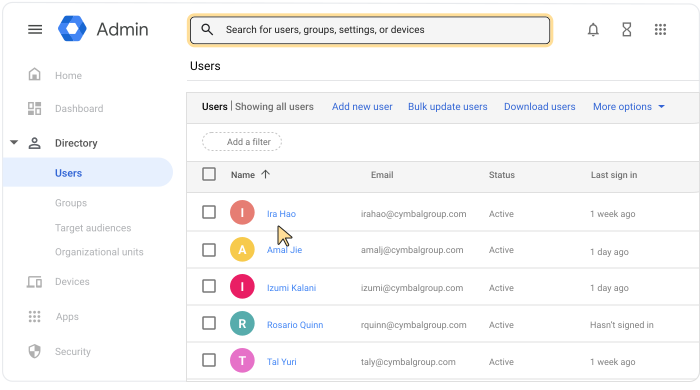
 Directory Gebruikers .
Hiervoor is het juiste gebruikersbeheerrecht vereist. Zonder het juiste recht ziet u niet alle benodigde opties om deze stappen te voltooien.
Om de accountpagina van een gebruiker te openen, klikt u op de naam van de gebruiker. U kunt ook bovenaan in het zoekvak de naam van de gebruiker invoeren om de accountpagina te openen. Voor meer opties gaat u naar Een gebruikersaccount zoeken .
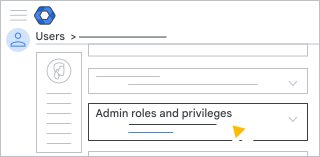
Scroll naar beneden en klik op Beheerdersrollen en -rechten .
Klik bij de aangepaste beheerdersrol die u hebt gemaakt, onder 'Bereik van de rol' , op 'Bewerken'.
.Doe een van de volgende dingen:
- Om een organisatie-eenheid te selecteren, vinkt u het vakje voor de betreffende organisatie-eenheid aan.
- Om een organisatie-eenheid te deselecteren, vinkt u het vakje van de organisatie-eenheid uit.
Klik op Klaar .
Klik op Opslaan .
Als goedkeuring door meerdere partijen voor rolbeheer (Beheerconsole) is ingeschakeld, ontvangt u een bericht dat een andere beheerder uw update moet goedkeuren. Om uw verzoek naar een andere beheerder te sturen, typt u een bericht (optioneel) en klikt u op Verzoek verzenden . Uw verzoek verloopt na 3 dagen. Zie Goedkeuring door meerdere partijen voor gevoelige acties voor meer informatie.
Beheer de aangepaste beheerdersrol met behulp van API's.
In plaats van de aangepaste beheerdersrol handmatig toe te wijzen aan gebruikers en beveiligingsgroepen in de beheerdersconsole, kunt u de toegang tot Classroom-analyses instellen met behulp van API's. Raadpleeg hiervoor de ontwikkelaarshandleiding over het automatiseren van dit proces: Ontwikkelaarshandleiding - Toegang tot Classroom-analyses .
Als goedkeuring door meerdere partijen voor rolbeheer (API) is ingeschakeld, mislukt het API-verzoek. Het foutbericht bevat details over goedkeuring door meerdere partijen en geeft aan dat een andere superbeheerder de update moet goedkeuren. Uw verzoek verloopt na 3 dagen. Zie Goedkeuring door meerdere partijen voor gevoelige acties voor meer informatie.
Beheer gevoelige informatie
U kunt de toegang tot gevoelige informatie en bronnen beheren met behulp van beveiligingsgroepen. U kunt een nieuwe beveiligingsgroep aanmaken of een bestaande groep bijwerken door de beveiligingsinstelling toe te voegen. Zie Toegang tot gevoelige gegevens beheren met beveiligingsgroepen voor meer informatie.
Verwijder de toegangsmachtigingen voor Classroom-analyse.
Om deze stappen te voltooien, hebt u de juiste gebruikersbeheerrechten nodig. Zonder de juiste rechten ziet u niet alle benodigde opties om deze stappen te voltooien.Ga in de Google Admin-console naar Menu.
Directory Gebruikers .Hiervoor is het juiste gebruikersbeheerrecht vereist. Zonder het juiste recht ziet u niet alle benodigde opties om deze stappen te voltooien.
- Klik op de naam van de gebruiker of de groep. Beheerdersrollen en -rechten .
- Klik in de aangepaste beheerdersrol die u hebt gemaakt, onder Toegewezen status , op Toegewezen.
 .
. - Klik op Opslaan .
- Als goedkeuring door meerdere partijen voor rolbeheer (Beheerconsole) is ingeschakeld, ontvangt u een bericht dat een andere beheerder uw update moet goedkeuren. Om uw verzoek naar een andere beheerder te sturen, typt u een bericht (optioneel) en klikt u op Verzoek verzenden . Uw verzoek verloopt na 3 dagen. Zie Goedkeuring door meerdere partijen voor gevoelige acties voor meer informatie.
Let op: als de rol aan een beveiligingsgroep is toegewezen, worden bij het verwijderen van gebruikers uit de beveiligingsgroep ook hun toegangsrechten ingetrokken.