

Edições compatíveis com este recurso: Education Plus. Comparar sua edição
Por ser administrador, você pode conceder acesso temporário a usuários designados, como administradores da escola ou funcionários de suporte, para que consigam entrar nas turmas do Google Sala de Aula sem serem adicionados como professores ou estudantes permanentes.
O acesso temporário às turmas é útil para apoiar educadores, acessar perfis de estudantes, postar avisos e muito mais.
Configurar o acesso temporário
Crie uma função de administrador com o privilégio "Gerenciar turmas" e atribua aos usuários ou grupos de segurança designados. Também é possível restringir o acesso às turmas por unidade organizacional.
Etapa 1: criar uma função de administrador personalizada
-
No Google Admin Console, acesse Menu


 Conta
Funções de administrador.
Conta
Funções de administrador.Para realizar essa tarefa, você precisa fazer login como superadmin.
- Clique em Criar nova função.
- Digite um nome e uma descrição (opcional) para a função e clique em Continuar.
- Em Privilégios de administrador, na lista Nome do privilégio, role até Google Sala de Aula e marque a caixa Gerenciar turmas.
- Clique em Continuar.
Clique em Criar função.
Observação:você pode adicionar outros privilégios a essa função. Por exemplo, se os mesmos usuários tiverem o privilégio Acessar dados de análise de usuários e das turmas deles, você poderá adicionar os dois privilégios a uma função de administrador personalizada.
Siga para a etapa 2 para atribuir a função de administrador personalizada a usuários ou grupos de segurança.
Etapa 2 (opcional): exigir aprovação de outra parte
Para realizar essa tarefa, você precisa fazer login como superadmin.Você pode exigir que mais de um administrador analise e aprove as mudanças nas atribuições de função da sua organização ativando a aprovação de outra parte para gerenciamento de funções. Para mais informações, acesse Aprovação de outra parte para ações sensíveis.
-
No Google Admin Console, acesse Menu
 Segurança
Autenticação
Configurações de aprovação de outra parte.
Segurança
Autenticação
Configurações de aprovação de outra parte.Para realizar essa tarefa, você precisa fazer login como superadmin.
- Clique na seção Configurações de aprovação de outra parte.
- Marque a caixa Exigir aprovação de outra parte para ações sensíveis.
- Clique em Salvar.
- Para exigir que mais de um administrador analise e aprove as mudanças nas atribuições de função no Admin Console:
- Clique em Aprovação de outra parte para gerenciamento de funções (Admin Console).
- Marque a caixa Atribuição de funções e atualização do privilégio da função na interface do Admin Console.
- Clique em Salvar.
- (Opcional) Para exigir que mais de um administrador analise e aprove as mudanças nas
atribuições de função usando uma API:
- Clique em Aprovação de outra parte para gerenciamento de funções (API).
- Marque a caixa Atribuição de funções e atualização do privilégio da função na API.
- Clique em Salvar.
Etapa 3: atribuir a função personalizada a um usuário ou grupo de segurança
-
No Google Admin Console, acesse Menu
Conta
Funções de administrador.Para realizar essa tarefa, você precisa fazer login como superadmin.
- Clique na função de administrador personalizada que você criou Administradores
Atribuir participantes.
- Digite as primeiras letras do endereço de e-mail do usuário ou do grupo de segurança e selecione o endereço na lista.
(Opcional) Para limitar o acesso a uma unidade organizacional, clique em Editar
 , selecione uma unidade organizacional e clique em Concluído.
(Opcional) Para conceder acesso a mais de uma unidade organizacional, siga as etapas em Atribuir ou remover atribuições para várias unidades organizacionais nesta página.
Clique em Atribuir função.
Se a opção Aprovação de outra parte para gerenciamento de funções (Admin Console) estiver ativada, você vai receber uma mensagem informando que outro administrador precisa aprovar sua atualização. Para enviar sua solicitação a outro administrador, digite uma mensagem (opcional) e clique em Enviar solicitação. A solicitação expira em 3 dias. Para mais detalhes, acesse Aprovação de outra parte para ações sensíveis.
Observação: quando você restringe o acesso a uma unidade organizacional, o usuário ou o grupo só pode acessar as turmas em que o professor principal faz parte dessa unidade.
Depois de atribuir a função de administrador personalizada a um usuário ou grupo de segurança, ele poderá acessar uma turma como líder educacional ou funcionário.
Atribuir ou remover atribuições para várias unidades organizacionais
Repita a etapa 2 acima e selecione uma unidade organizacional diferente toda vez que for conceder a um usuário ou grupo de segurança acesso a mais de uma unidade organizacional.
Na lista "Administradores", o nome do usuário ou do grupo de segurança aparece separadamente para cada unidade organizacional acessada.
Ou pode seguir estas etapas:
Para concluir estas etapas, você precisa ter o privilégio de gerenciamento de usuários adequado. Sem o privilégio correto, você não vai ter acesso a todos os controles necessários para fazer isso.-
No Google Admin Console, acesse Menu
 Diretório
Usuários.
Diretório
Usuários.Exige o Privilégio de gerenciamento de usuários adequado. Sem o privilégio correto, você não vai ter acesso a todos os controles necessários para fazer isso.
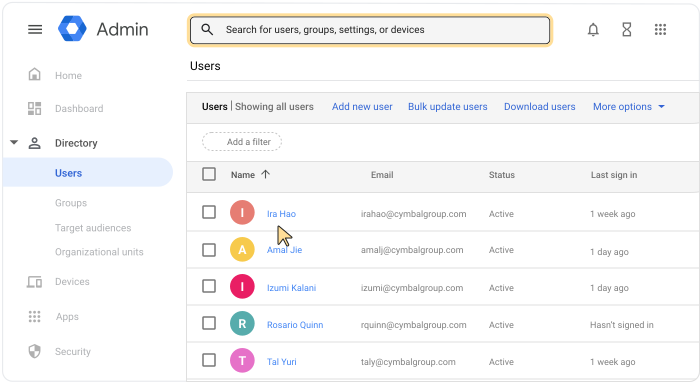
Para abrir a página da conta do usuário, clique no nome dele. Ou, na parte de cima, na caixa de pesquisa, digite o nome do usuário e abra a página da conta dele. Para mais opções, acesse Encontrar uma conta de usuário.
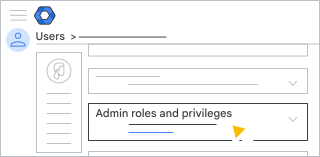
Role para baixo e clique em Funções e privilégios do administrador.
Na função de administrador personalizada que você criou, em Escopo da função, clique em Editar
.Siga uma das seguintes ações:
- Para selecionar uma unidade organizacional, marque a caixa correspondente.
- Para desmarcar uma unidade organizacional, desmarque a caixa correspondente.
Clique em Concluído.
Clique em Salvar.
Se a opção Aprovação de outra parte para gerenciamento de funções (Admin Console) estiver ativada, você vai receber uma mensagem informando que outro administrador precisa aprovar sua atualização. Para enviar sua solicitação a outro administrador, digite uma mensagem (opcional) e clique em Enviar solicitação. A solicitação expira em 3 dias. Para mais detalhes, acesse Aprovação de outra parte para ações sensíveis.
Gerenciar a função de administrador personalizada usando APIs
Em vez de atribuir a função de administrador personalizada a usuários e grupos de segurança manualmente no Admin Console, é possível dar acesso temporário à turma usando APIs. Para fazer isso, leia o guia do desenvolvedor sobre como automatizar o processo: Guia do desenvolvedor: fornecer acesso temporário.
Se a opção Aprovação de várias partes para gerenciamento de papéis (API) estiver ativada, a solicitação de API vai falhar. A mensagem de falha inclui detalhes sobre a aprovação por várias partes e indica que outro superadministrador precisa aprovar a atualização. A solicitação expira em 3 dias. Para mais detalhes, acesse "Aprovação de outra parte para ações sensíveis". Para mais detalhes, acesse Aprovação de outra parte para ações sensíveis.
Gerenciar informações sensíveis
É possível controlar o acesso a informações e recursos sensíveis usando grupos de segurança. Você pode criar um novo grupo de segurança ou atualizar um grupo existente adicionando a configuração de segurança. Para mais detalhes, acesse Controlar o acesso a dados sensíveis com grupos de segurança.
Remover permissões de acesso temporário à turma
Para concluir estas etapas, você precisa ter o privilégio de gerenciamento de usuários adequado. Sem o privilégio correto, você não vai ter acesso a todos os controles necessários para fazer isso.-
No Google Admin Console, acesse Menu
Diretório
Usuários.Exige o Privilégio de gerenciamento de usuários adequado. Sem o privilégio correto, você não vai ter acesso a todos os controles necessários para fazer isso.
- Clique no nome do usuário Funções e privilégios do administrador.
- Na função de administrador personalizada que você criou, em Estado atribuído, clique em Atribuído
 .
. - Clique em Salvar.
- Se a opção Aprovação de outra parte para gerenciamento de funções (Admin Console) estiver ativada, você vai receber uma mensagem informando que outro administrador precisa aprovar sua atualização. Para enviar sua solicitação a outro administrador, digite uma mensagem (opcional) e clique em Enviar solicitação. A solicitação expira em 3 dias. Para mais detalhes, acesse Aprovação de outra parte para ações sensíveis.
Observação:se a função foi atribuída a um grupo de segurança, a remoção dos usuários também vai remover as permissões de acesso.