

התכונה הזו תומכת במהדורות הבאות: Education Plus. השוואה בין המהדורות
אדמינים יכולים לתת למשתמשים מורשים, כמו אדמינים בבתי ספר או אנשי צוות חינוכי, הרשאת גישה זמנית בשביל להיכנס לכיתות ב-Classroom בלי להוסיף אותם לכיתה באופן קבוע בתור מורים או תלמידים.
הרשאת גישה זמנית לכיתות עוזרת לתמוך באנשי חינוך, להציג פרופילים של תלמידים, לפרסם הודעות לכיתה ועוד.
הגדרה של גישה זמנית
אתם יכולים ליצור תפקיד אדמין שכולל את ההרשאה "ניהול כיתות", ולהקצות אותו למשתמשים מורשים או לקבוצות אבטחה. אפשר גם להגביל את הגישה לכיתות באמצעות יחידה ארגונית.
שלב 1: יצירת תפקיד אדמין בהתאמה אישית
-
במסוף Google Admin, נכנסים לתפריט


 חשבון
תפקידי אדמין.
חשבון
תפקידי אדמין.כדי לבצע את המשימה הזאת אתם צריכים להיות מחוברים לחשבון בתור סופר-אדמינים.
- לוחצים על תפקיד חדש.
- נותנים לתפקיד שם, אפשר גם להוסיף לו תיאור, ולוחצים על המשך.
- בקטע הרשאות אדמין, ברשימה שם ההרשאה, גוללים אל Classroom ומסמנים את התיבה ניהול כיתות.
- לוחצים על המשך.
לוחצים על יצירת תפקיד.
הערה: אתם יכולים להוסיף לתפקיד הזה הרשאות נוספות. לדוגמה, אם הקציתם לאותם משתמשים את ההרשאה הצגת ניתוח הנתונים של משתמשים והכיתות שלהם, אתם יכולים להוסיף את שתי ההרשאות לתפקיד אדמין בהתאמה אישית אחד.
כדי להקצות את תפקיד האדמין בהתאמה אישית למשתמשים או לקבוצות אבטחה, המשיכו לשלב 2.
שלב 2: (אופציונלי) דרישה לאישור על ידי גורמים מרובים
כדי לבצע את המשימה הזאת אתם צריכים להיות מחוברים לחשבון בתור סופר-אדמינים.אתם יכולים לדרוש שיותר מאדמין אחד יבדוק ויאשר שינויים בהקצאות התפקידים בארגון. כדי לעשות את זה, צריך להפעיל את התכונה "קבלת אישור ממספר משתמשים לניהול התפקידים". מידע נוסף זמין במאמר קבלת אישור ממספר משתמשים לביצוע פעולות רגישות.
-
במסוף Google Admin, נכנסים לתפריט
 אבטחה
אימות
הגדרות לאישור על ידי מספר משתמשים.
אבטחה
אימות
הגדרות לאישור על ידי מספר משתמשים.כדי לבצע את המשימה הזאת אתם צריכים להיות מחוברים לחשבון בתור סופר-אדמינים.
- לוחצים על הקטע הגדרות של קבלת אישור ממספר משתמשים.
- מסמנים את התיבה נדרשת קבלת אישור ממספר משתמשים לביצוע פעולות רגישות.
- לוחצים על שמירה.
- כדי לדרוש שיותר מאדמין אחד יבדוק ויאשר שינויים בהקצאות של תפקידים במסוף Admin:
- לוחצים על קבלת אישור ממספר משתמשים לניהול התפקידים (מסוף Admin).
- מסמנים את התיבה הרשאה להקצות ולעדכן תפקידים בממשק המשתמש של מסוף Admin.
- לוחצים על שמירה.
- (אופציונלי) כדי לדרוש שיותר מאדמין אחד יבדוק ויאשר שינויים בהקצאות של תפקידים באמצעות API:
- לוחצים על קבלת אישור ממספר משתמשים לניהול ההרשאות (API).
- מסמנים את התיבה הרשאה להקצות ולעדכן תפקידים ב-API.
- לוחצים על שמירה.
שלב 3: הקצאה של התפקיד בהתאמה אישית למשתמש או לקבוצת אבטחה
-
במסוף Google Admin, נכנסים לתפריט
חשבון
תפקידי אדמין.כדי לבצע את המשימה הזאת אתם צריכים להיות מחוברים לחשבון בתור סופר-אדמינים.
- לוחצים על תפקיד האדמין בהתאמה אישית שיצרתם אדמינים
הקצאת חברים.
- מזינים את האותיות הראשונות של כתובת האימייל של המשתמש או של קבוצת האבטחה ובוחרים את הכתובת מתוך הרשימה.
(אופציונלי) כדי להגביל את הגישה ליחידה ארגונית, לוחצים על סמל העריכה
 , בוחרים יחידה ארגונית ולוחצים על סיום.
(אופציונלי) כדי לתת הרשאת גישה ליותר מיחידה ארגונית אחת, אתם יכולים לפעול לפי ההוראות בקטע הקצאה או ביטול הקצאה של תפקיד לכמה יחידות ארגוניות שנמצא בדף הזה.
לוחצים על הקצאת תפקיד.
אם ההגדרה קבלת אישור ממספר משתמשים לניהול התפקידים (מסוף Admin) מופעלת, תופיע הודעה שאדמין אחר צריך לאשר את העדכון. כדי לשלוח את הבקשה לאדמין אחר, מזינים הודעה (אופציונלי) ולוחצים על שליחת בקשה. תוקף הבקשה יפוג אחרי 3 ימים. פרטים נוספים מופיעים במאמר קבלת אישור ממספר משתמשים לביצוע פעולות רגישות.
הערה: כשמגבילים גישה ליחידה ארגונית, המשתמש או הקבוצה יכולים לגשת רק לכיתות שהמורה הראשי בהן נמצא באותה יחידה ארגונית.
אחרי שמקצים תפקיד אדמין בהתאמה אישית למשתמש או לקבוצת אבטחה, יש להם אפשרות לבקר בכיתה בתור מובילים או אנשי צוות חינוכי.
הקצאה או ביטול הקצאה של תפקיד לכמה יחידות ארגוניות
חוזרים על שלב 2 למעלה ובוחרים יחידה ארגונית אחרת בכל פעם כדי לתת למשתמש או לקבוצת אבטחה הרשאת גישה ליותר מיחידה ארגונית אחת.
ברשימה "אדמינים", השם של המשתמש או של היחידה הארגונית מוצגים בנפרד בכל יחידה ארגונית שהם יכולים לגשת אליה.
אתם גם יכולים לפעול לפי ההוראות שכאן:
כדי לבצע את השלבים האלה, צריכה להיות לכם הרשאה מתאימה לניהול משתמשים. אם אין לכם אותה, לא תראו את כל האפשרויות והכפתורים שבהוראות שכאן.-
במסוף Google Admin, לוחצים על סמל התפריט
 הארגון שלי משתמשים.
נדרשת הרשאה מתאימה לניהול המשתמשים. אם אין לכם אותה, לא תראו את כל האפשרויות והכפתורים שבהוראות שכאן.
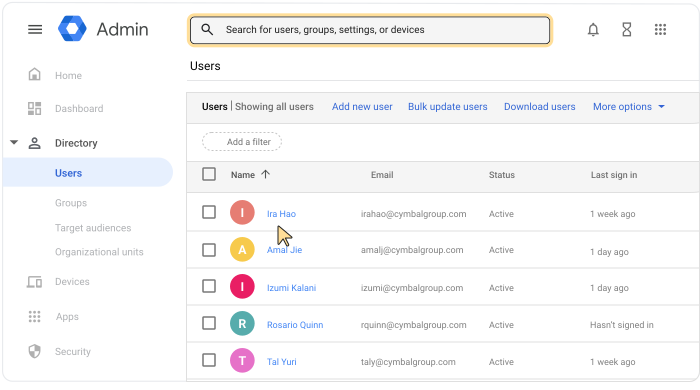
כדי לפתוח את דף החשבון של המשתמש, לוחצים על השם שלו. אפשרות נוספת היא להקליד את השם של המשתמש בתיבת החיפוש שלמעלה ולפתוח את דף החשבון. אפשרויות נוספות מפורטות במאמר איך מוצאים חשבון של משתמש.
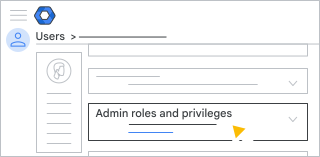
גוללים למטה ולוחצים על תפקידים והרשאות של אדמין.
בתפקיד האדמין בהתאמה אישית שיצרתם, בקטע היקף התפקיד, לוחצים על סמל העריכה
.בצע אחת מהפעולות הבאות:
- כדי לבחור יחידה ארגונית, מסמנים את התיבה של היחידה הארגונית.
- כדי לבטל את הבחירה של יחידה ארגונית, מבטלים את סימון התיבה של היחידה הארגונית.
לוחצים על סיום.
לוחצים על שמירה.
אם ההגדרה קבלת אישור ממספר משתמשים לניהול התפקידים (מסוף Admin) מופעלת, תופיע הודעה שאדמין אחר צריך לאשר את העדכון. כדי לשלוח את הבקשה לאדמין אחר, מזינים הודעה (אופציונלי) ולוחצים על שליחת בקשה. תוקף הבקשה יפוג אחרי 3 ימים. פרטים נוספים מופיעים במאמר קבלת אישור ממספר משתמשים לביצוע פעולות רגישות.
ניהול תפקיד האדמין בהתאמה אישית באמצעות ממשקי API
במקום להקצות את תפקיד האדמין בהתאמה אישית למשתמשים ולקבוצות אבטחה באופן ידני במסוף Admin, אתם יכולים להקצות להם גישה זמנית באמצעות ממשקי API. כדי לעשות את זה, אפשר להיעזר במדריך למפתחים בנושא אוטומציה של התהליך: מדריך למפתחים – הקצאת גישה זמנית.
אם ההגדרה קבלת אישור ממספר משתמשים לניהול ההרשאות (API) מופעלת, בקשת ה-API תיכשל. הודעת השגיאה כוללת פרטים על קבלת אישור ממספר משתמשים ומציינת שסופר-אדמין אחר צריך לאשר את העדכון. תוקף הבקשה יפוג אחרי 3 ימים. פרטים נוספים מופיעים במאמר בנושא קבלת אישור ממספר משתמשים לביצוע פעולות רגישות. פרטים נוספים מופיעים במאמר קבלת אישור ממספר משתמשים לביצוע פעולות רגישות.
ניהול מידע רגיש
אתם יכולים לשלוט בגישה למידע רגיש ולמשאבים באמצעות קבוצות אבטחה. אפשר ליצור קבוצת אבטחה חדשה או לעדכן קבוצת אבטחה קיימת באמצעות הוספה של הגדרות האבטחה. אתם יכולים לקרוא מידע נוסף במאמר בנושא שליטה בגישה למידע אישי רגיש באמצעות קבוצות אבטחה.
הסרה של הרשאות גישה זמניות לכיתה
כדי לבצע את השלבים האלה, צריכה להיות לכם הרשאה מתאימה לניהול משתמשים. אם אין לכם אותה, לא תראו את כל האפשרויות והכפתורים שבהוראות שכאן.-
במסוף Google Admin, לוחצים על סמל התפריט
הארגון שלי משתמשים.נדרשת הרשאה מתאימה לניהול המשתמשים. אם אין לכם אותה, לא תראו את כל האפשרויות והכפתורים שבהוראות שכאן.
- לוחצים על שם המשתמש תפקידים והרשאות של אדמין.
- בתפקיד האדמין בהתאמה אישית שיצרתם, בקטע מצב הקצאה, לוחצים על מתג ההקצאה
 .
. - לוחצים על שמירה.
- אם ההגדרה קבלת אישור ממספר משתמשים לניהול התפקידים (מסוף Admin) מופעלת, תופיע הודעה שאדמין אחר צריך לאשר את העדכון. כדי לשלוח את הבקשה לאדמין אחר, מזינים הודעה (אופציונלי) ולוחצים על שליחת בקשה. תוקף הבקשה יפוג אחרי 3 ימים. פרטים נוספים מופיעים במאמר קבלת אישור ממספר משתמשים לביצוע פעולות רגישות.
הערה: אם התפקיד מוקצה לקבוצת אבטחה, הסרה של משתמשים מאותה קבוצת אבטחה תגרום גם להסרה של הרשאות הגישה שלהם.