

Эта статья предназначена для администраторов, которые управляют аккаунтом Google Workspace или Cloud Identity организации.
В консоли администратора Google можно управлять настройками пользователей, например создавать для них дополнительные адреса электронной почты или изменять их пароли. Найти страницу аккаунта Google Workspace или Cloud Identity пользователя можно несколькими способами.
Чтобы выполнить указанные ниже действия, вам потребуются права на управление аккаунтами пользователей. В противном случае некоторые элементы управления будут недоступны.Содержание
- Как открыть страницу аккаунта пользователя из списка "Пользователи"
- Фильтрация списка пользователей
- Как найти страницу аккаунта пользователя
- Как сузить область поиска с помощью операторов поиска
- Сочетания операторов поиска
Как открыть страницу аккаунта пользователя из списка "Пользователи"
-
В консоли администратора Google нажмите на значок меню


 Каталог
Пользователи.
Каталог
Пользователи.Вам потребуются права на управление пользователями. В противном случае некоторые элементы управления будут недоступны.
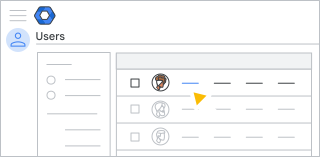
Найдите пользователя в списке и нажмите на его имя, чтобы открыть страницу его аккаунта.
Совет. Чтобы быстрее найти аккаунт пользователя, сначала выберите организационное подразделение, в котором он находится. Если список подразделений скрыт, нажмите на значок
 в левом верхнем углу.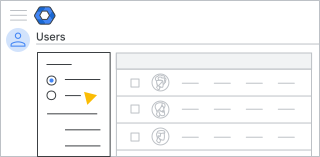

Фильтрация списка пользователей
-
В консоли администратора Google нажмите на значок меню
Каталог
Пользователи.Вам потребуются права на управление пользователями. В противном случае некоторые элементы управления будут недоступны.
В верхней части списка Пользователи нажмите Добавить фильтр.
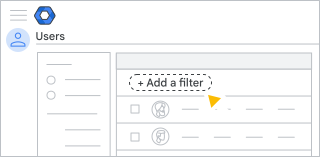
Выберите нужный вариант:
- Укажите категорию, на основе которой будет фильтроваться список, например Имя, Фамилия,Адрес электронной почты и т. д. Выберите нужный вариант или введите текст, а затем нажмите Применить.
- Начните вводить параметр для поиска, например имя или фамилию пользователя, затем в появившемся списке выберите нужный вариант.
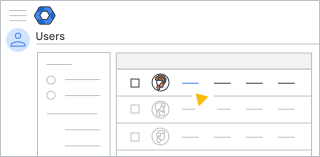
Чтобы открыть страницу аккаунта, нажмите на имя пользователя.
Поиск страницы аккаунта пользователя
-
Войдите в консоль администратора Google с аккаунтом администратора.
Консоль администратора Google не поддерживает другие аккаунты.
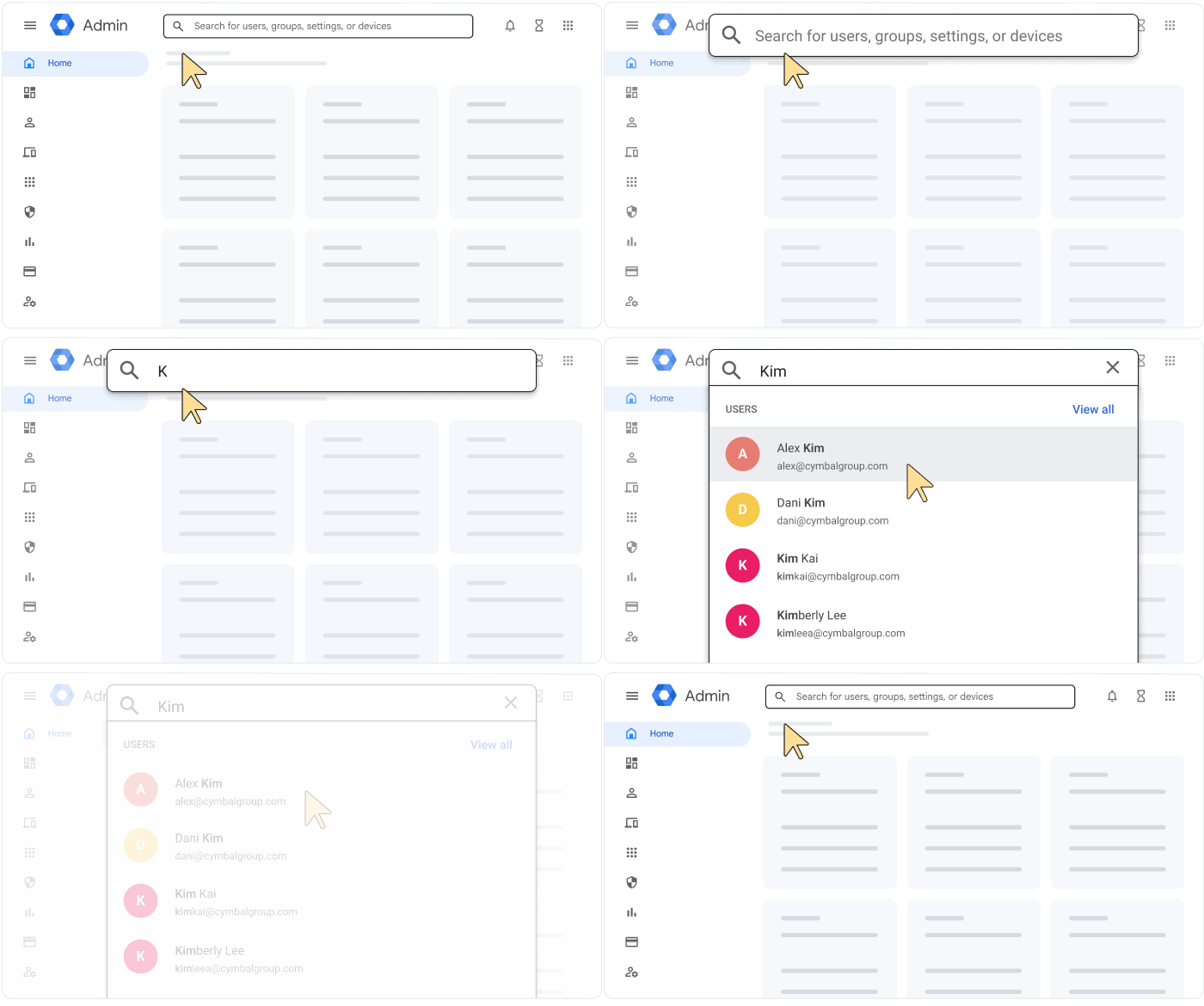
- В окне поиска вверху введите имя или адрес электронной почты пользователя.
- В появившемся списке выберите нужный аккаунт и нажмите на него, чтобы перейти на соответствующую страницу.
При поиске адресов, имен и фамилий будут найдены слова, которые начинаются с вашего запроса. Совпадения в середине и в конце слов не учитываются.
Например, если выполнить поиск по запросу ната, появятся результаты Ната и Наталья, но не Рената.
Вы можете посмотреть настройки пользователя при поиске:
Как сузить область поиска с помощью операторов поиска
Вы можете сузить область поиска аккаунтов Google Workspace или Cloud Identity, используя указанные ниже операторы поиска. В верхней части консоли администратора в строке поиска введите оператор, затем знак "равно" (=) и поисковый запрос.
Примечание. Если знак равенства (=) не работает, попробуйте использовать двоеточие.
| Оператор | Как выполняется поиск | Примеры |
|---|---|---|
| domain | В определенном домене | domain=example.com |
| По адресу электронной почты | email=rob@example.com | |
| givenName | По имени | givenName=rob |
| familyName | По фамилии | familyName=smith |
Совет. Вы также можете искать группы. Для этого используйте оператор email, например email=marketing.
Просмотрите перечень всех операторов поиска.
Сочетания операторов поиска
Чтобы ещё больше сузить область поиска, в запросе можно использовать несколько операторов.
Примечание. Если знак равенства (=) не работает, попробуйте использовать двоеточие.
| Пример | Как выполняется поиск |
|---|---|
| domain=example.com email=rob | В домене example.com, адреса электронной почты начинаются с rob |
| domain=example.com givenName=rob | В домене example.com, имена начинаются с rob |
| givenName=rob familyName=smith | Имена начинаются с rob, а фамилии – со smith |
| domain=example.com email=rob givenName=bob | В домене example.com, адреса электронной почты начинаются с rob, а имена – с bob. |