

Bài viết này dành cho những quản trị viên quản lý tài khoản Google Workspace hoặc Cloud Identity của tổ chức.
Để quản lý chế độ cài đặt của người dùng, hãy chuyển đến trang tài khoản của họ trong Bảng điều khiển dành cho quản trị viên của Google. Tại đây, bạn có thể làm những việc như thay đổi mật khẩu của người dùng, cung cấp cho họ một địa chỉ email khác, v.v. Bạn có thể tìm trang tài khoản Google Workspace hoặc Cloud Identity của người dùng theo một số cách.
Để hoàn tất các bước này, bạn cần có đặc quyền Quản lý người dùng phù hợp. Nếu không có đặc quyền phù hợp, bạn sẽ không thấy tất cả các chế độ kiểm soát cần thiết để hoàn tất các bước này.Trên trang này
- Mở trang tài khoản của người dùng trong danh sách Người dùng
- Lọc danh sách Người dùng
- Tìm trang tài khoản của người dùng
- Thu hẹp phạm vi tìm kiếm bằng toán tử tìm kiếm
- Kết hợp các toán tử tìm kiếm
Mở trang tài khoản của người dùng trong danh sách Người dùng
-
Trong Bảng điều khiển dành cho quản trị viên của Google, hãy chuyển đến phần Trình đơn


 Thư mục
Người dùng.
Thư mục
Người dùng.Bạn phải có đặc quyền Quản lý người dùng phù hợp. Nếu không có đặc quyền phù hợp, bạn sẽ không thấy tất cả các chế độ kiểm soát cần thiết để hoàn tất các bước này.
Tìm người dùng trong danh sách rồi nhấp vào tên của họ để mở trang tài khoản.
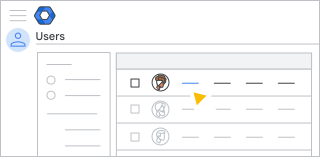
Lưu ý: Nếu người dùng được nhóm theo đơn vị tổ chức, bạn có thể tìm thấy họ nhanh hơn bằng cách chọn trước đơn vị tổ chức mà họ thuộc về. Bạn có thể phải nhấp vào biểu tượng Mở
 ở phía trên bên trái để xem các đơn vị tổ chức.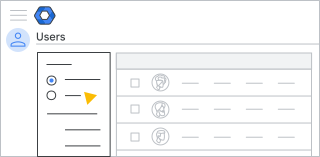

Lọc danh sách Người dùng
-
Trong Bảng điều khiển dành cho quản trị viên của Google, hãy chuyển đến phần Trình đơn
Thư mục
Người dùng.Bạn phải có đặc quyền Quản lý người dùng phù hợp. Nếu không có đặc quyền phù hợp, bạn sẽ không thấy tất cả các chế độ kiểm soát cần thiết để hoàn tất các bước này.
Phía trên danh sách Người dùng, hãy nhấp vào Thêm bộ lọc.
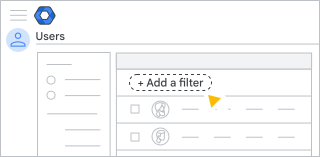
Chọn một tùy chọn:
- Chọn một danh mục để lọc danh sách, chẳng hạn như Tên, Họ, Email,v.v. Chọn một lựa chọn hoặc nhập văn bản bộ lọc, rồi nhấp vào Áp dụng.
- Bắt đầu nhập các ký tự cho bộ lọc mà bạn muốn sử dụng, chẳng hạn như tên, họ hoặc tên người dùng. Khi thấy bộ lọc bạn muốn, hãy chọn bộ lọc đó.
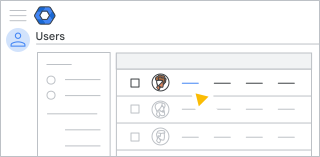
Trong kết quả lọc, hãy nhấp vào tên để mở trang tài khoản của họ.
Tìm kiếm trang tài khoản của người dùng
-
Đăng nhập vào Bảng điều khiển dành cho quản trị viên của Google bằng tài khoản quản trị viên.
Nếu không sử dụng tài khoản quản trị viên, bạn sẽ không thể truy cập vào Bảng điều khiển dành cho quản trị viên của Google.
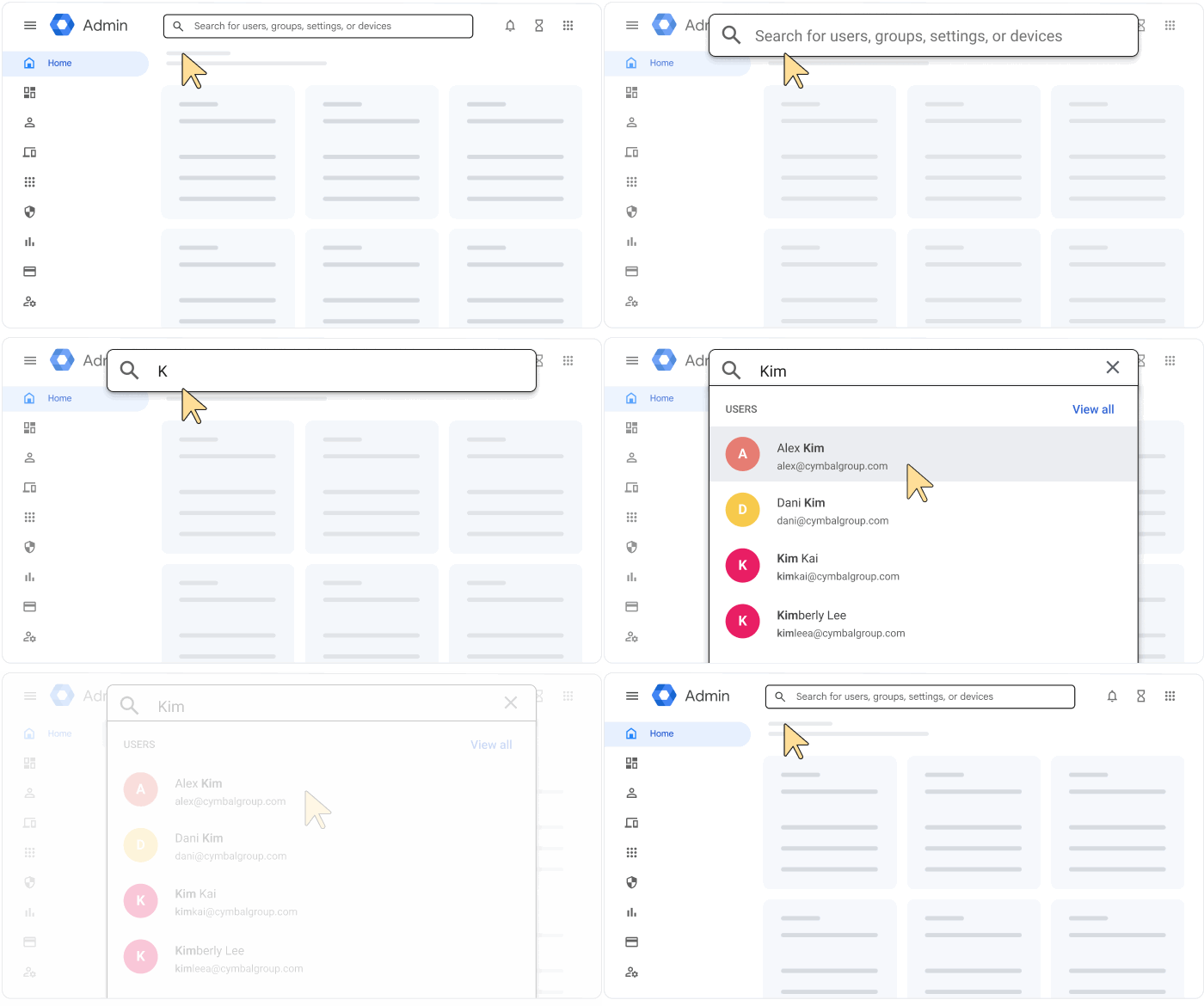
- Ở trên cùng, trong hộp tìm kiếm, hãy nhập tên hoặc địa chỉ email của người dùng.
- Trong danh sách tài khoản trùng khớp xuất hiện, hãy nhấp vào một tài khoản để chuyển đến trang của tài khoản đó.
Tính năng tìm kiếm sẽ tìm địa chỉ, tên và họ bắt đầu bằng văn bản tìm kiếm của bạn. Tính năng này không tìm kiếm văn bản ở giữa hoặc cuối một từ.
Ví dụ: nếu tìm kiếm từ khoá bert, bạn sẽ nhận được kết quả cho Bert và Bertrand, nhưng không nhận được kết quả cho Robert.
Tìm chế độ cài đặt của người dùng khi tìm kiếm:
Thu hẹp phạm vi tìm kiếm bằng toán tử tìm kiếm
Thu hẹp phạm vi tìm kiếm tài khoản người dùng Google Workspace hoặc Cloud Identity bằng các toán tử này. Ở đầu Bảng điều khiển dành cho quản trị viên, trong thanh Tìm kiếm, hãy nhập toán tử, dấu bằng (=) và văn bản tìm kiếm của bạn.
Lưu ý: Nếu dấu bằng (=) không hoạt động, hãy thử dùng dấu hai chấm.
| Toán tử | Tìm người dùng... | Ví dụ |
|---|---|---|
| miền | Trong miền cụ thể | domain=example.com |
| Có địa chỉ email khớp với văn bản tìm kiếm của bạn | email=rob@example.com | |
| givenName | Có tên khớp với văn bản tìm kiếm của bạn | givenName=rob |
| familyName | Có họ khớp với văn bản tìm kiếm của bạn | familyName=smith |
Lưu ý: Kết quả tìm kiếm cũng có thể trả về tài khoản nhóm. Tuy nhiên, nếu dùng toán tử tìm kiếm, bạn phải thêm toán tử email để trả về mọi kết quả theo nhóm, chẳng hạn như email=marketing.
Kết hợp các toán tử tìm kiếm
Nhập hai hoặc nhiều toán tử tìm kiếm để thu hẹp hơn nữa tìm kiếm của bạn.
Lưu ý: Nếu dấu bằng (=) không hoạt động, hãy thử dùng dấu hai chấm.
| Ví dụ | Tìm người dùng... |
|---|---|
| domain=example.com email=rob | Trong example.com có địa chỉ email bắt đầu bằng rob |
| domain=example.com givenName=rob | Trong example.com có tên bắt đầu bằng rob |
| givenName=rob familyName=smith | Có tên bắt đầu bằng rob và họ bắt đầu bằng smith |
| domain=example.com email=rob givenName=bob | Trong example.com, địa chỉ email bắt đầu bằng rob và tên bắt đầu bằng bob. |